Let op: Er is geen bestaande documentatie beschikbaar voor dit item, dus u ziet de huidige documentatie.
UTM-parameters voegen trackingtags toe aan pushmelding-URL's, zodat Google Analytics websiteverkeer kan toeschrijven aan specifieke PushEngage-campagnes. U kunt standaard UTM-waarden instellen die van toepassing zijn op alle campagnes, en deze vervolgens op campagneniveau overschrijven voor meer gedetailleerde tracking.
Voordat u begint
- PushEngage is geïnstalleerd in uw Shopify-winkel.
- Google Analytics of een vergelijkbare tool is verbonden met uw Shopify-winkel.
Stap 1: Standaard UTM-parameters instellen
Standaard UTM-parameters worden automatisch toegepast op elke pushmelding die vanuit uw account wordt verzonden, tenzij een campagne deze overschrijft.
- Log in op uw PushEngage-dashboard.
- Ga naar Site-instellingen » Standaardcampagnes » UTM-parameters.
- Vul de velden in en klik op Wijzigingen opslaan.
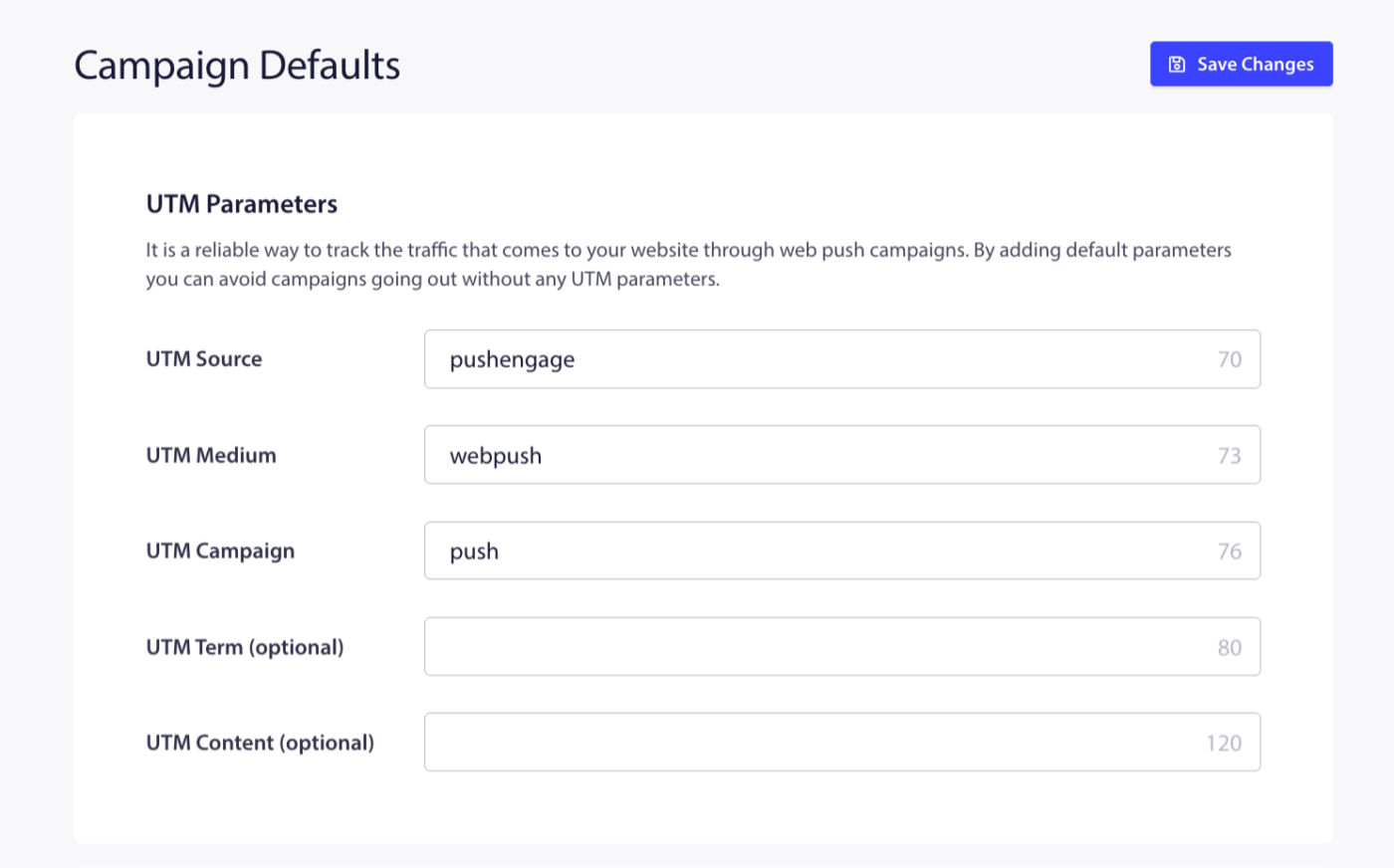
| Veld | Vereist | Aanbevolen waarde voor Shopify |
|---|---|---|
| UTM-bron | Ja | pushengage |
| UTM-medium | Ja | push |
| UTM-campagne | Ja | shopify-push of uw winkelnaam |
| UTM-term | Nee | Leeg laten of gebruiken voor seizoensgebonden tags |
| UTM-inhoud | Nee | Leeg laten (stel in per campagne) |
Eenmaal opgeslagen, zullen alle campagnes deze tags bevatten, tenzij een specifieke campagne zijn eigen waarden instelt.
Stap 2: UTM per campagne overschrijven
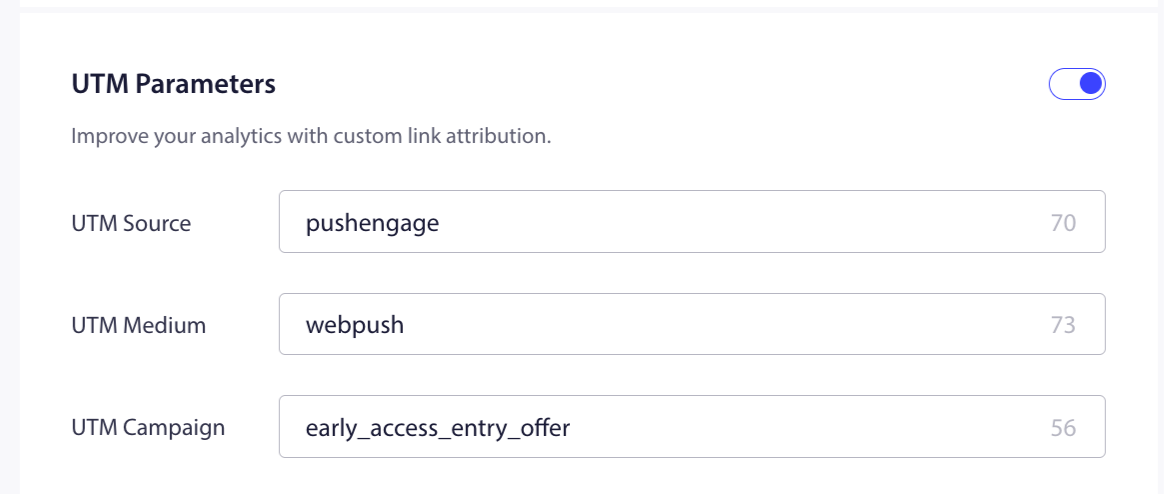
Stel UTM's op campagneniveau in om verkeer van verschillende campagnetypen in Google Analytics te onderscheiden. Gebruik utm_campaign om het type te identificeren en utm_content om de specifieke meldingstap te identificeren.
Push-uitzendingen
- Open een uitzending in Campagnes » Push-uitzendingen.
- Zoek in de campagne-editor het tabblad UTM-instellingen of Campagne-instellingen.
- Overschrijf
utm_campaignmet een campagnespecifieke naam.
| Campagne | utm_campaign | utm_content |
|---|---|---|
| Flash sale | flash-sale-juni | — |
| Nieuwe collectie | nieuwe-collectie | — |
| Seizoensgebonden promotie | zomer-uitverkoop | — |
Verlaten winkelwagen (Triggercampagne)
Gebruik utm_content om onderscheid te maken tussen de 3 meldingen in de reeks.
| Melding | utm_campaign | utm_content |
|---|---|---|
| Push 1 — Herinnering | winkelwagen-verlaten | push1-herinnering |
| Push 2 — Urgentie | winkelwagen-verlaten | push2-urgentie |
| Push 3 — Korting | winkelwagen-verlaten | push3-korting |
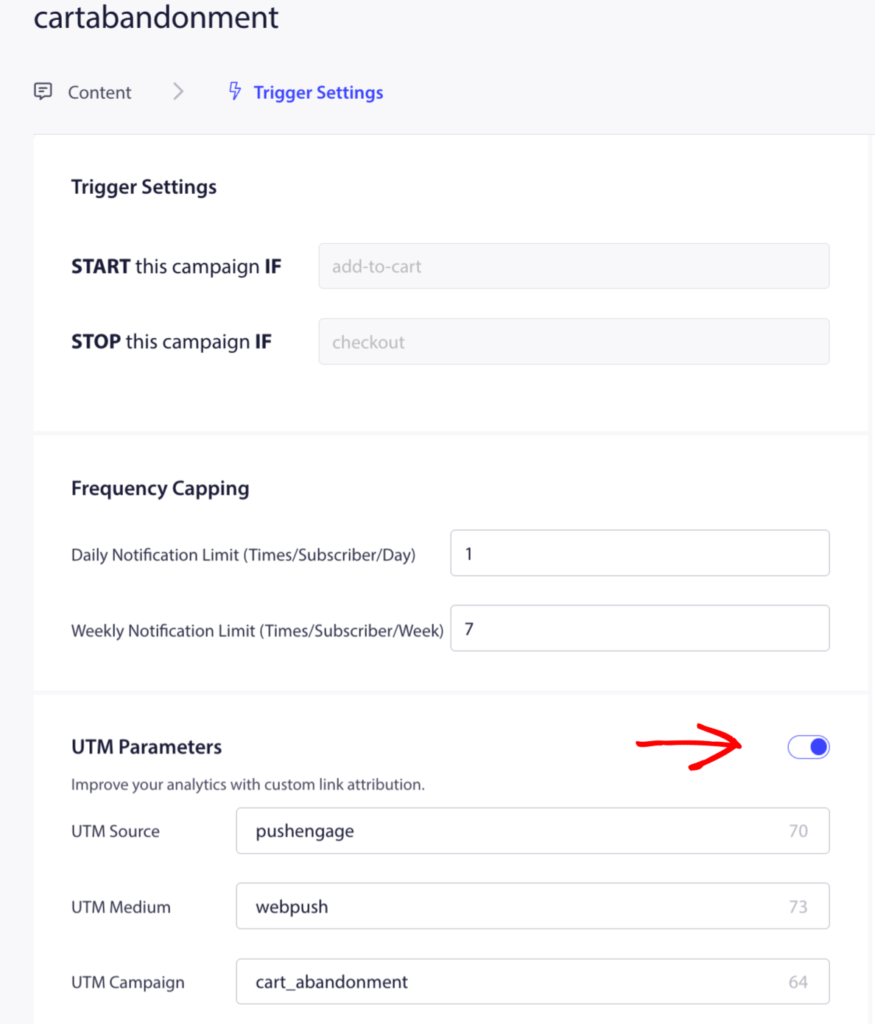
- Ga naar Campagnes » Triggercampagnes en open Winkelwagen Verlaten.
- Klik op elke melding en voeg UTM-parameters rechtstreeks toe aan het URL-veld, of gebruik het UTM-instellingenpaneel van de campagne indien beschikbaar.
Browse Abandonment (Triggercampagne)
| Melding | utm_campaign | utm_content |
|---|---|---|
| Push 1 | verlaten-winkelwagen | push1 |
| Push 2 (indien gebruikt) | verlaten-winkelwagen | push2 |
Prijsdaling en Weer op voorraad (Triggercampagnes)
Dit zijn campagnes met één melding. Stel utm_campaign in de meldings-URL in.
| Campagne | utm_campaign |
|---|---|
| Prijsdalingmelding | prijsdaling-melding |
| Weer op voorraad melding | weer-op-voorraad-melding |
Welkomstreeks (Drip Autoresponder)
- Open uw welkomstreeks in Campagnes » Drip Autoresponders.
- Klik op Drip-instellingen.
- Voer UTM-waarden in. Gebruik
utm_contentom de 3 pushes te scheiden.
| Melding | utm_campaign | utm_content |
|---|---|---|
| Push 1 — Welkom | welkom-reeks | push1-welkom |
| Push 2 — Bestsellers | welkom-reeks | push2-bestsellers |
| Push 3 — Korting | welkom-reeks | push3-korting |
Controleer resultaten in Google Analytics
Zodra UTM's zijn ingesteld, vindt u uw pushverkeer op:
- Acquisitie » Al het verkeer » Bron/Medium — filter op
pushengage / push - Acquisitie » Campagnes — bekijk resultaten op
utm_campaignnaam - Secundaire dimensie: Voeg
Ad Contenttoe om deutm_content-uitsplitsing per notificatiestap te zien
Veelgestelde vragen
Worden UTM-parameters weergegeven in de notificatie zelf? Nee. Ze worden alleen toegevoegd aan de bestemmings-URL. De abonnee ziet de titel en het bericht van de notificatie zoals normaal.
Is de standaard UTM automatisch van toepassing op trigger-campagnes? Ja. Als u geen per-campagne-override instelt, worden de standaard UTM-waarden uit Site-instellingen gebruikt.
Kan ik UTM-parameters gebruiken met de variabele {notificationurl}? De variabele {notificationurl} haalt de product-URL uit uw winkel en ondersteunt het automatisch toevoegen van UTM-tags niet. Voor trigger-campagnes die productvariabelen gebruiken, voegt u UTM's handmatig toe of controleert u of uw campagne-editor een UTM-veldenpaneel heeft dat gescheiden is van het URL-veld.
Als u problemen ondervindt, neem dan gerust contact met ons op door hier te klikken. Ons ondersteuningsteam zal u kunnen helpen.


