Let op: Er is geen bestaande documentatie beschikbaar voor dit item, dus u ziet de huidige documentatie.
Wilt u de betrokkenheid van klanten vergroten via web pushmeldingen in uw WooCommerce-winkel? Een effectieve manier om dit te doen is door pushmeldingen in te stellen met PushEngage. In deze handleiding leiden we u door het proces van het instellen en beheren van pushmeldingen in uw WooCommerce-winkel. PushEngage dient zowel beheerders als klanten.
Voordat u begint
Zorg ervoor dat de PushEngage-plugin is geïnstalleerd in uw WooCommerce-winkel. Deze handleiding gaat ervan uit dat u al de WooCommerce en PushEngage Plugin heeft.
PushEngage verbinden met WooCommerce-winkel
Het instellen of verbinden van het PushEngage-account met uw WooCommerce-winkel kost slechts een paar klikken. U kunt uw bestaande PushEngage-account verbinden met de WooCommerce-winkel, of u kunt zich ook aanmelden met een nieuw account.
Als uw WooCommerce-winkel al is verbonden met een PushEngage-account, kunt u dit overslaan en verdergaan met het beheren van Pushmeldinginstellingen.
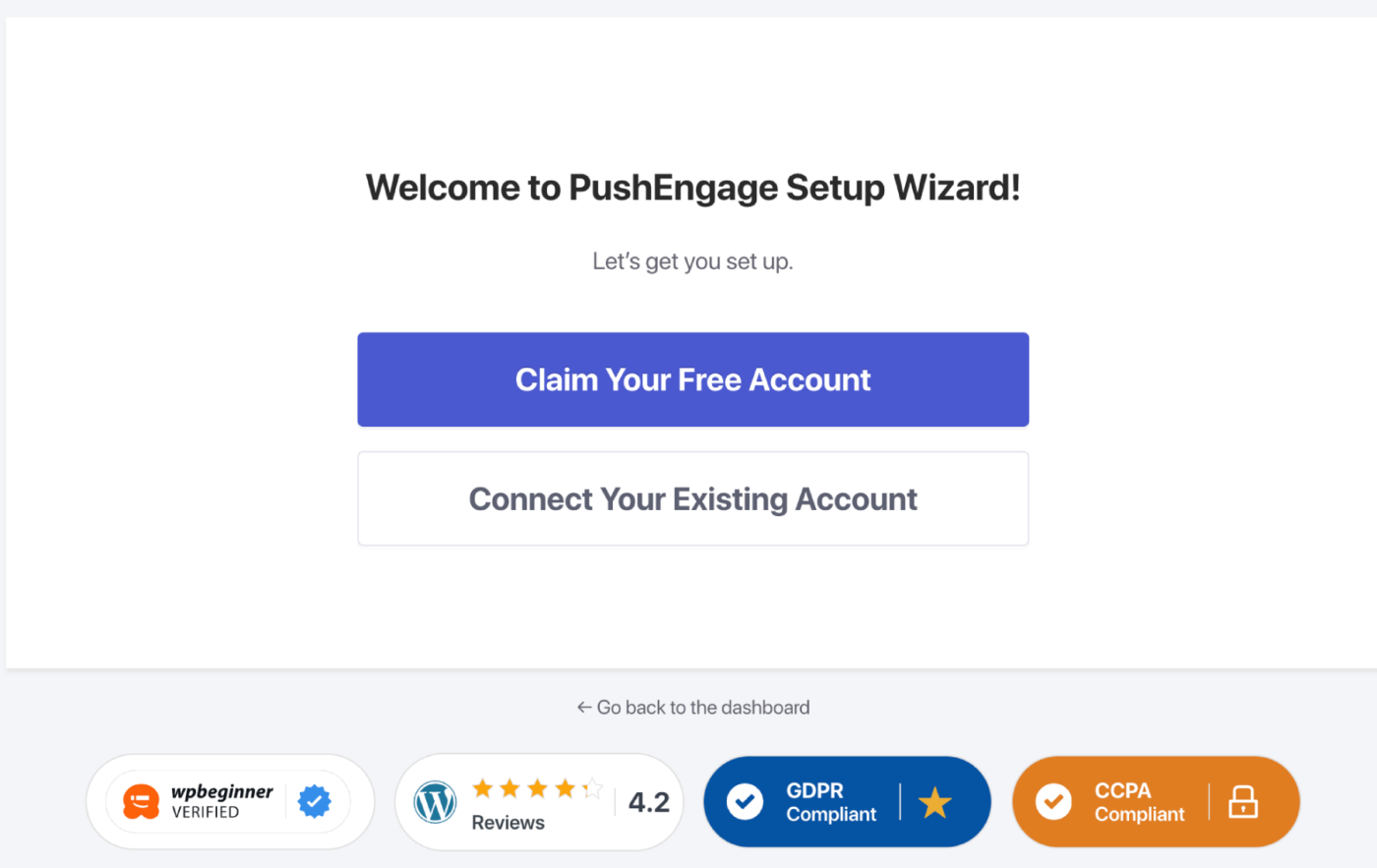
Nadat u een account heeft aangemaakt/een bestaand account heeft verbonden. Stel alstublieft uw Popup in, zodat u kunt beginnen met het opbouwen van uw lijst met web push-abonnees.
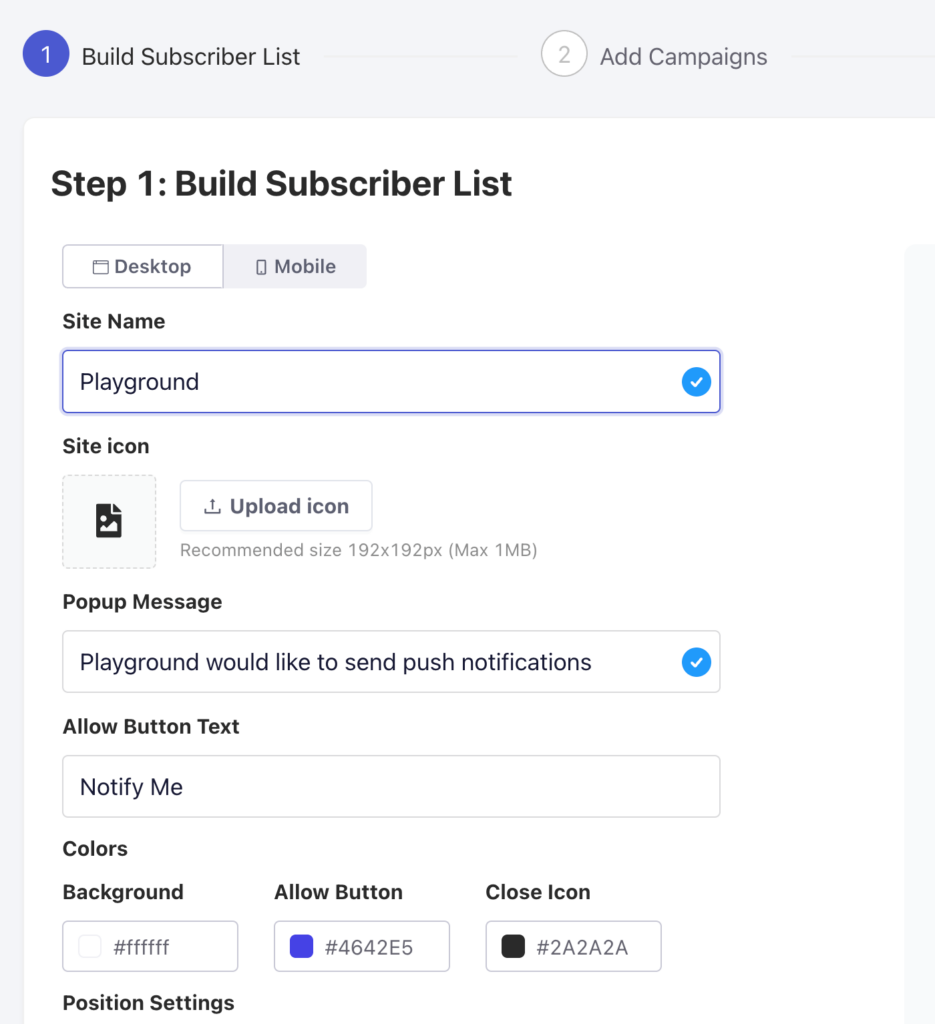
Zodra uw Popup-modaal/abonnement-opt-in is aangepast aan uw merknaam en bericht, kunt u op de knop Volgende klikken.
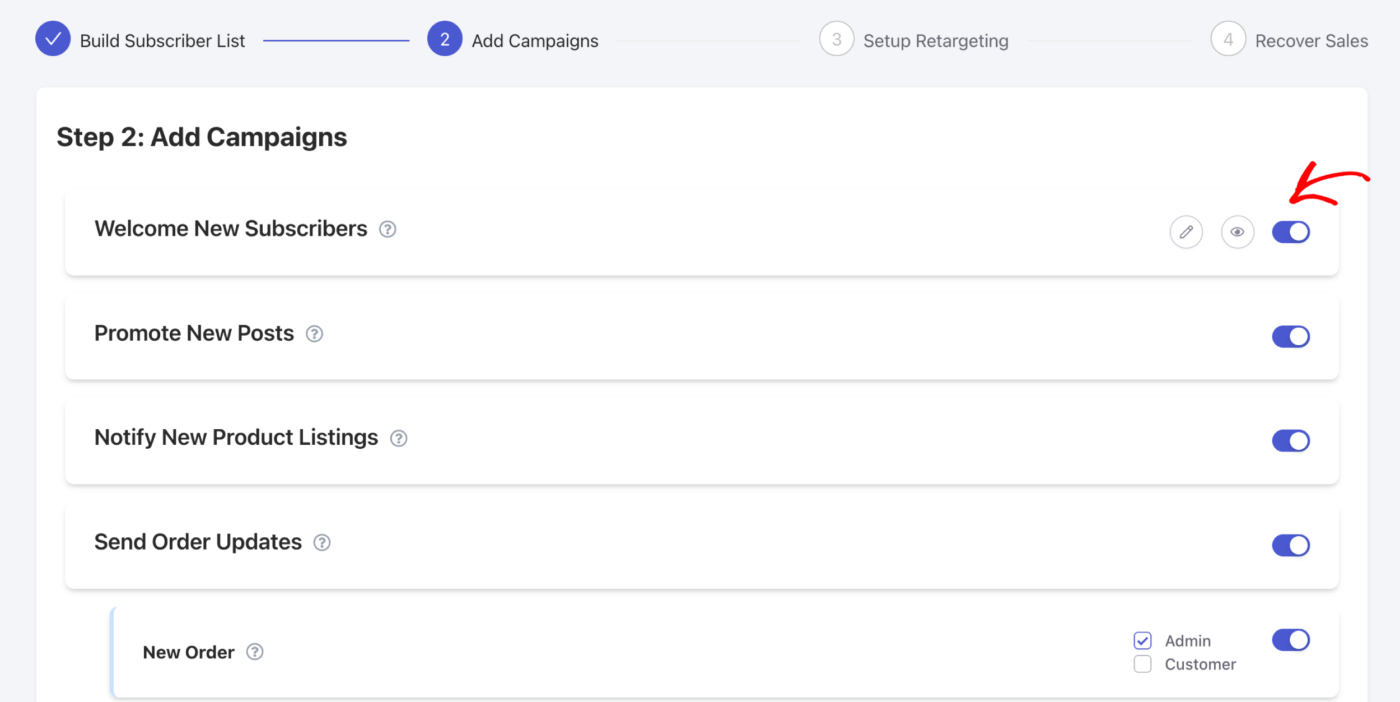
U kunt de initiële campagnes kiezen die u wilt inschakelen en zelfs een voorbeeld van deze campagnes bekijken. U kunt het publiek bepalen en kiezen om naar beheerders of klanten te verzenden. Er is ook een optie om de campagnes hier te bewerken. Als u het niet zeker weet, kunt u doorgaan naar de volgende stap en het later bewerken.
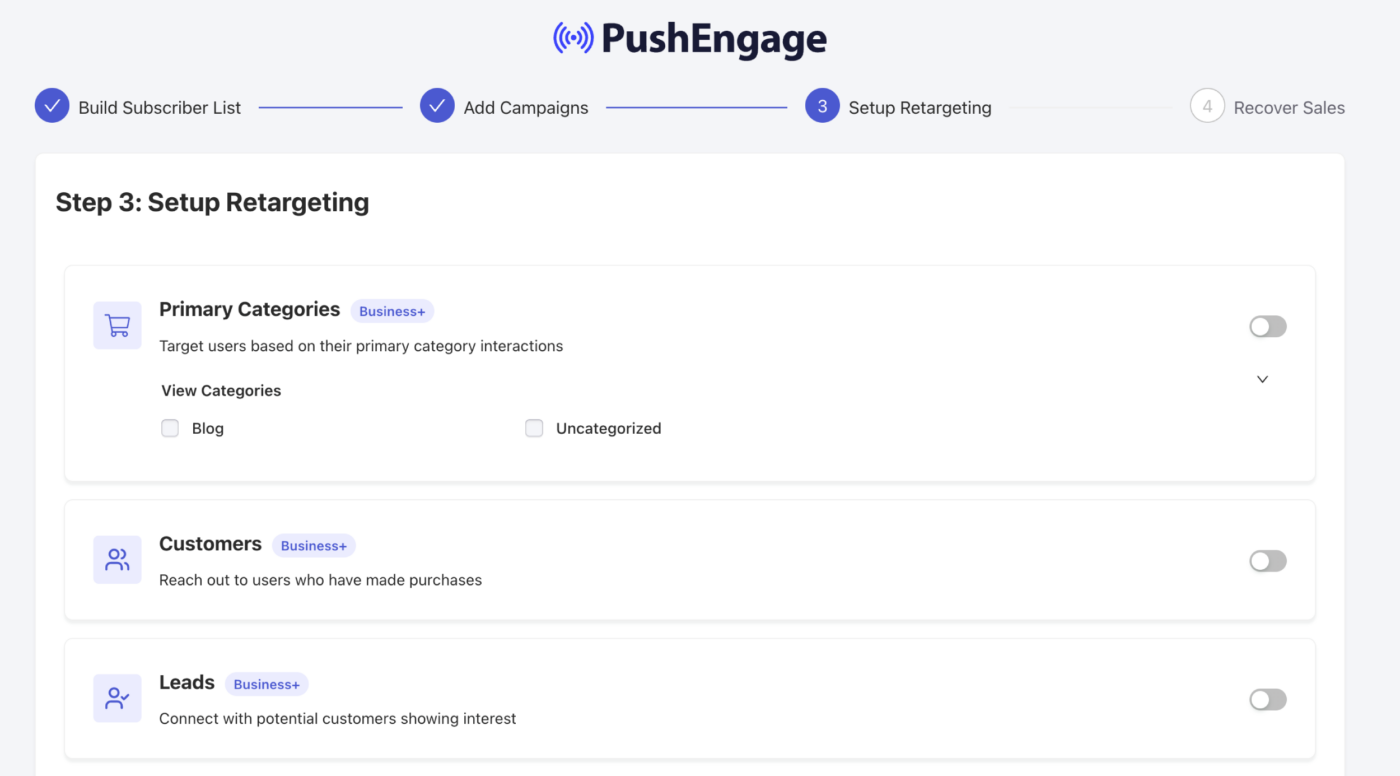
U kunt in het begin de retargetingstrategie kiezen, dit helpt u bij het maken van segmenten. Dus als u bestaande segmenten heeft, worden deze hier weergegeven. De primaire categorieën kunnen ook worden omgezet in segmenten. U kunt ook de standaardsegmenten gebruiken die we hebben gemaakt, namelijk Klanten & Leads.
Nadat u heeft geselecteerd, schakelt u eenvoudig de knop in. Nu kunt u op de knop Volgende klikken.
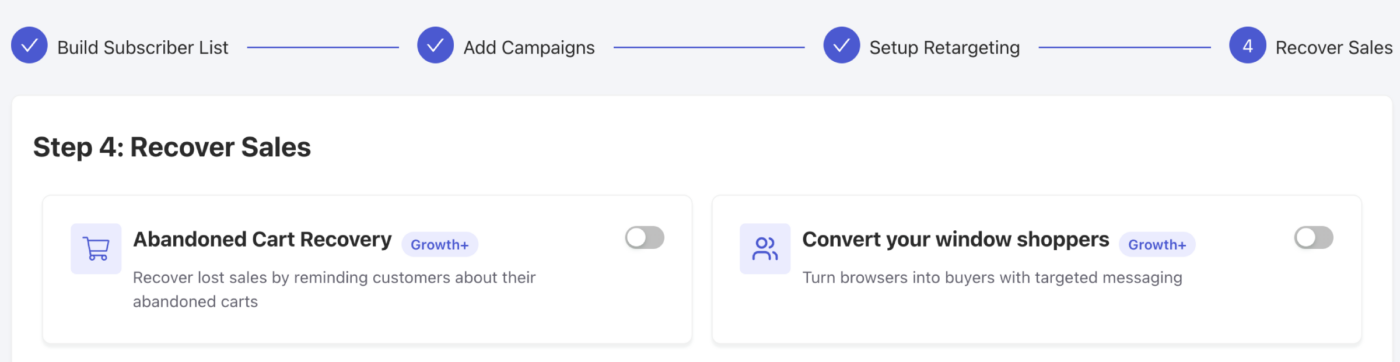
U kunt kiezen voor geautomatiseerde reizen, aangezien dit doelgerichte campagnes zijn. U kunt eenvoudig verkopen terugwinnen met deze strategieën voor winkelwagen- en browse-verlating. Zodra dit is ingeschakeld, kunt u doorgaan naar het Dashboard.
Dat is alles, met een paar klikken is de WooCommerce-winkel verbonden om deel te nemen aan pushmeldingen. Nu kunnen we u helpen begrijpen hoe u de campagnes kunt beheren en bewerken.
Beheren van Pushmeldinginstellingen
U kunt navigeren naar WooCommerce » Instellingen
Navigeer vervolgens naar het tabblad Pushmeldingen

Onder dit tabblad kunt u alle meldingstypen inschakelen die u voor nu wilt inschakelen. Dit veld laat u ook beslissen of u alleen naar de beheerder of naar de klanten wilt verzenden.
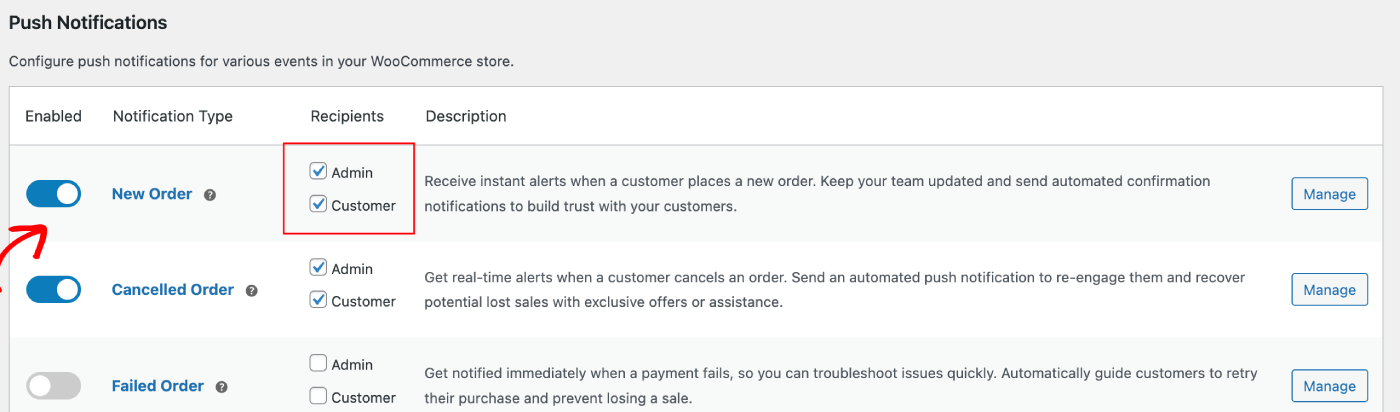
In beide gevallen ontvangen de winkelbezoekers of de beheerder alleen pushmeldingen als ze zich hebben geabonneerd op of hebben aangemeld voor het ontvangen van campagnes.
U kunt kiezen of de ontvangers voor de campagne beheerders of klanten zijn. Zodra u dat hebt gekozen, kunt u deze campagnes beheren.
Instellen van pushmeldingen aan de beheerderszijde
U kunt de campagne kiezen die u wilt bewerken en op de knop Beheren klikken.

U kunt naar het selectievakje scrollen waarmee u een pushmelding naar de beheerder kunt sturen wanneer de actie is voltooid.

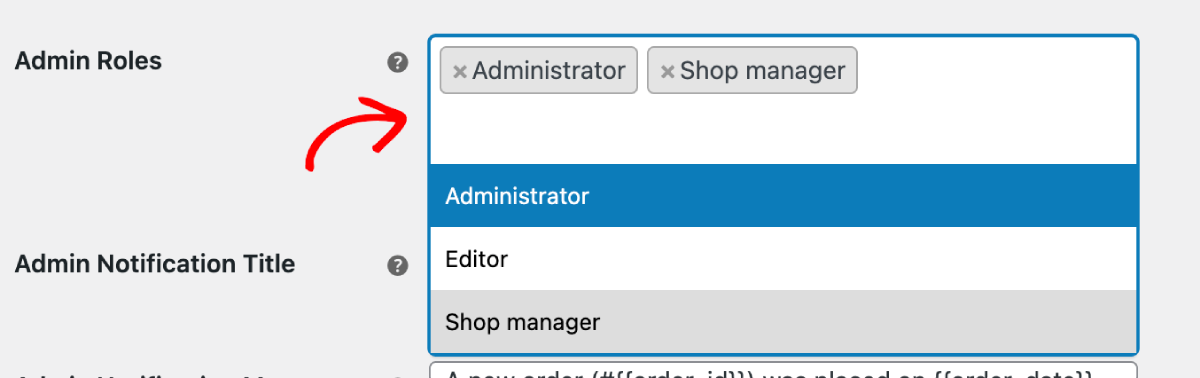
Kies gebruikersrollen
U kunt beslissen om specifieke personen te kiezen om de campagnes te ontvangen wanneer een bestelling wordt geplaatst of de aankoop mislukt. U kunt rollen kiezen die campagnes moeten ontvangen.
Campagnes instellen
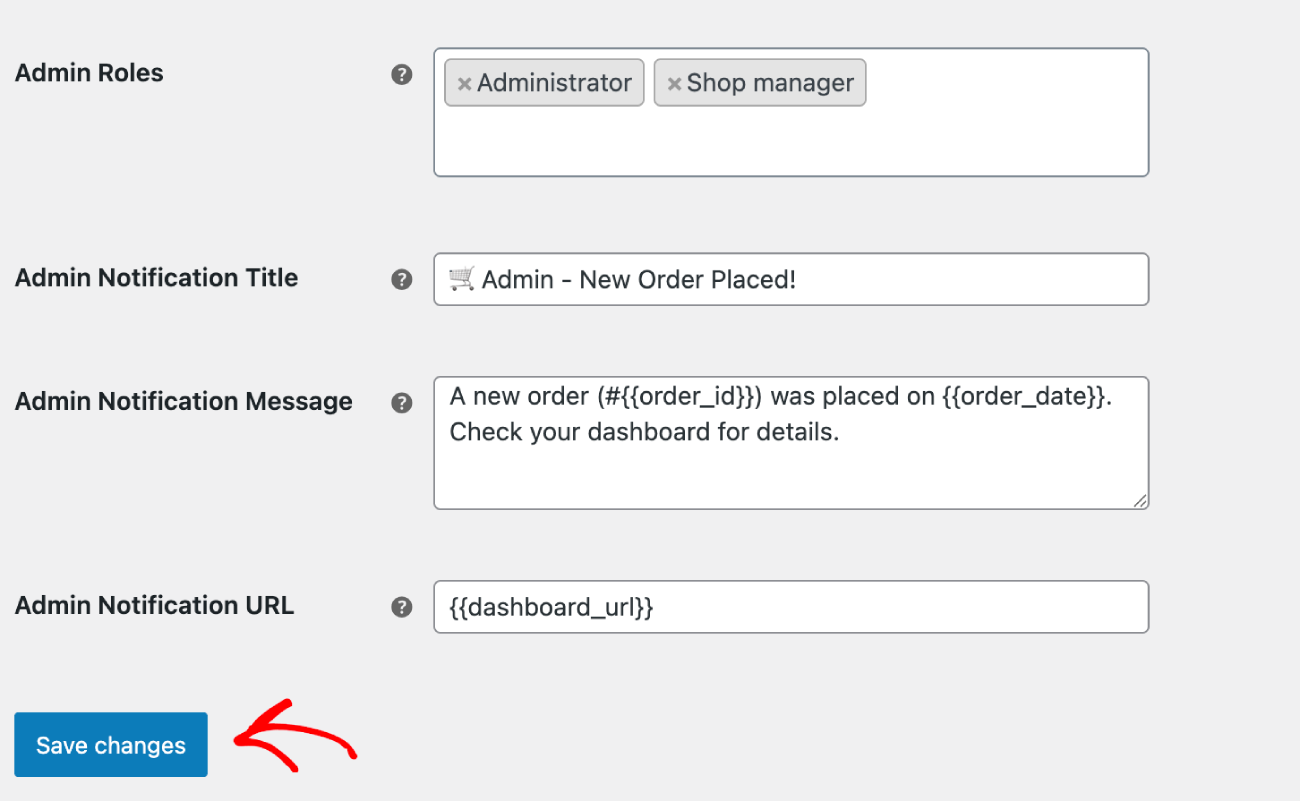
U kunt een standaardcampagnetitel en -bericht instellen, samen met een URL. Bijvoorbeeld: in de campagne voor een nieuwe bestelling kunt u variabelen zoals Bestel-ID en Besteldatum gebruiken voor specifiekere details van elke nieuwe geplaatste bestelling.
Instellen van pushmeldingen aan de klantenzijde
Als u push-campagnes wilt verzenden naar uw websitebezoekers of klanten. U kunt standaardcampagnes verzenden die beschikbaar zijn in de WooCommerce-instellingen, of u kunt uw eigen campagnes ontwerpen met Push Broadcasts en Drip Autoresponders. We hebben ook enkele geautomatiseerde campagnes voor u gemaakt, dit zijn doelgerichte campagnes.
Standaard Push-campagnes
U kunt de campagne kiezen die u wilt bewerken en op de knop Beheren klikken. U kunt het vakje aanvinken dat het verzenden van campagnes naar klanten inschakelt. Hier stellen we bijvoorbeeld Pushmeldingen in voor een herhaalaankoopverzoek.
U kunt de titel en het bericht van de melding instellen, samen met de URL van de afrekenpagina.
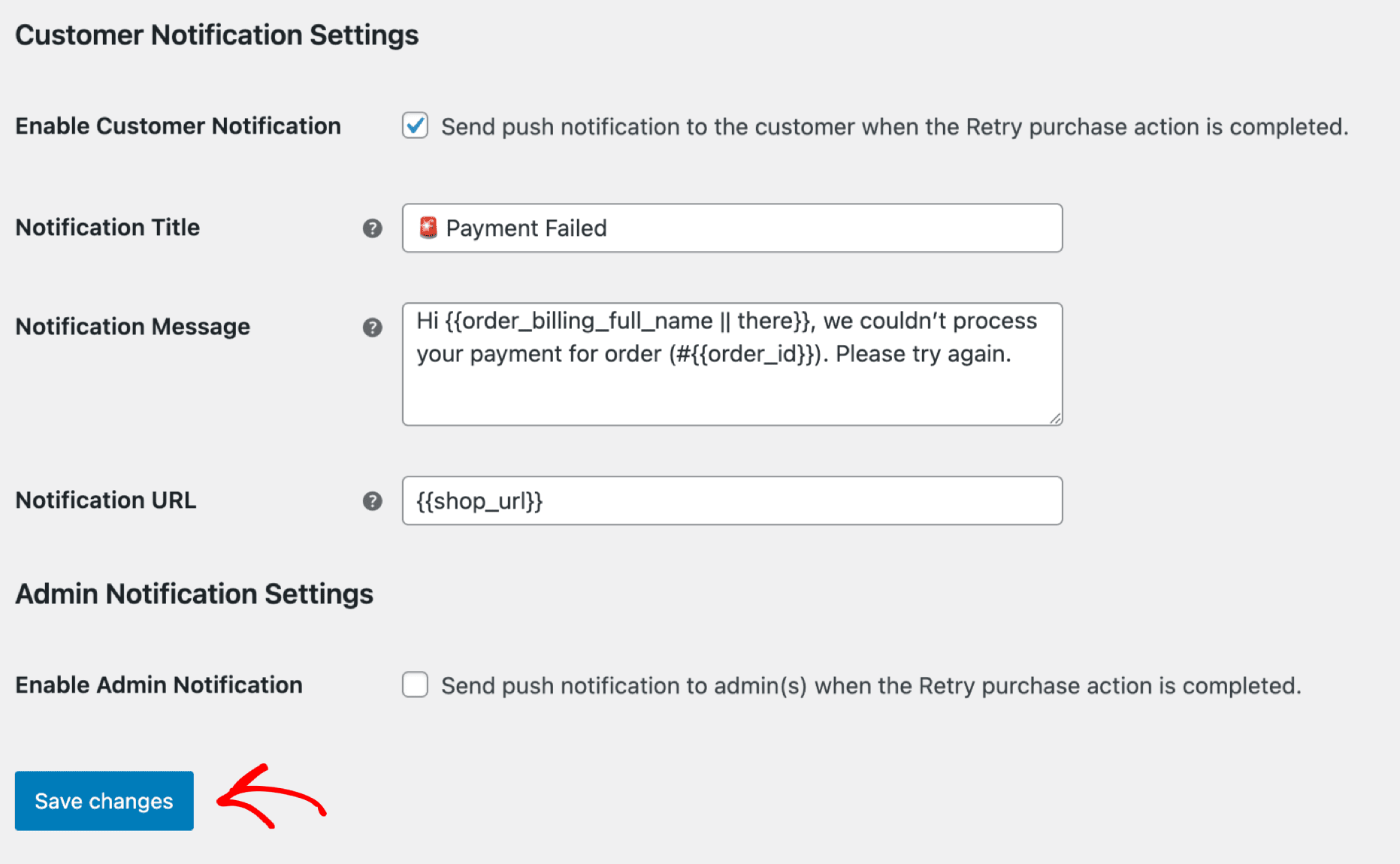
Nadat u de details hebt bijgewerkt, kunt u op de knop Wijzigingen opslaan klikken.
Gepersonaliseerde campagnes
U kunt Push Broadcasts verzenden met behulp van onze verschillende sjablonen.
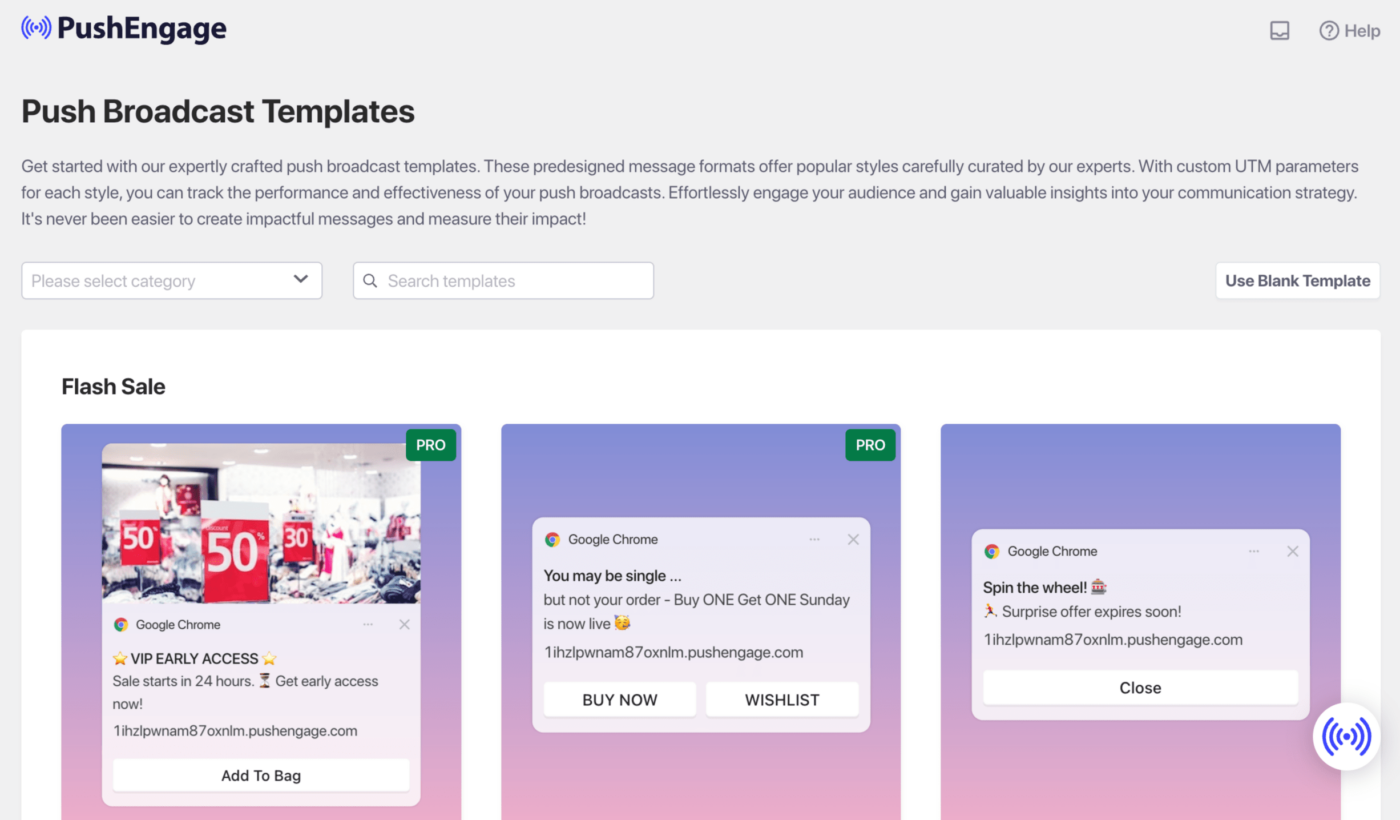
Geautomatiseerde campagnes
We hebben Geactiveerde campagnes, dit zijn specifieke campagnes voor gebeurtenissen. Het is specifiek voor doelen, enkele voorbeelden zijn - Campagnes voor winkelwagen & browse-verlating. Deze campagnes zijn vooraf gemaakt voor uw winkel. U hoeft er alleen voor te zorgen dat de campagnes zijn ingeschakeld zodra uw winkel is verbonden.
Hier is de handleiding die u zal helpen met gedetailleerde stappen om deze campagne voor uw winkel in te schakelen en in te stellen.
Als u problemen ondervindt, neem dan gerust contact met ons op door hier te klikken. Ons ondersteuningsteam kan u helpen.


