De winkelwagenverlatingscampagne in PushEngage is vooraf aangemaakt wanneer u uw WooCommerce-winkel koppelt. Standaard stuurt het één pushmelding wanneer een abonnee vertrekt zonder de aankoop te voltooien. Deze handleiding laat u zien hoe u deze inschakelt en uitbreidt tot een herstelreeks van drie stappen – een zachte herinnering, een aandrang tot urgentie en een laatste stimulans – zodat u meer inkomsten terugkrijgt van elke verlaten winkelwagen.
Voordat u begint
- PushEngage is geïnstalleerd op uw WooCommerce-winkel en uw site is verbonden in het PushEngage-dashboard. Zie Hoe PushEngage te verbinden met WooCommerce als u nog geen verbinding hebt gemaakt.
- Winkelwagenverlatingscampagnes vereisen een PushEngage Growth plan.
- Je winkel heeft actieve push-abonnees.
Hoe winkelwagenverlating werkt
De winkelwagenverlatingscampagne is rechtstreeks geïntegreerd met de productfeed van uw WooCommerce-winkel. Het wordt automatisch geactiveerd wanneer een geabonneerde bezoeker een product aan zijn winkelwagen toevoegt en uw winkel verlaat zonder de aankoop te voltooien.
De campagne stopt automatisch voor elke abonnee zodra deze een aankoop voltooit. Push 2 en Push 3 worden niet verzonden naar een abonnee die al heeft gekocht na Push 1.
Stap 1: Winkelwagenverlating inschakelen
Schakel de campagne in vanuit de PushEngage Integrations-instellingen.
- Log in op uw PushEngage-dashboard.
- Ga naar Instellingen » Integraties.
- Zoek de sectie WooCommerce.
- Schakel Winkelwagenverlating in.

- Selecteer onder Triggercampagnes kiezen het Playbook voor Winkelwagenverlating. Playbooks zijn de vooraf gebouwde sjablonen die productgegevens rechtstreeks uit de feed van uw winkel halen. Klik op Opslaan.
Tip: Als u eerder een aangepaste triggercampagne voor winkelwagenverlating hebt gemaakt, kunt u deze hier verbinden in plaats van het playbook te gebruiken.
Stap 2: Open de winkelwagenverlatingscampagne
- Ga naar Campagne » Geactiveerde Campagnes.
- Zoek de campagne Winkelwagenverlating in de lijst en klik op Bewerken.
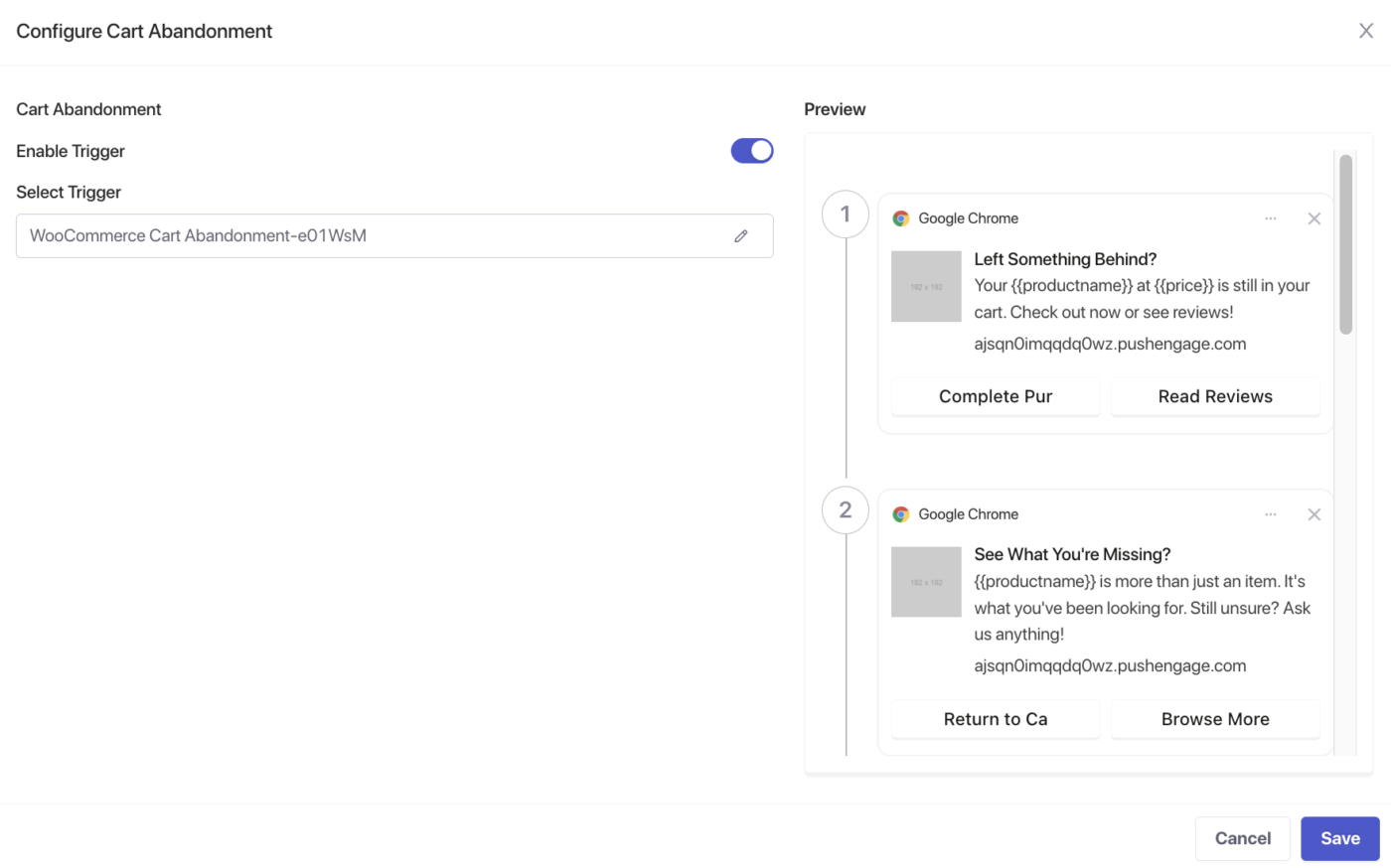
U komt in de campagneditor met de bestaande meldingsreeks. Vanaf hier kunt u Push 1 bewerken, Push 2 toevoegen en Push 3 toevoegen.
De 3-Push Herstelstrategie
Plan de timing en het doel van elke melding voordat u deze bewerkt.
| Duwen | Timing | Doel | Toon |
|---|---|---|---|
| Push 1 | 30 tot 60 minuten na verlating | Herinner de abonnee dat hun winkelwagen nog wacht | Behulpzaam, lage druk |
| Push 2 | 24 uur na Push 1 | Creëer urgentie rond voorraad of beschikbaarheid | Milde urgentie |
| Push 3 | 48 uur na Push 1 | Converteer degenen die nog twijfelen met een kleine stimulans of een sterkere CTA | Direct, stimulans-gedreven |
Stap 3: Bewerk Push 1 – De herinnering
Klik op de eerste melding in de campagnereeks om deze te bewerken.
Stel de verzendtijd in op 30 tot 60 minuten na het verlaten van de winkelwagen.
Beschikbare Variabelen
| Variabele | Wat het invoegt |
|---|---|
{{productname}} | Naam van het verlaten product |
{{price}} | Vermelde prijs van het product |
{{notificationurl}} | Directe link terug naar de winkelwagen van de abonnee |
{{bigimageurl}} | Productafbeelding |
{{imageurl}} | Logo van je winkel |
Opmerking: Verwijder deze variabelen niet. Ze halen live productgegevens uit uw WooCommerce-winkel op het moment dat de gebeurtenis plaatsvindt.
Aanbevolen veldinstellingen
| Veld | Aanbeveling |
|---|---|
| URL | Gebruik {{notificationurl}} om rechtstreeks naar de winkelwagenpagina van de abonnee te linken |
| Afbeelding | Gebruik {{bigimageurl}} om de afbeelding van het verlaten product weer te geven |
Kopieer opties voor Push 1
| Optie | Titel | Bericht |
|---|---|---|
| 1 | U bent iets vergeten! | {{productname}} ligt nog steeds in je winkelwagen. Voltooi je aankoop voordat het uitverkocht is. |
| 2 | Bent u iets vergeten? | Je winkelwagen is opgeslagen! {{productname}} is klaar voor afrekenen wanneer jij dat bent. |
| 3 | Uw winkelwagen wacht op u | {{productname}} is nog steeds beschikbaar voor {{price}}. Ga terug en voltooi je bestelling. |
Meldingsduur voor Push 1
Stel de vervaldatum in op 24 uur, zodat deze melding wordt opgeruimd voordat Push 2 wordt verzonden.
Schakel Melding openhouden tot gebruikersinteractie in, zodat de pushmelding zichtbaar blijft totdat de abonnee erop klikt of deze sluit.
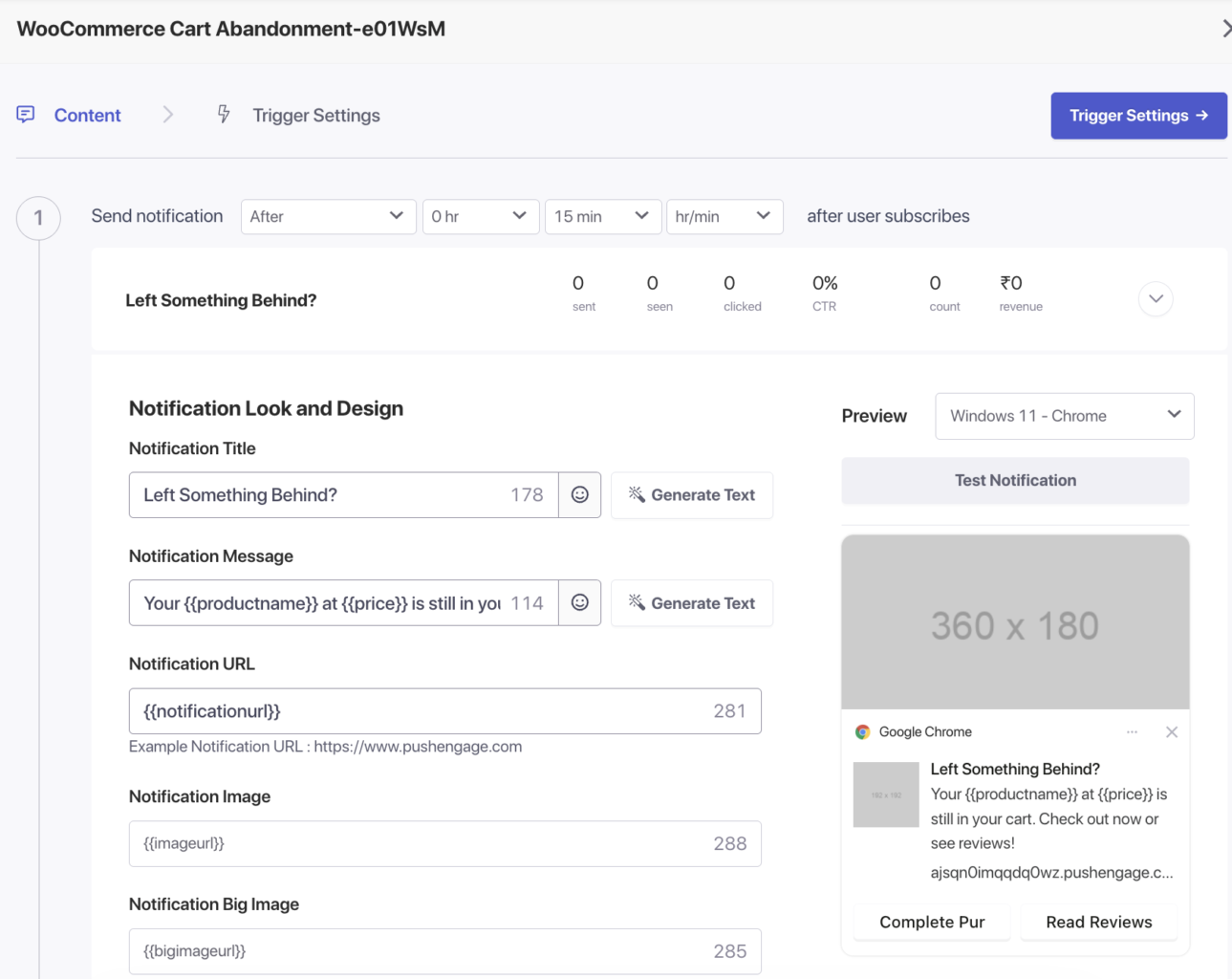
Klik op Opslaan als je klaar bent.
Stap 4: Voeg Push 2 toe – De urgentie-push
- Scroll naar de onderkant van de campagne-editor.
- Klik op Melding toevoegen.
- Stel de verzendtijd in op 24 uur na de vorige melding.
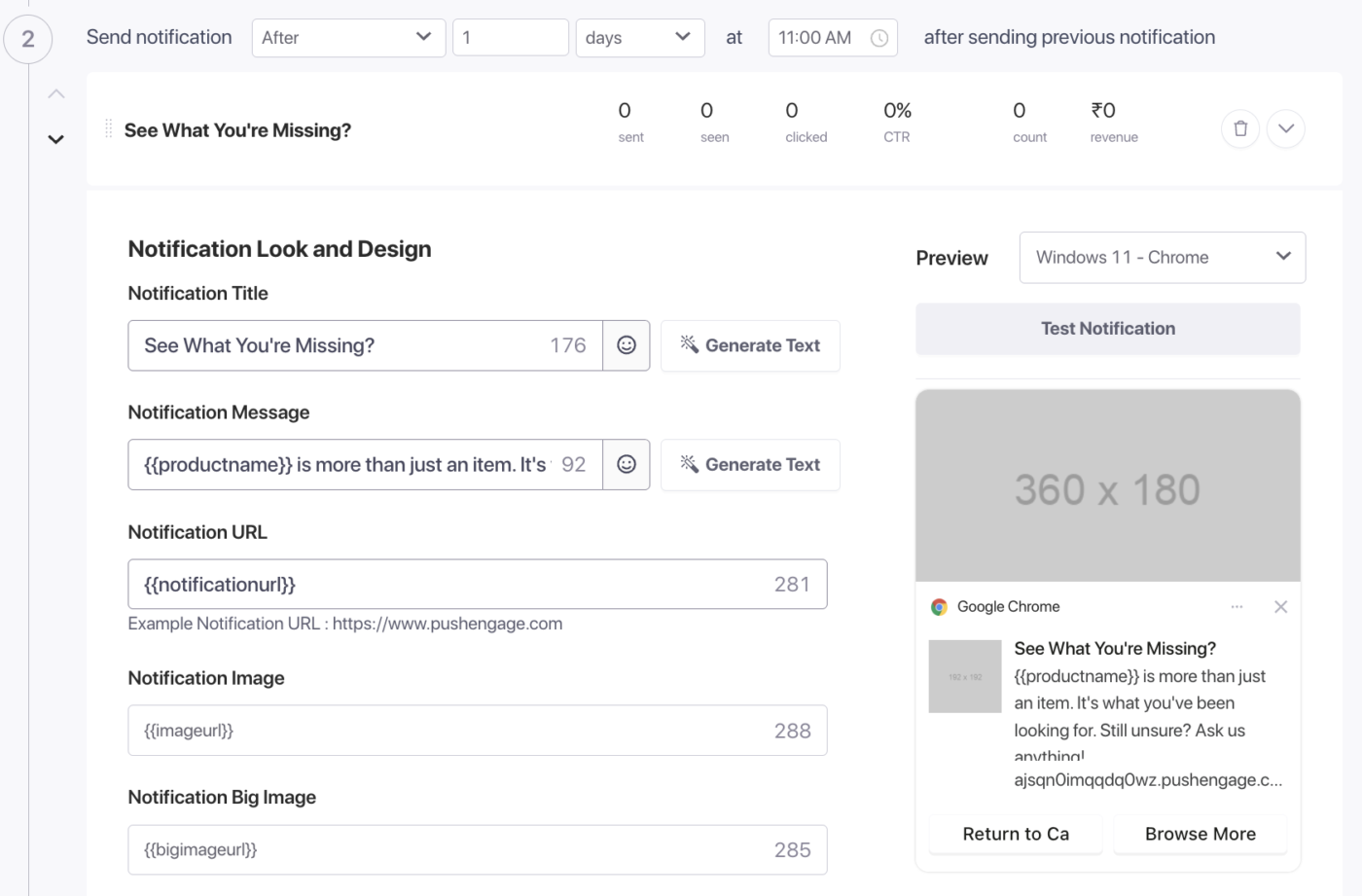
Kopieer opties voor Push 2
| Optie | Titel | Bericht |
|---|---|---|
| 1 | Nog aan het overwegen? | {{productname}} is populair. Je winkelwagen is opgeslagen, maar de voorraad is mogelijk beperkt. |
| 2 | Je winkelwagen verloopt binnenkort! | Verlies {{productname}} niet voor {{price}}. De voorraad is beperkt – voltooi je bestelling nu. |
| 3 | Laatste kans om {{productname}} te pakken te krijgen | Je opgeslagen winkelwagen is er niet voor altijd. Voltooi je bestelling vandaag nog. |
Meldingsduur voor Push 2
Stel de vervaldatum in op 48 uur zodat deze melding wordt opgeruimd voordat Push 3 wordt verzonden.
Schakel Melding open houden tot gebruikersinteractie in.
Klik op Opslaan als je klaar bent.
Stap 5: Voeg Push 3 toe – De stimulans-push
- Klik nogmaals op Melding toevoegen onderaan de reeks.
- Stel de verzendtijd in op 48 uur na de vorige melding (72 uur totaal vanaf het moment van het verlaten van de winkelwagen).
Kopieer opties voor Push 3
| Optie | Titel | Bericht |
|---|---|---|
| 1 | Hier is iets kleins voor jou | Voltooi vandaag nog je {{productname}} bestelling en gebruik code SAVE10 voor 10% korting. |
| 2 | We hebben een plekje en een deal voor je gereserveerd | Gebruik code SAVE10 bij het afrekenen en ontvang 10% korting op {{productname}} voor {{price}}. |
| 3 | Je exclusieve korting wacht | Ontvang 10% korting op {{productname}} met code SAVE10. Dit aanbod geldt niet lang. |
Opmerking: Vervang SAVE10 door de daadwerkelijke couponcode die u hebt aangemaakt onder WooCommerce » Coupons. Zie Kortingscodes gebruiken in WooCommerce Pushmeldingen voor details.
Meldingsduur voor Push 3
Stel de vervaldatum in op 72 uur.
Schakel Melding open houden tot gebruikersinteractie in.
Klik op Opslaan als je klaar bent.
Bekijk de volledige reeks
Nadat alle drie de meldingen zijn opgeslagen, moet uw reeks er als volgt uitzien in de campagnemaker:
| # | Melding | Verzenden na | Vervaldatum |
|---|---|---|---|
| 1 | Herinneringspush | 30 tot 60 minuten na verlating | 24 uur |
| 2 | Urgentiepush | 24 uur na Push 1 | 48 uur |
| 3 | Incentivepush | 48 uur na Push 1 | 72 uur |
Frequentiebeperking Instellen
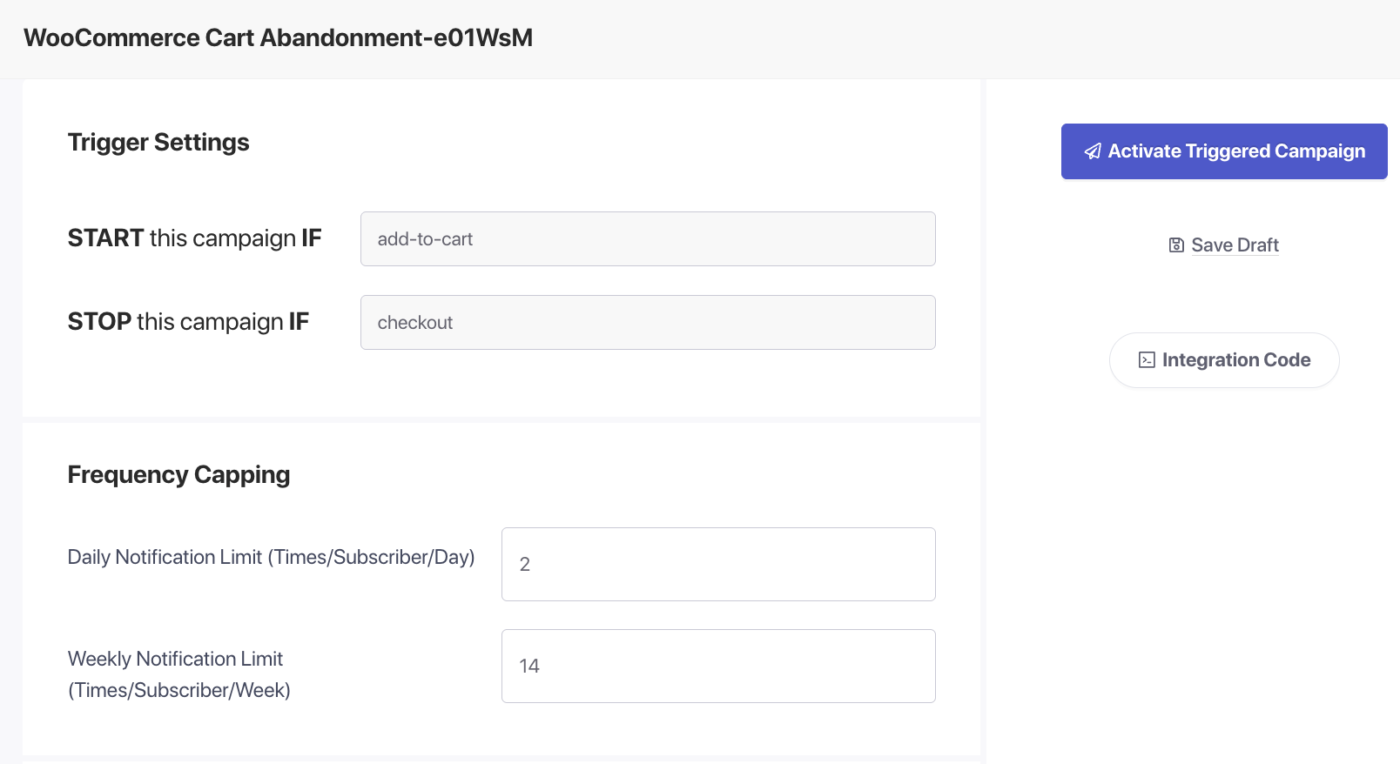
Frequentiebeperking voorkomt dat een abonnee die meerdere winkelwagens verlaat, wordt overspoeld met meldingen. Ga naar het tabblad Triggerinstellingen in de campagnemaker.
| Instelling | Aanbevolen waarde |
|---|---|
| Dagelijkse limiet | 2 meldingen per abonnee |
| Wekelijkse limiet | 6 meldingen per abonnee |
Voorbeeld: Als u 2 meldingen hebt voor een dagelijkijks limiet, stel dan 14 in voor het wekelijkse limiet, zodat zelfs als een abonnee meer dan 2 producten per dag verlaat, deze niet wordt bestookt met spam.
U kunt hier ook UTM-parameters toevoegen, zodat uw winkelwagenherstelverkeer traceerbaar is in Google Analytics.
Activeer de campagne
- Klik op Opslaan in de campagnemaker.
- Ga terug naar Campagne » Geactiveerde campagnes.
- Klik op de knop Afspelen / Hervatten naast de campagne voor verlaten winkelwagens.
PushEngage stuurt nu de volledige drievoudige herstelreeks naar elke abonnee die zijn winkelwagen achterlaat. De reeks stopt automatisch zodra een abonnee een aankoop voltooit.
Prestaties bijhouden
Om te beoordelen hoe de campagne presteert:
- Ga naar Campagne » Geactiveerde Campagnes.
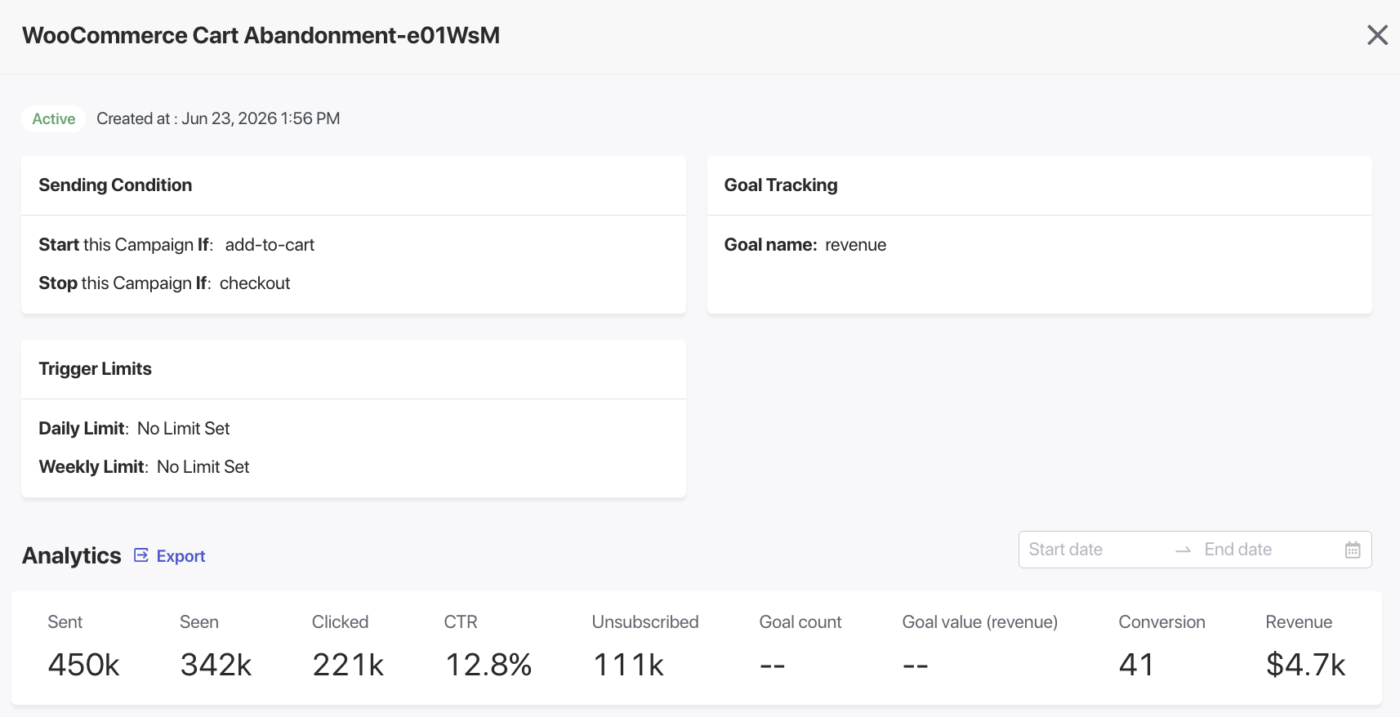
- Klik op de campagne Verlaten winkelwagen om de analyseweergave uit te vouwen.
- Bekijk de statistieken voor verzonden, bezorgde, geklikte en geconverteerde meldingen per melding.
Veelgestelde vragen
Ontvangt een abonnee alle drie de pushmeldingen, zelfs nadat hij heeft gekocht? Nee. De campagne stopt automatisch zodra een abonnee een aankoop voltooit. Resterende meldingen in de reeks worden niet verzonden.
Kan ik meer dan drie meldingen aan de reeks toevoegen? Ja. Klik op Melding toevoegen om een vierde push of meer toe te voegen. Drie is een gebruikelijke best practice, maar sommige winkels gebruiken een vierstapsreeks met een laatste herinnering voor het verlopen.
Kan ik de timing tussen meldingen wijzigen? Ja. Elke melding heeft zijn eigen instelling voor de verzendtijd. U kunt de vertraging op elk moment aanpassen zonder uw kopie-instellingen te verliezen.
Werken de variabelen in alle drie de meldingen? Ja. Variabelen zoals {{productname}}, {{price}}, {{notificationurl}} en {{bigimageurl}} zijn beschikbaar in elke melding in de reeks en verwijzen altijd naar het specifieke product dat de abonnee heeft achtergelaten.
Wat gebeurt er als een abonnee zijn winkelwagen voor de tweede keer achterlaat na ontvangst van deze reeks? De reeks wordt opnieuw geactiveerd vanaf Push 1 voor de nieuwe winkelwagenverlatingsgebeurtenis, onderhevig aan uw instellingen voor de frequentielimiet.
Kan ik dit naast de Browse Abandonment-campagne uitvoeren? Ja. Winkelwagen- en Browse Abandonment-campagnes richten zich op verschillende momenten in de koopreis en overlappen elkaar niet. Zie Browse Abandonment Campaign for WooCommerce voor details.
Als u problemen ondervindt, neem dan gerust contact met ons op door hier te klikken. Ons ondersteuningsteam zal u kunnen helpen.