Let op: Er is geen bestaande documentatie beschikbaar voor dit item, dus u ziet de huidige documentatie.
WooCommerce winkels blinken uit in het aanbieden van diverse producten, maar kampen vaak met problemen met winkelwagenverlatting en browse-abandonment. PushEngage biedt een innovatieve oplossing, die pushcampagnes mogelijk maakt die direct interageren met uw productfeed en potentiële verliezen omzetten in conversies met onze Woocommerce Integratie.
Klanten hoeven hun e-mailinbox niet te bezoeken om achterstallige inkomsten te innen. Ze kunnen online zijn of op een andere website en toch geautomatiseerde waarschuwingen ontvangen.
Voordat u begint
Zorg ervoor dat de PushEngage Plugin is geïnstalleerd in uw WooCommerce winkel. Deze handleiding gaat ervan uit dat u al de WooCommerce en PushEngage Plugin heeft.
PushEngage verbinden met WooCommerce-winkel
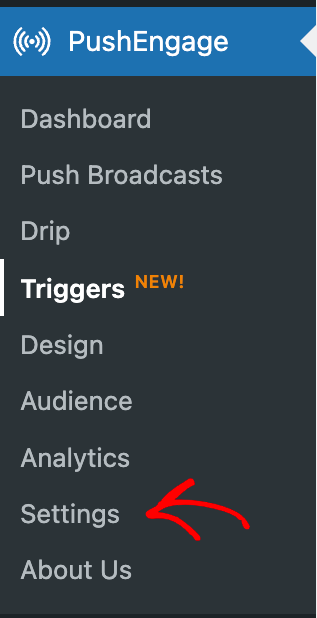
1. Om uw WooCommerce Winkel te verbinden met PushEngage, navigeer naar de Instellingen
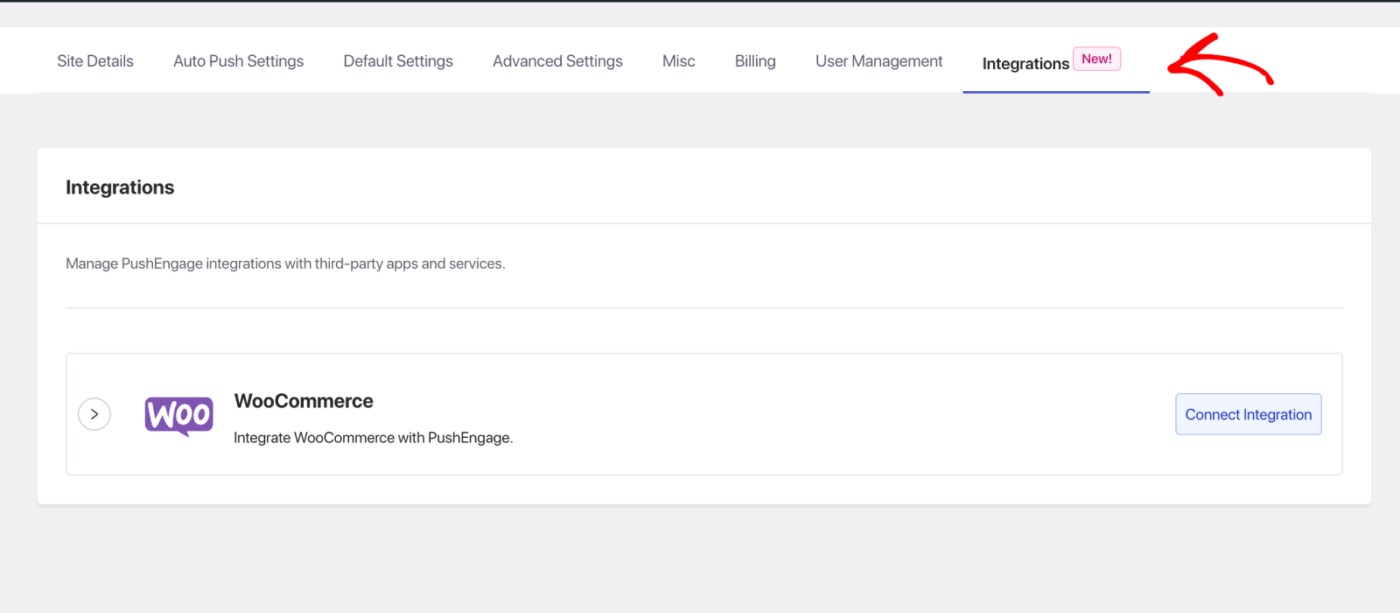
2. Navigeer op de Instellingenpagina naar het tabblad Integraties
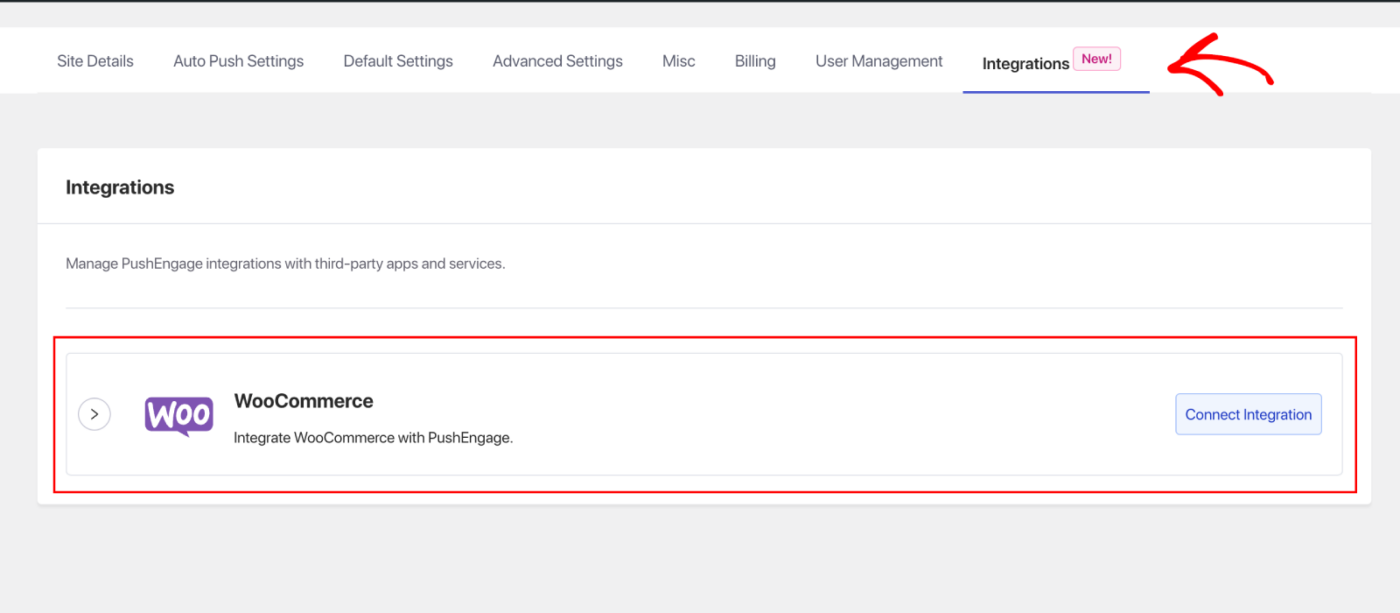
3. Zoek WooCommerce en klik op ‘Integratie verbinden‘
Het kost slechts een paar klikken om het PushEngage Account in te stellen of te verbinden met uw WooCommerce Winkel. U kunt uw bestaande PushEngage account verbinden met de WooCommerce winkel, of u kunt zich ook aanmelden met een nieuw account.
Als uw WooCommerce-winkel al is verbonden met een PushEngage-account, kunt u dit overslaan en verdergaan met het beheren van Pushmeldinginstellingen.
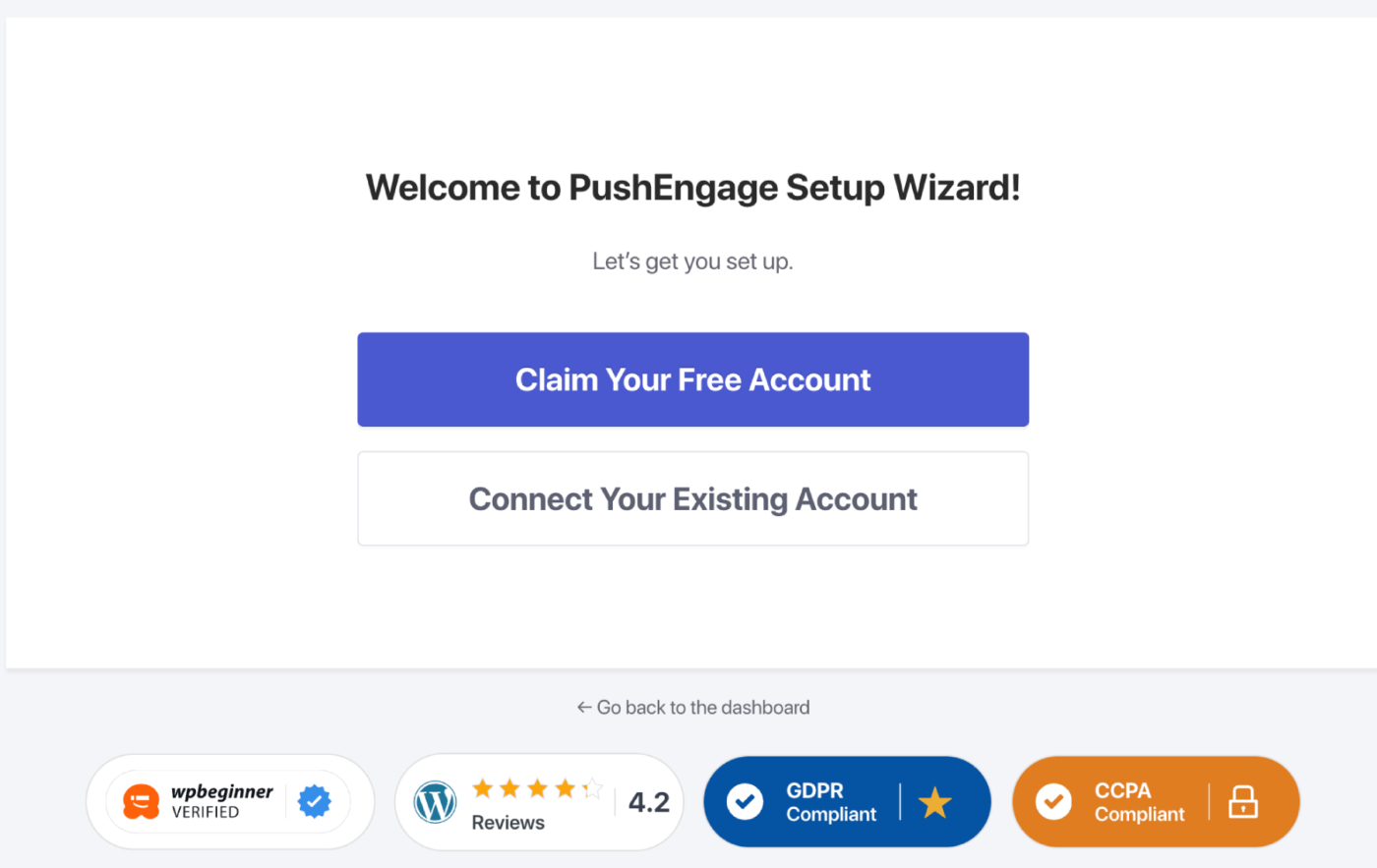
Nadat u een account heeft aangemaakt/een bestaand account heeft verbonden. Stel alstublieft uw Popup in, zodat u kunt beginnen met het opbouwen van uw lijst met web push-abonnees.
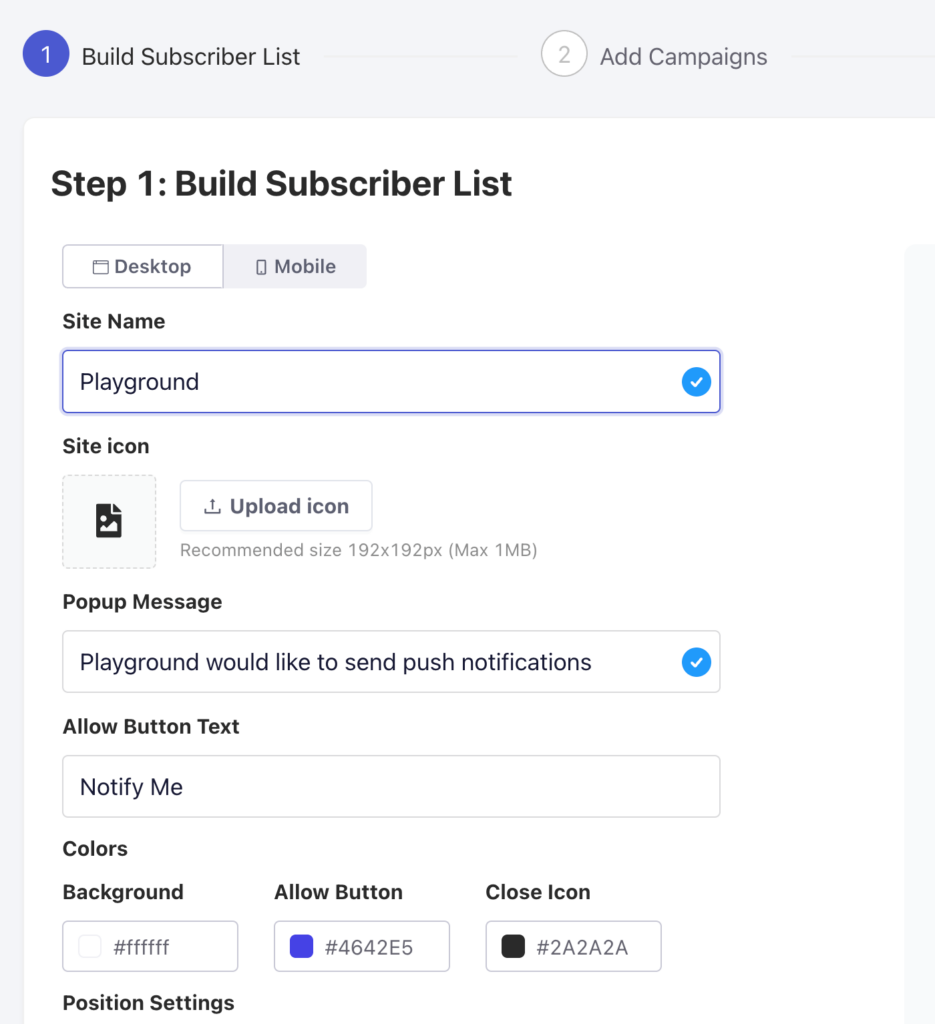
Zodra uw Popup-modaal/abonnement-opt-in is aangepast aan uw merknaam en bericht, kunt u op de knop Volgende klikken.
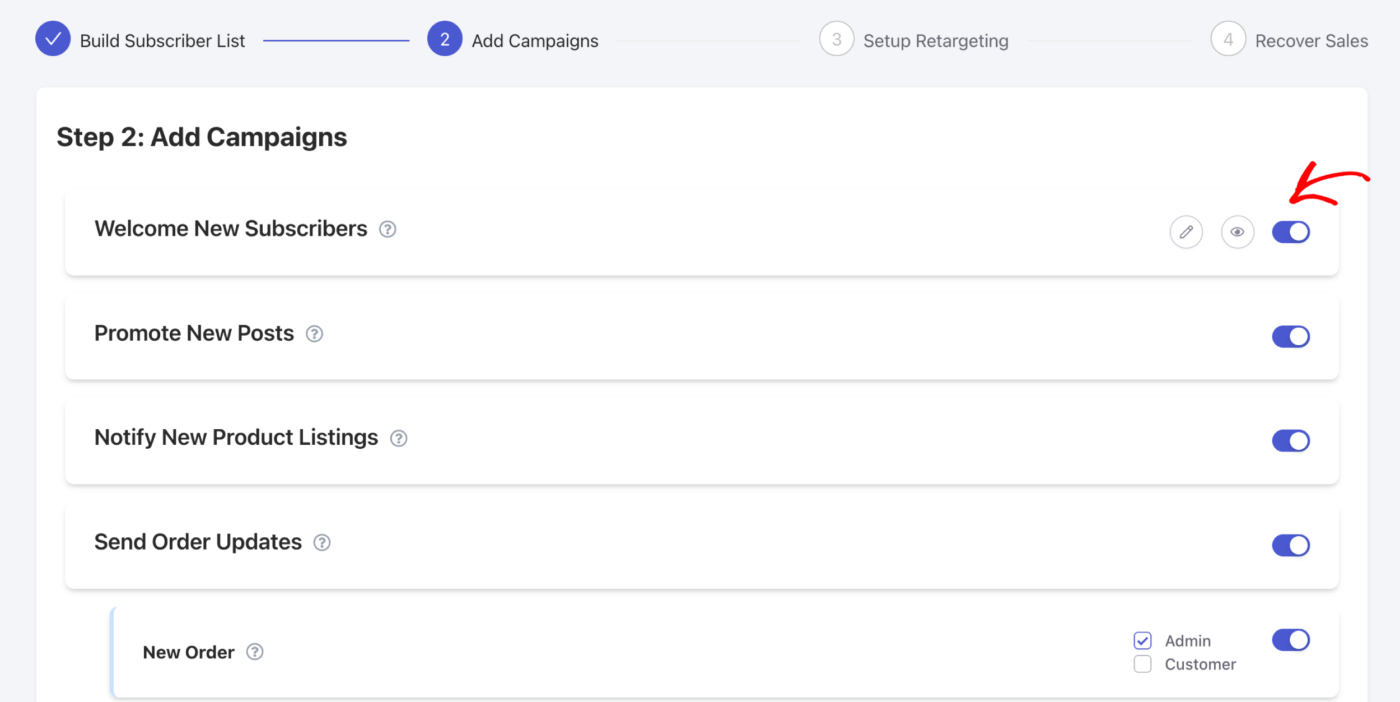
U kunt de initiële campagnes selecteren die u wilt inschakelen en zelfs een voorbeeld van deze campagnes bekijken. U kunt het publiek bepalen en kiezen om naar beheerders of klanten te verzenden. Er is ook een optie om de campagnes hier te bewerken. Als u het niet zeker weet, kunt u doorgaan naar de volgende stap en later bewerken.
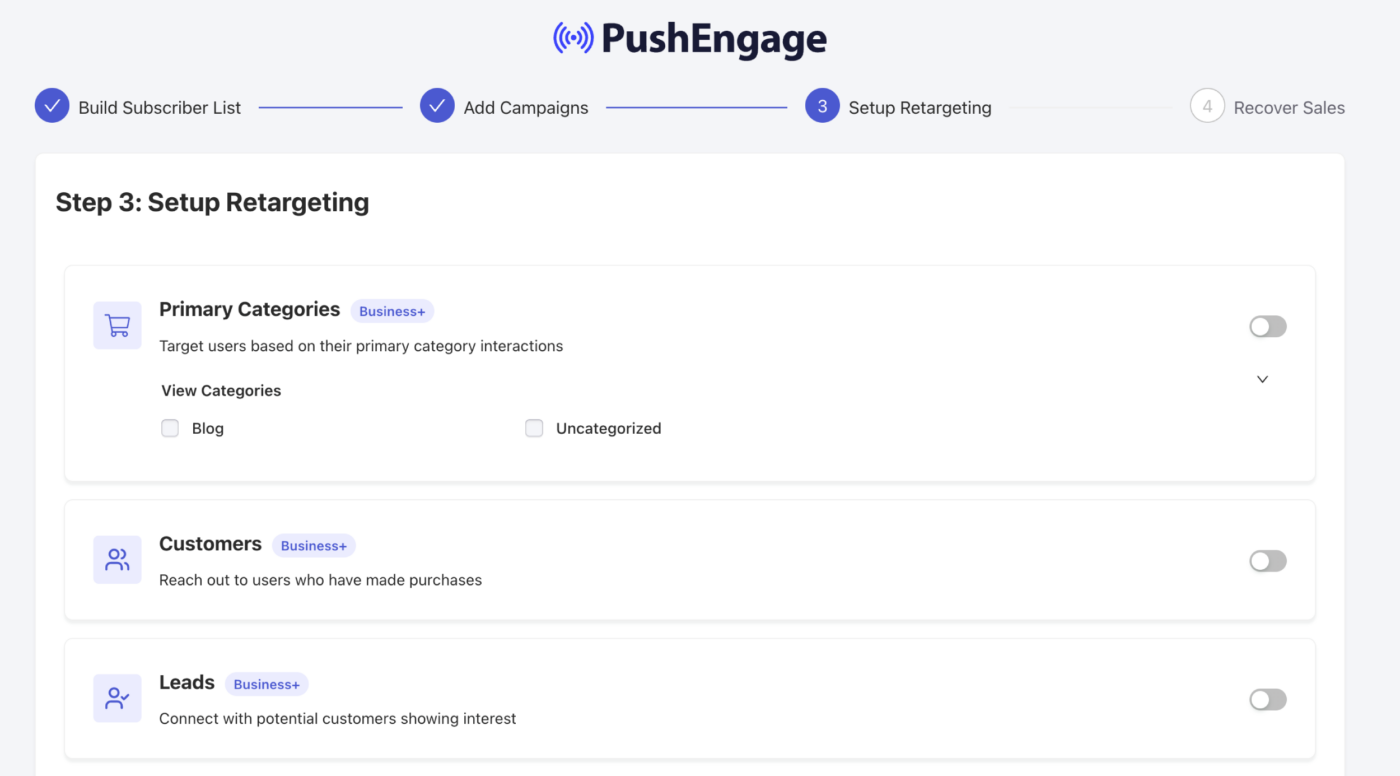
U kunt in het begin de retargetingstrategie kiezen, dit helpt u bij het maken van segmenten. Dus als u bestaande segmenten heeft, worden deze hier weergegeven. De primaire categorieën kunnen ook worden omgezet in segmenten. U kunt ook de standaardsegmenten gebruiken die we hebben gemaakt, namelijk Klanten & Leads.
Nadat u heeft geselecteerd, schakelt u eenvoudig de knop in. Nu kunt u op de knop Volgende klikken.
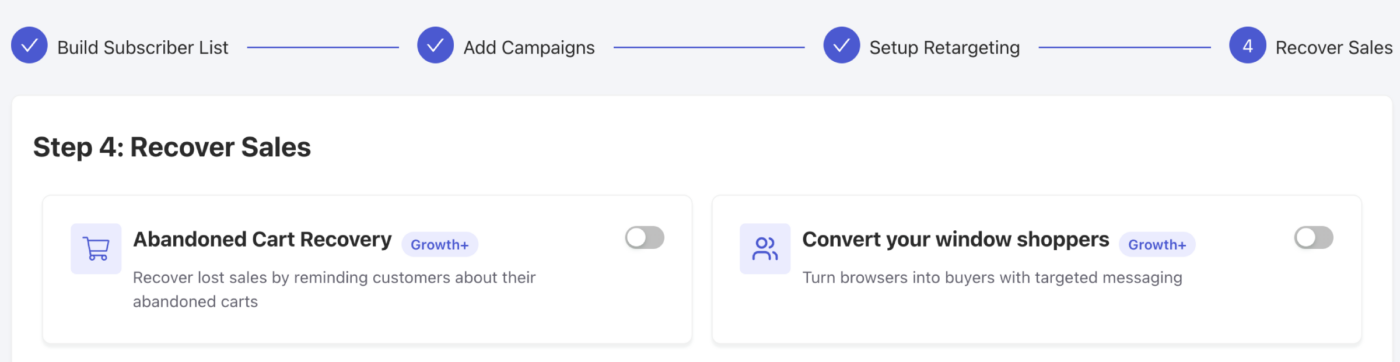
U kunt kiezen voor geautomatiseerde reizen, aangezien dit doelgerichte campagnes zijn. U kunt eenvoudig verkopen terugwinnen met deze strategieën voor winkelwagen- en browse-verlating. Zodra dit is ingeschakeld, kunt u doorgaan naar het Dashboard.
Dat is alles, met een paar klikken is de WooCommerce-winkel verbonden om deel te nemen aan pushmeldingen. Nu kunnen we u helpen begrijpen hoe u de campagnes kunt beheren en bewerken.
WooCommerce-integratie vereist een PushEngage Growth-abonnement om een Campagne voor Winkelwagen- en Browse-abandonment te maken met behulp van onze Trigger Campagne-functie.
Instellingen voor Winkelwagen- en Browse-abandonment beheren
Triggercampagnes zijn doelgerichte, gebeurtenisgestuurde campagnes. We hebben een geautomatiseerde Campagne voor Winkelwagen- en Browse-abandonment, die rechtstreeks is geïntegreerd met de productfeed van uw winkel. We hebben een startgebeurtenis en een stopgebeurtenis om te voorkomen dat er verdere meldingen worden verzonden nadat het beoogde doel is voltooid.
Zodra uw integratie voltooid is, kunt u uw instellingen voor winkelwagen- en browse-abandonment voor uw WooCommerce Winkel beheren.
Navigeer naar Instellingen » Tabblad Integraties en onder de WooCommerce sectie.
Schakel ‘Winkelwagen-abandonment‘ en ‘Browse-abandonment‘ in door de schakelaar om te zetten.

Triggercampagnes kiezen
We hebben de Playbooks voor Campagnes voor Winkelwagen- en Browse-abandonment die integreren met de productfeed en variabelen ophalen. We raden aan die te kiezen en de wijzigingen op te slaan.
Als u eerder triggercampagnes heeft aangemaakt, kunt u die ook met uw Winkel verbinden.
Campagnes aanpassen
Navigeer naar ‘Triggered Campaigns’ en voeg meerdere meldingen toe aan uw campagne.
Specificeer de vertraging en voorwaarden voor elke melding en voeg fallback-variabelen toe.

Triggerinstellingen instellen
Beperk onder ‘Triggerinstellingen’ de frequentie van meldingen om te voorkomen dat u uw klanten spam stuurt. Hier kunt u een dagelijkse of wekelijkse limiet kiezen. Als u bijvoorbeeld 2 meldingen heeft voor een dagelijkse limiet, voeg dan 14 toe voor de wekelijkse limiet, zodat ze, zelfs als mensen meer dan 2 producten per dag achterlaten, niet worden overspoeld met alle pushmeldingen.
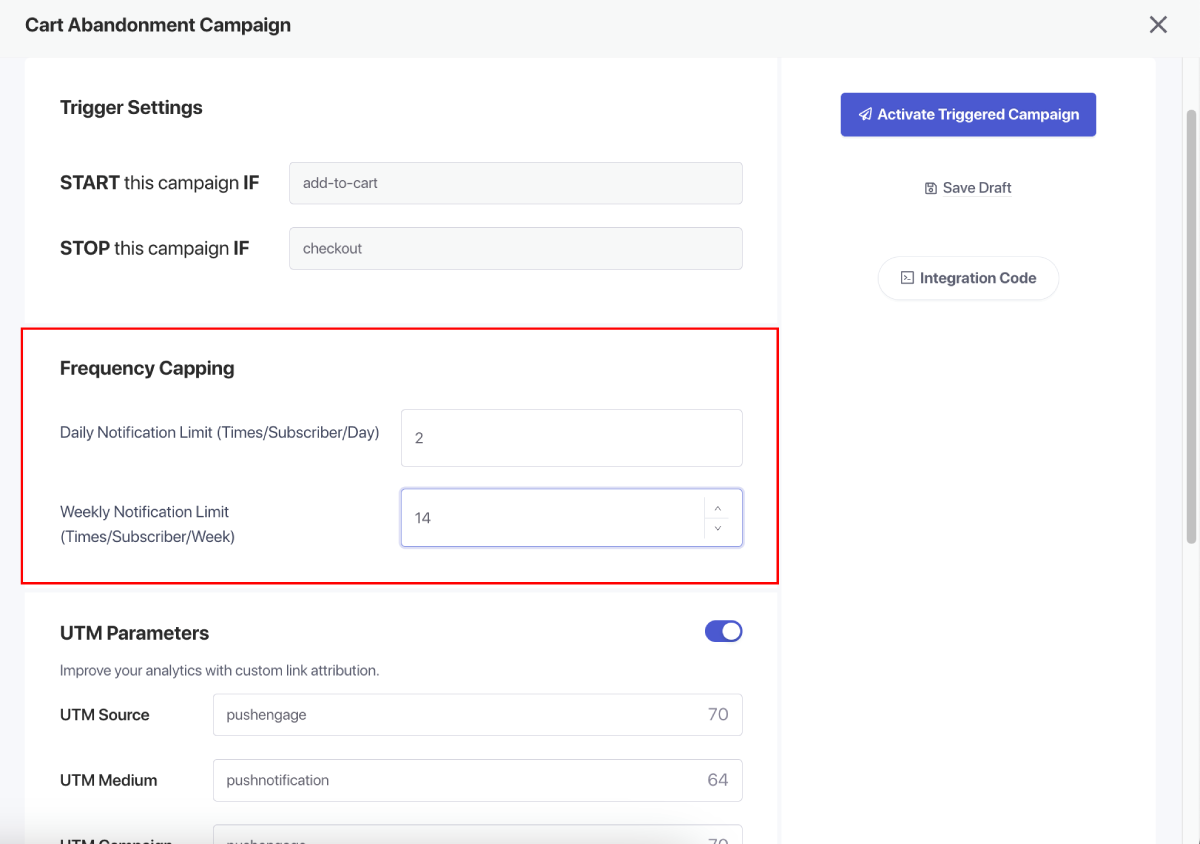
U kunt ook de UTM-parameters voor deze campagnes toevoegen, zodat u deze gemakkelijker kunt volgen in Google Analytics.
Nadat u de triggers hebt ingesteld, slaat u uw wijzigingen op.
Het activeren van de campagnes
Zodra u tevreden bent met de instellingen, activeert u uw getriggerde campagne.
U kunt ook de videotutorials bekijken om sneller door het inschakelen van de Triggercampagnes te gaan en deze te begrijpen.

U kunt de campagne-analyses bekijken en de conversie van de doelinkomsten zien als deze is ingeschakeld.
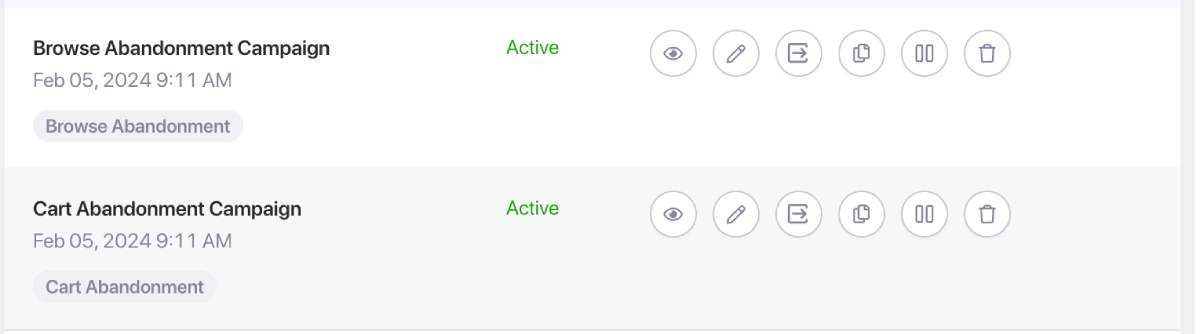
Dat is alles; u hebt verbinding gemaakt met WooCommerce Integration en gepersonaliseerde campagnes voor verlaten winkelwagens en browsegedrag ingeschakeld.
Als u problemen ondervindt, neem dan gerust contact met ons op door hier te klikken. Ons ondersteuningsteam kan u helpen.


