Deze PushEngage-integratie stelt u in staat om Web & App Pushmeldingen rechtstreeks vanuit HubSpot naar uw gebruikers te sturen. U kunt meldingen activeren op basis van uw HubSpot Workflows, waardoor u pushcampagnes kunt automatiseren die gekoppeld zijn aan gebruikersacties, segmentatie of trechterfasen. Of u nu gebruikers wilt betrekken op basis van hun activiteit, leads wilt verzorgen of tijdige updates wilt verzenden, PushEngage stelt u in staat om de juiste boodschap op het juiste moment te sturen zonder uw HubSpot-dashboard te verlaten.
Voordat u begint
- Een PushEngage-account met ingeschakelde Web en/of App Push-mogelijkheden. U kunt HubSpot zelfs integreren met het gratis PushEngage-abonnement.
- Een HubSpot-account met de juiste machtigingen, namelijk Super Admin of App Market Integration Permissions.
Als u PushEngage nog niet op uw website hebt geïnstalleerd. Hier leest u hoe u web pushmeldingen en app pushmeldingen instelt met PushEngage. Zodra u pushmeldingen op uw website of app hebt geïnstalleerd, kunt u HubSpot integreren voor het verzenden van pushcampagnes.
Houd er rekening mee dat u code moet toevoegen om web- of app-pushabonnees via PushEngage te kunnen verzamelen, maar het verzenden wordt geautomatiseerd via HubSpot-workflows.
Unieke identifier koppelen aan uw PushEngage-abonnees
In HubSpot kunt u twee soorten mapping-ID's gebruiken: Subscriber ID en Profile ID.
U moet een unieke identifier, wat een willekeurig HubSpot-eigenschap kan zijn, koppelen aan uw PushEngage-abonnees. Dit zorgt ervoor dat abonnegegevens correct worden gesynchroniseerd tussen PushEngage en HubSpot.
Subscriber ID ophalen om toe te voegen als HubSpot-eigenschap
U kunt de API-documentatie raadplegen om het gebruik en de details te begrijpen over het ophalen en toewijzen als een van uw contacteigenschappen.
getSubscriberId().then(successFunctionCallback).catch(errorFunctionCallback);
Dit is hoe het bovenstaande codefragment kan worden gebruikt –
PushEngage.push(function () {
  PushEngage.getSubscriberId()
    .then(function (subscriberId) {
      console.log(subscriberId);
    })
    .catch(function (error) {
      console.log(error.message, error.details);
    });
});
HubSpot-eigenschap toevoegen als Profile ID
U kunt de API-documentatie raadplegen om te begrijpen hoe u een HubSpot-eigenschap kunt toewijzen als Profile ID in PushEngage en deze kunt gebruiken om pushmeldingen te verzenden.
setProfileId(profileId)
  .then(successFunctionCallback)
  .catch(errorFunctionCallback);
Dit is hoe het bovenstaande codefragment kan worden gebruikt –
var profileId = '[email protected]';

PushEngage.push(function () {
  PushEngage.setProfileId(profileId)
    .then(function (response) {
      console.log(response);
    })
    .catch(function (error) {
      console.log(error.message, error.details);
    });
});
PushEngage verbinden met HubSpot
U moet PushEngage installeren. U kunt naar de bovenste navigatiebalk gaan en op het HubSpot Marketplace-icoon klikken.
Verder kunt u zoeken naar PushEngage en op de knop Installeren klikken.
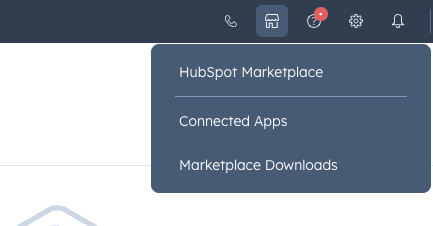
Nadat u het hebt geactiveerd, en als u de juiste machtigingen hebt, ziet u een optie om uw HubSpot App & PushEngage-account te verbinden.
U kunt de site kiezen waarmee u verbinding wilt maken met uw HubSpot-account.
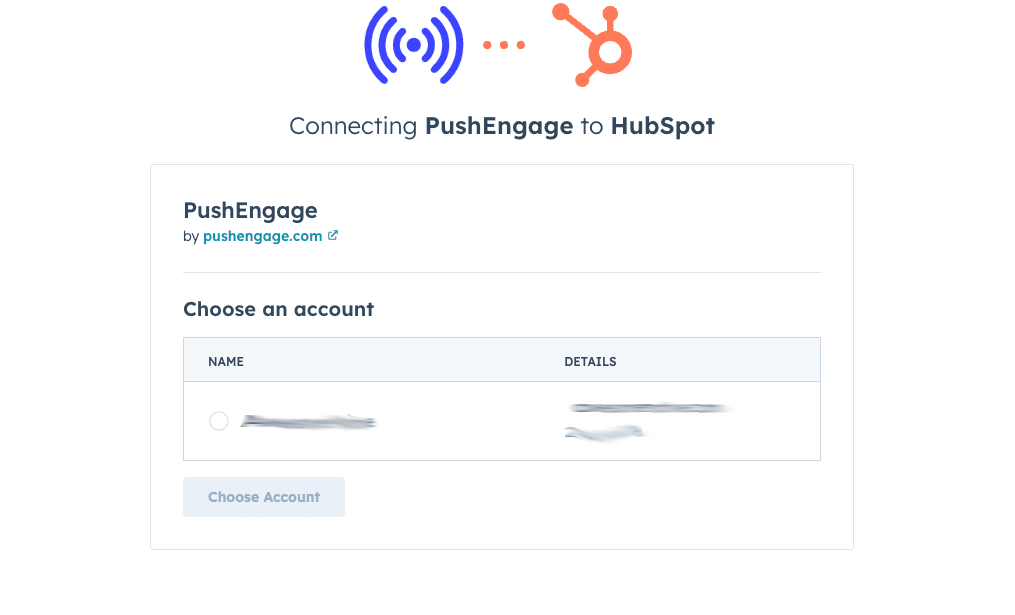
U kunt kiezen met welke website u vanuit uw PushEngage-account verbinding wilt maken met HubSpot.
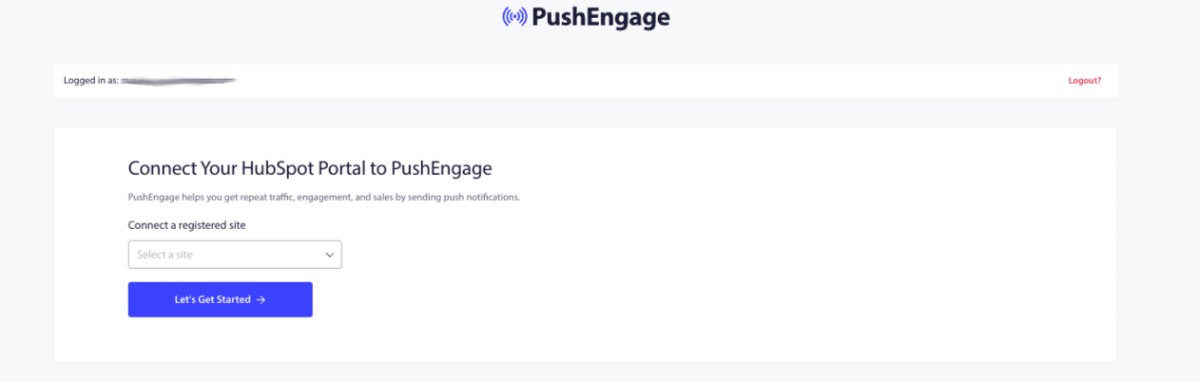
Het is heel eenvoudig om een PushEngage-account te verbinden met de HubSpot-workflow. Nadat u dit account hebt verbonden, wordt u doorgestuurd naar het HubSpot-dashboard.
Workflow definiëren binnen HubSpot
Ga in HubSpot naar Automatisering » Workflows.
U kunt de Workflow helemaal opnieuw maken of kiezen uit sjablonen.
Kies een trigger, dit kan zijn: contact ingeschreven voor lijst, eigenschap gewijzigd of formulier verzonden.
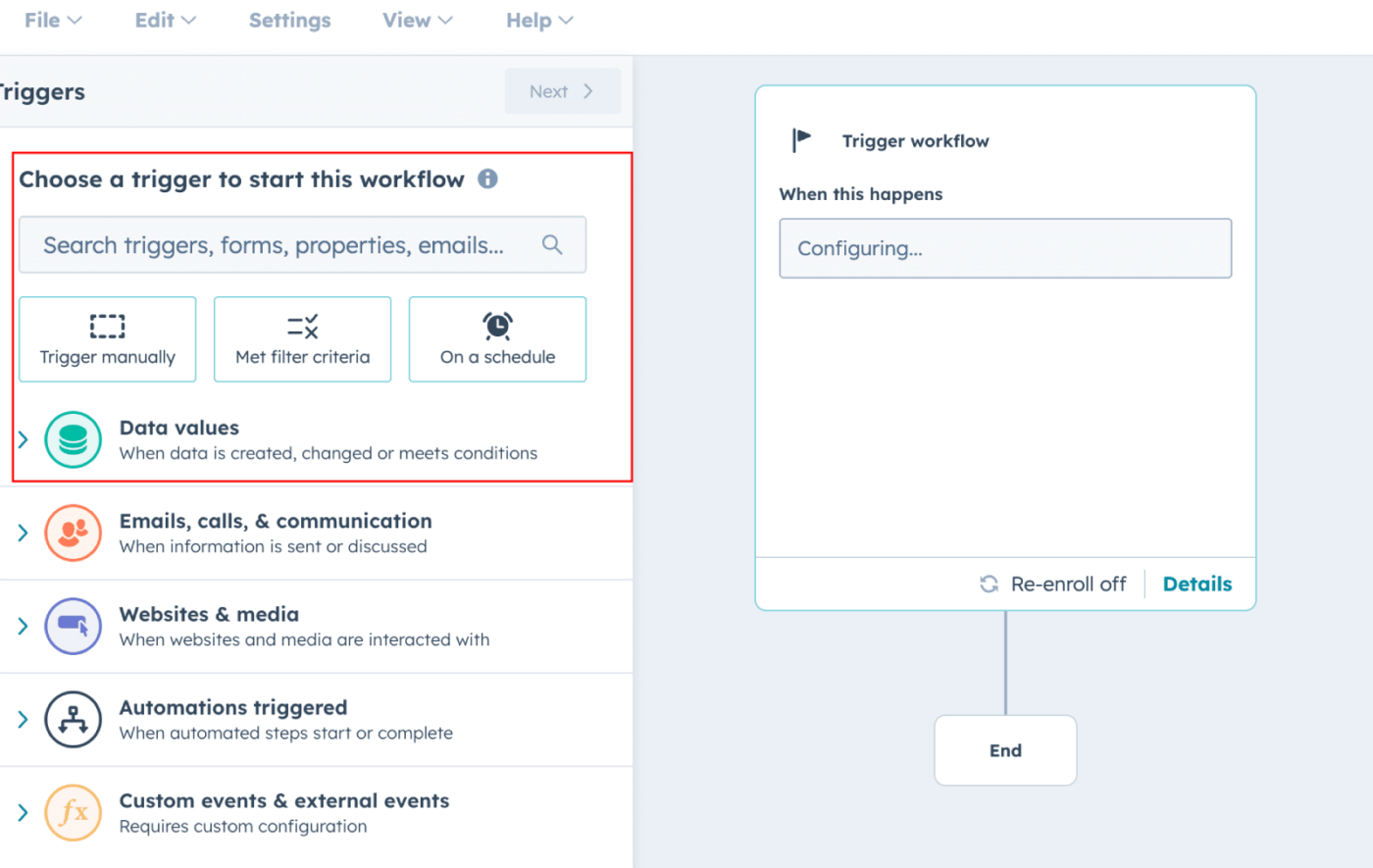
U moet het Triggerpunt en ook de criteria bepalen. Zodra dit is ingesteld, kunt u doorgaan en de workflow Opslaan & Activeren.
Nadat u een Trigger hebt toegevoegd, moet u op basis van de Trigger de Actie kiezen die moet worden uitgevoerd.
U kunt zoeken naar PushEngage onder Geïntegreerde Apps. Dit is hoe het eruit zou moeten zien –
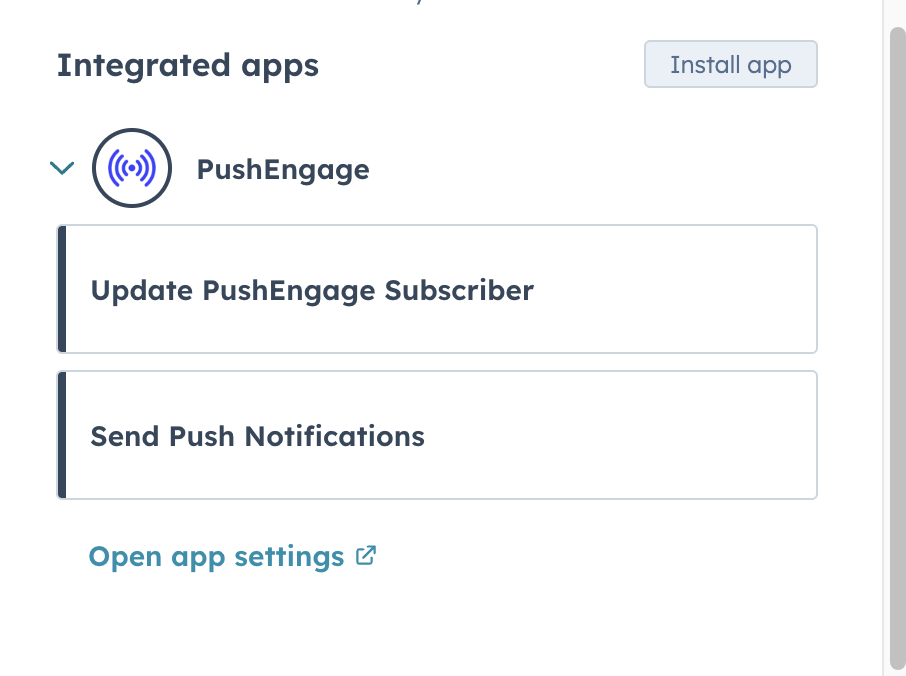
Er zijn twee acties die u aan uw HubSpot Trigger kunt toevoegen. U kunt ofwel een PushEngage-abonnee bijwerken of een pushmelding verzenden.
We gebruiken Verzenden van een pushmelding als voorbeeld. Zodra u een Actie kiest, wordt u gevraagd om een Mapping ID te selecteren.
Er zijn twee mapping ID's beschikbaar. Subscriber ID & Profile ID. Elk ID dat u kiest, moet worden gemapt met HubSpot-eigenschappen.
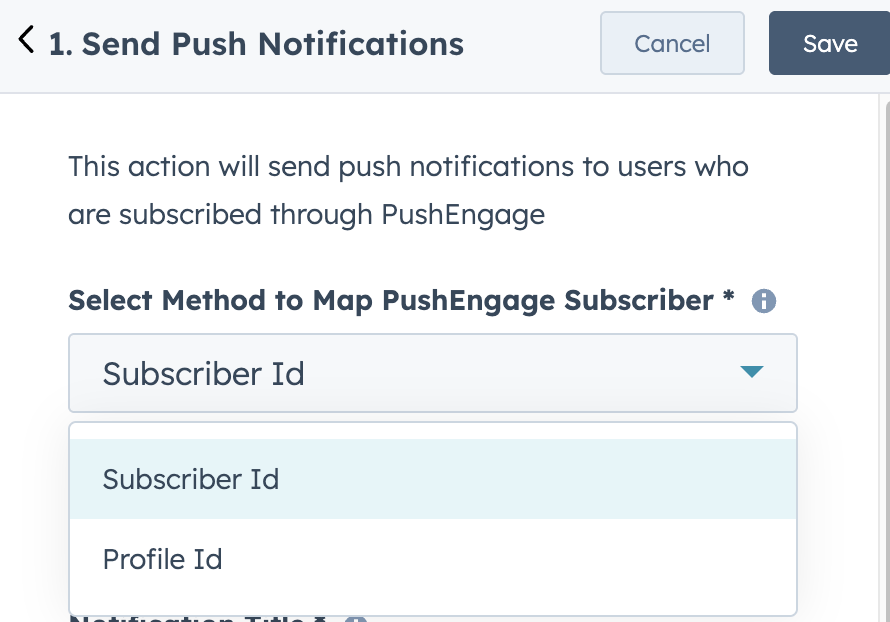
We hebben Merged Contacts ID toegevoegd als mappingveld. Als u een andere eigenschap hebt gekozen, kunt u die kiezen als mapping-identifier.
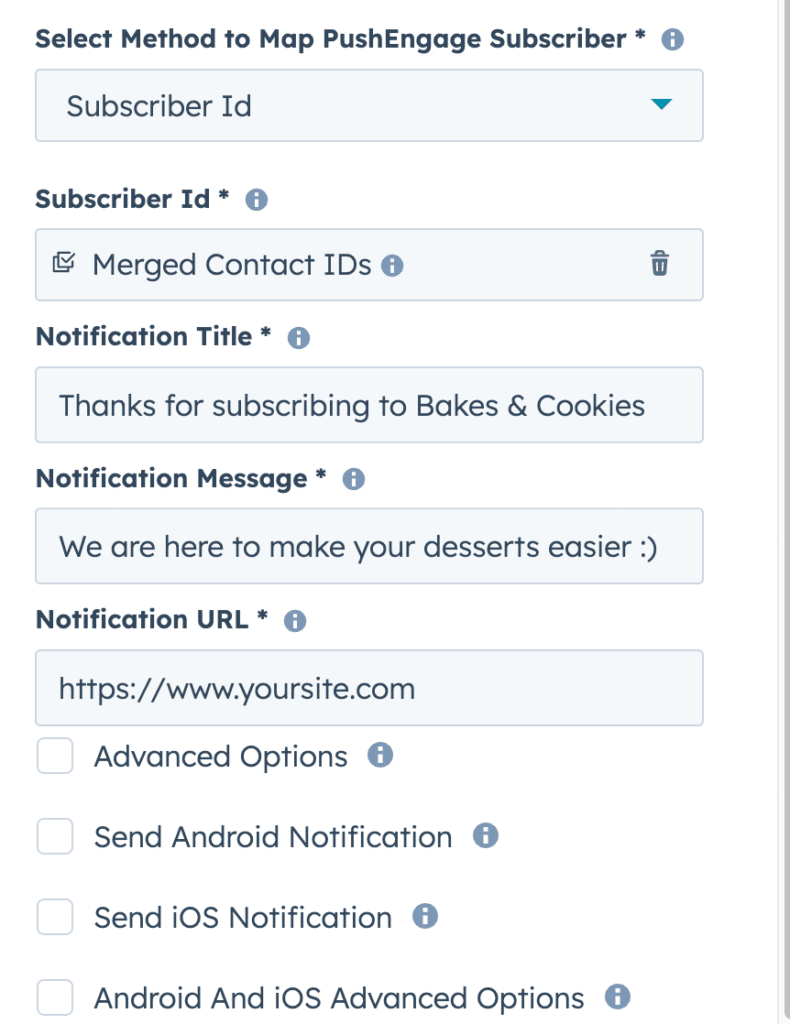
U ziet hier een lijst met verzendopties met PushEngage en u kunt een van deze kiezen om pushmeldingscampagnes te verzenden, hetzij naar uw webabonnees of zelfs mobiele app-abonnees.
Een pushmelding verzenden
Wanneer u binnen een HubSpot-workflow verzendt. U kunt aangepaste eigenschappen kiezen binnen Notititel & Bericht.
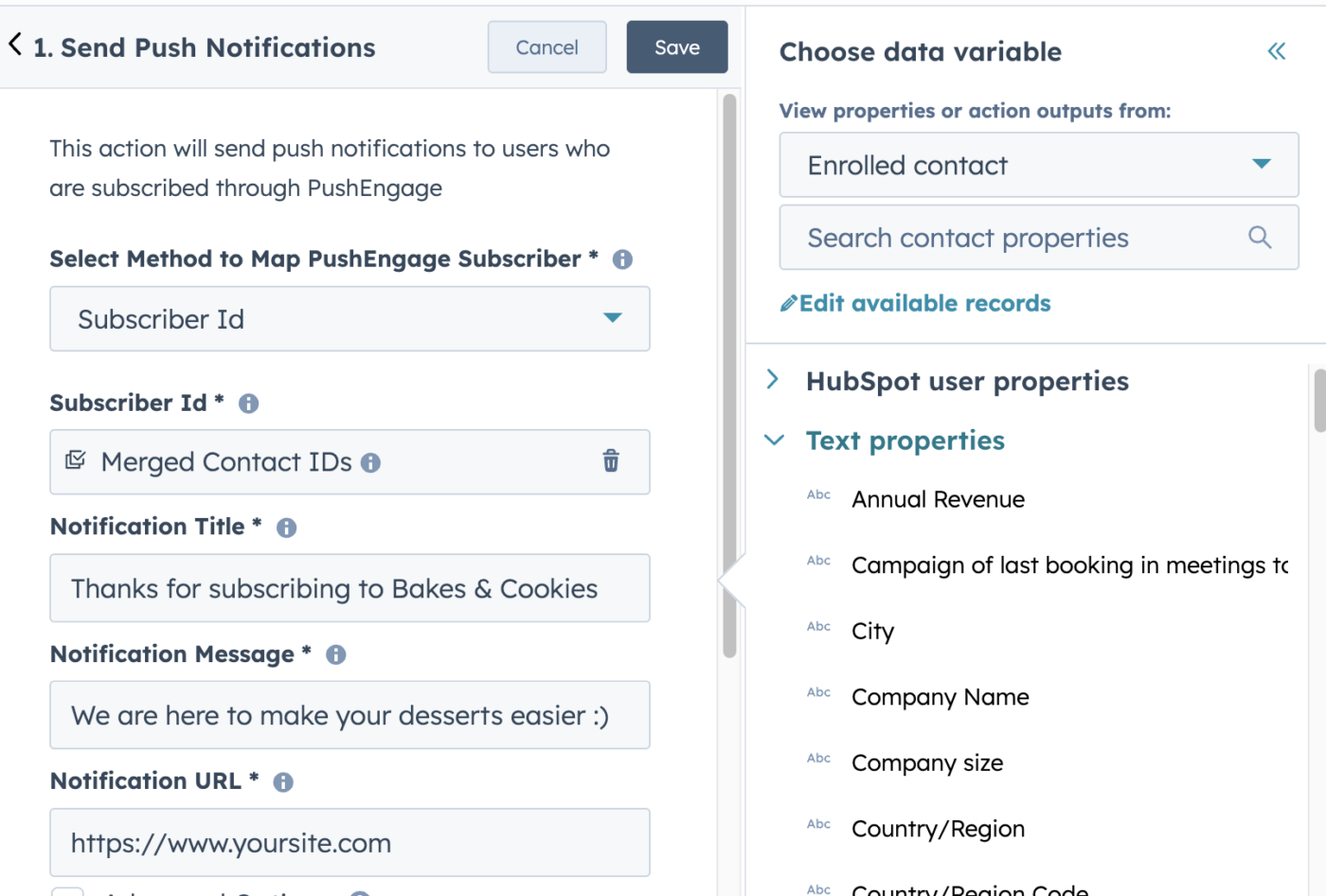
Voor nu hebben we een eenvoudige tekstbericht gebruikt in titel & melding, maar u kunt ook variabelen aan dit bericht toevoegen.
U kunt ook Geavanceerde Opties gebruiken, waarbij u extra productafbeeldingen kunt verzenden om uw pushcampagnes rijk te maken.
Het is ook mogelijk om met één klik een pushmelding te verzenden naar uw App Push-abonnees. U kunt Deep Link, Prioriteit en Collapse ID toevoegen, samen met het definiëren van kanalen, allemaal binnen HubSpot.
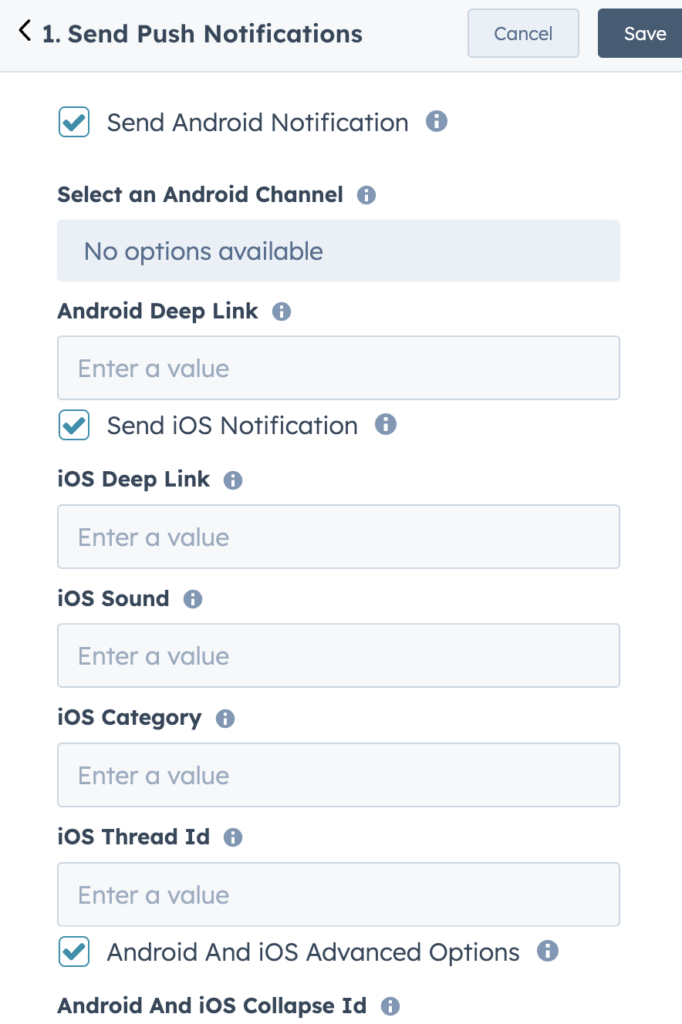
Zodra u de campagne hebt opgesteld, kunt u op de knop Opslaan van de Pushmeldingen klikken en de workflow inschakelen om de pushmelding te verzenden.
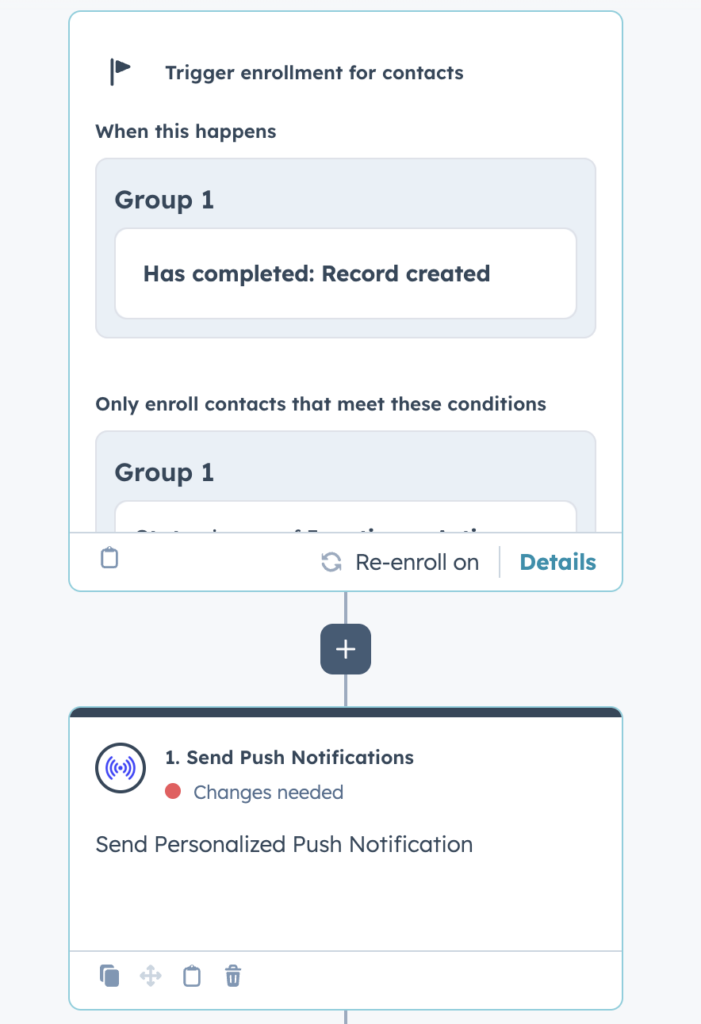
Dit is hoe uw voltooide workflow eruit zou zien voor een aangemaakt record en een pushmelding die is geconfigureerd om te worden verzonden binnen het HubSpot-dashboard.
Als je problemen ondervindt, neem dan gerust contact met ons op door hier te klikken. Ons ondersteuningsteam kan je helpen.