PushEngage integreert met de WPCode Plugin, waardoor je veel van onze codefragmenten kunt gebruiken om de functies van PushEngage-campagnes of -segmentatie uit te breiden. Je kunt ook rechtstreeks verbinding maken met WooCommerce en Easy Digital Downloads-sites om geautomatiseerde campagnes in te schakelen en aangepaste Web SDK-gebeurtenissen rechtstreeks te integreren.
In deze handleiding leer je hoe je verschillende snippets kunt gebruiken en de integratie kunt voltooien zonder dat je je ontwikkelingsteam erbij hoeft te betrekken.
Voordat u begint
Je hebt een WPCode-account nodig en de plugin geïnstalleerd op je WordPress-site. Zodra je dat hebt gedaan, kun je een account aanmaken bij PushEngage of de plugin installeren.
WPCode Snippet Bibliotheek
Om te beginnen, ga naar het tabblad Code Snippets in je WordPress Dashboard.
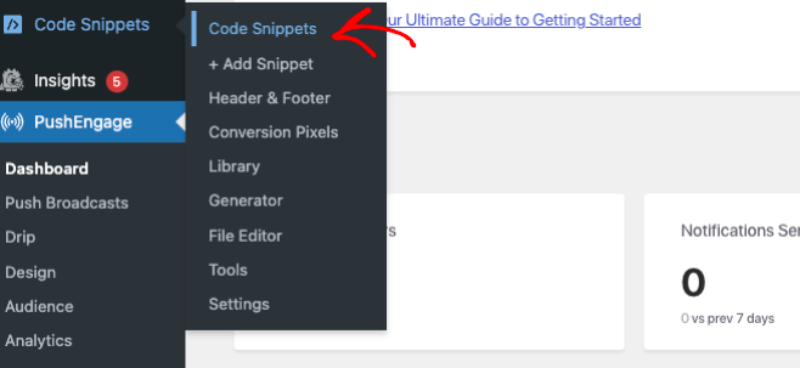
Als je de WPCode plugin nog niet hebt geïnstalleerd en geactiveerd, zie je een knop WPCode activeren. Klik hierop om de gratis WPCode plugin te installeren.
Onder Snippet Bibliotheek kun je zoeken naar PushEngage. Dit geeft je een lijst met snippets in de PushEngage-bibliotheek.
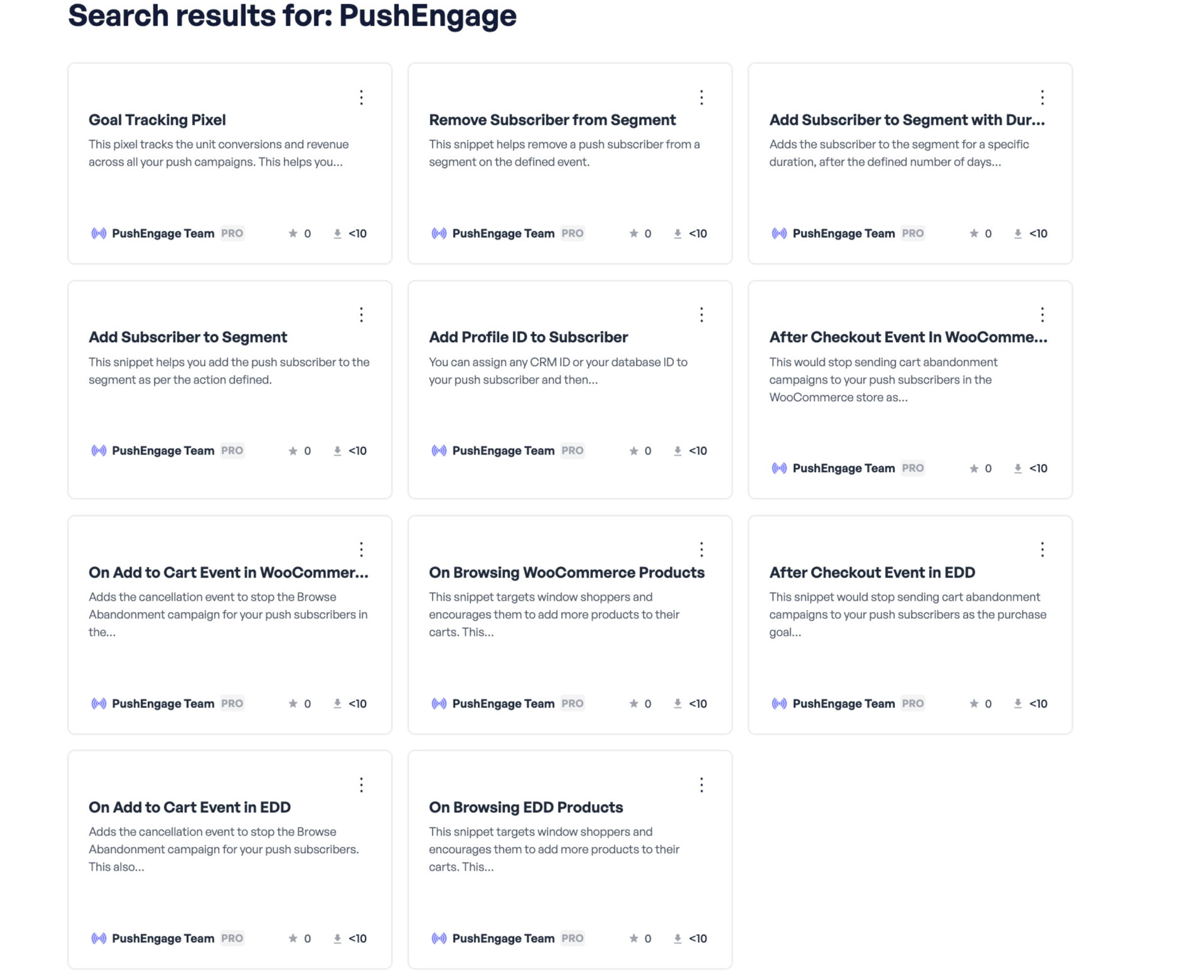
WooCommerce
Als je een WooCommerce-winkel hebt, kun je eenvoudig een gepersonaliseerde campagne voor winkelwagen-/browse-verlating maken met behulp van de onderstaande gebeurtenissen. Het enige wat je hoeft toe te voegen, is de campagnenaam van het PushEngage Dashboard.
- Bij het browsen van producten
- Bij het toevoegen van producten aan de winkelwagen
- Na de kassa
Easy Digital Downloads
Als je een Easy Digital Download-winkel hebt, kun je eenvoudig een gepersonaliseerde campagne voor winkelwagen-/browse-verlating maken met behulp van de onderstaande gebeurtenissen. Het enige wat je hoeft toe te voegen, is de campagnenaam van het PushEngage Dashboard.
- Bij het browsen van producten
- Bij het toevoegen van producten aan de winkelwagen
- Na de kassa
Aangepaste Web SDK-gebeurtenissen
- Segment toevoegen bij het laden van de pagina – Hiermee kun je de pagina's volgen die de abonnee bezoekt.
- Segment toevoegen met duur – Deze pixel helpt je om abonnees te taggen voor een specifiek segment voor een bepaalde duur. Bijvoorbeeld: je recente kopers van de afgelopen 30 dagen en ze vervolgens automatisch uit dat segment verwijderen.
- Abonnee verwijderen uit segment – Je kunt een knopklik of formulierinzending gebruiken om de abonnee uit het segment te verwijderen.
- Pixel voor doeltracking – Deze pixel volgt de eenheidsconversie en omzet van al je campagnes. Deze handleiding helpt je bij het inschakelen van doeltracking voor je campagnes.
- ProfileID toevoegen aan abonnee – Voeg een CRM-identifier toe aan de Push-database.
Snippet activeren
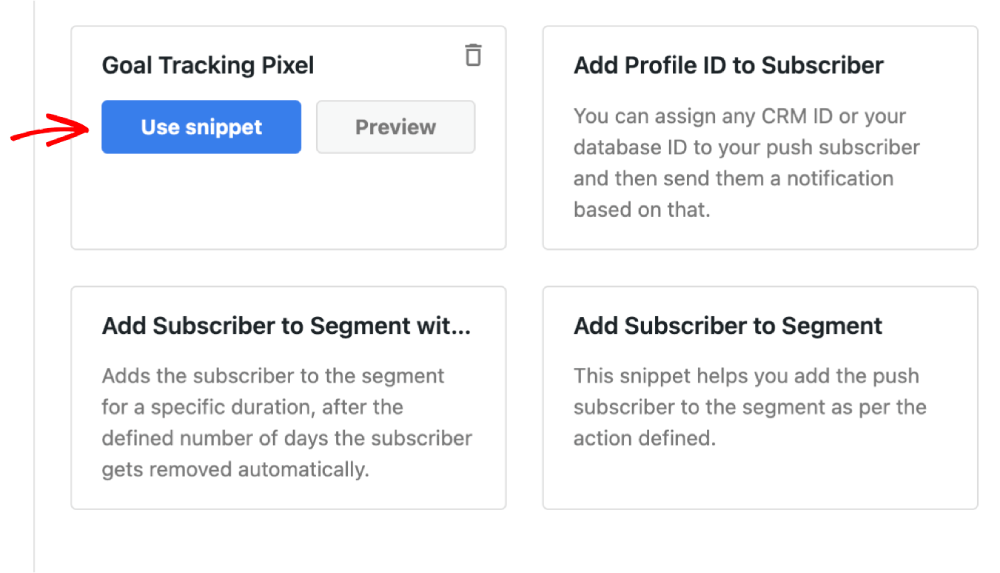
1. Klik op de knop Snippet gebruiken voor een codefragment en je wordt naar het scherm Snippet bewerken in WPCode geleid, waar je het kunt aanpassen.
2. Zodra je het snippet hebt voltooid, kun je het activeren. Zonder activering zal het snippet niet functioneel zijn.
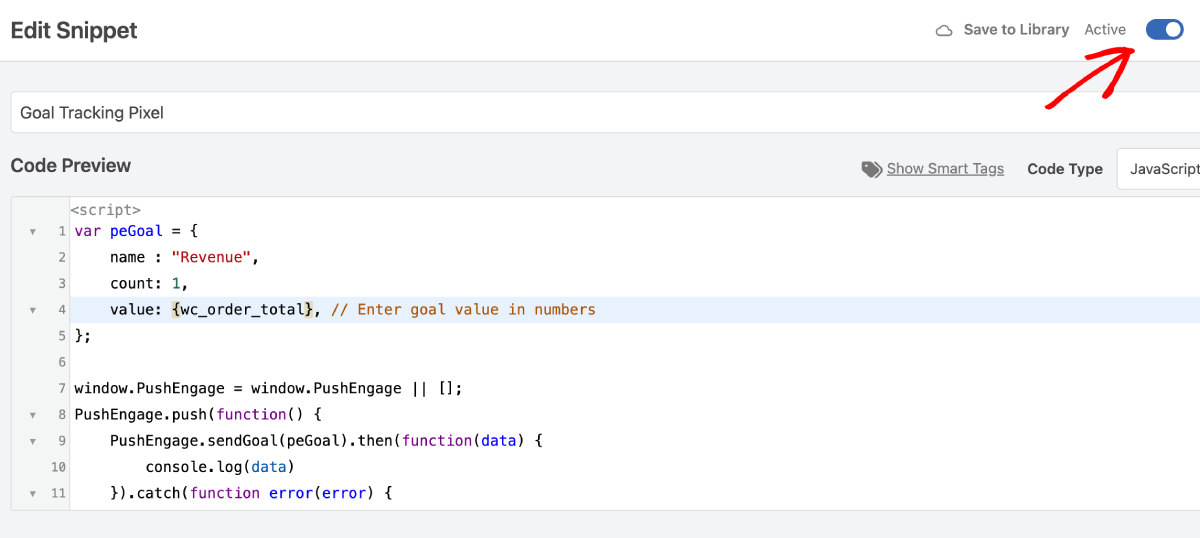
Dat is alles! Je hebt nu een PushEngage-codefragment op je site geactiveerd met WPCode.
Als je problemen ondervindt, neem dan contact met ons op. Ons ondersteuningsteam helpt je graag verder.