Let op: Er is geen bestaande documentatie beschikbaar voor dit item, dus u ziet de huidige documentatie.
U kunt doeltracking voor uw site of winkel inschakelen via WPCode. Doeltracking helpt u in het PushEngage-dashboard te zien hoeveel doelen u hebt bereikt en de doelwaarde van uw campagnes. Deze doelen zijn zichtbaar in al uw campagnes – push-uitzendingen, drip-autoresponders en trigger-campagnes.
Doelen definiëren
Doeltracking is niet alleen beperkt tot omzettracking voor e-commerce sites; het kunnen paginabezoeken, boekingen, couponklikken of iets anders zijn dat een bedrijf als doel definieert.
UTM-parameters vertellen u het percentage verkeer dat naar de website wordt geleid via abonnees die op webpush-campagnes klikken. Maar een aankoop of sitebezoek wordt niet altijd toegeschreven wanneer een persoon rechtstreeks op deze campagnes klikt. Sommige merken of bedrijven houden van de flexibiliteit om het venster voor een grotere periode en de attributiemethode als campagnezicht of campagnelklik te definiëren.
Afhankelijk van de aard van het bedrijf, kan een zicht of klik van push-campagnes van invloed zijn op de voltooiing van doelen.
Doeltracking inschakelen in PushEngage
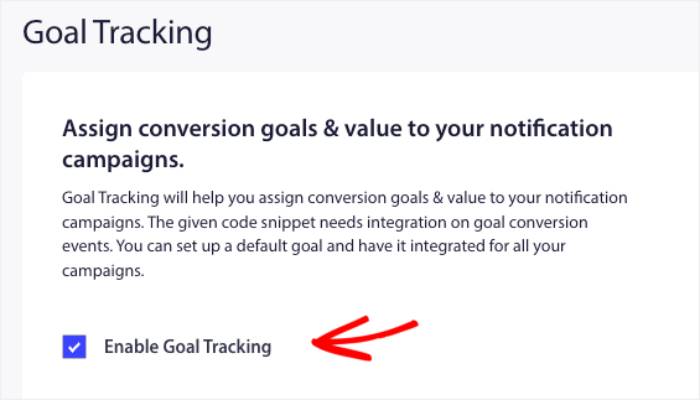
U moet inloggen op het PushEngage-dashboard en navigeren naar Analytics » Goal Tracking.
Hier ziet u een selectievakje Enable Goal Tracking. Dit selectievakje moet worden aangevinkt, en vervolgens moet u de attributiemethode en het venster bepalen.
U moet ook het doel een naam geven en of het valuta is. U kunt de juiste valuta uit de vervolgkeuzelijst kiezen om deze in uw dashboard in te schakelen.
Sommige bedrijven houden van 'Laatste klik' en '5-7 dagen', terwijl anderen, zoals Media/Blog-sites, de attributiemethode op 'zicht' houden en de duur tot 10 dagen.
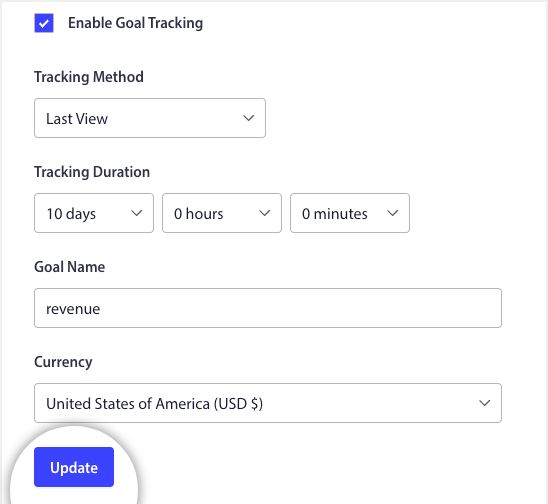
Zodra alles is ingesteld, klikt u op Update.
Snippet bewerken en activeren in WPCode
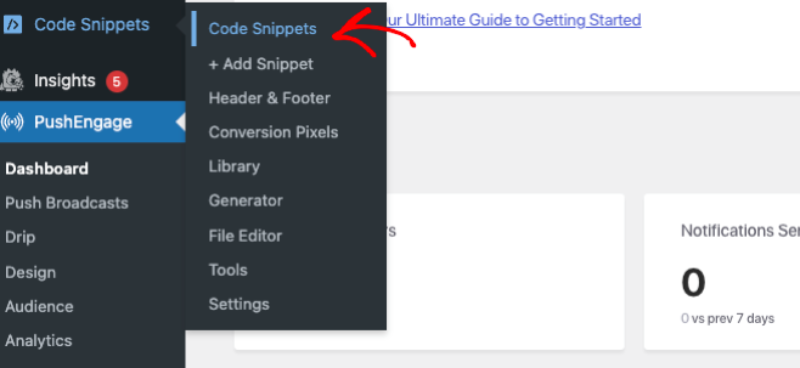
Om te beginnen, gaat u naar het tabblad Code Snippets in uw WordPress-dashboard.
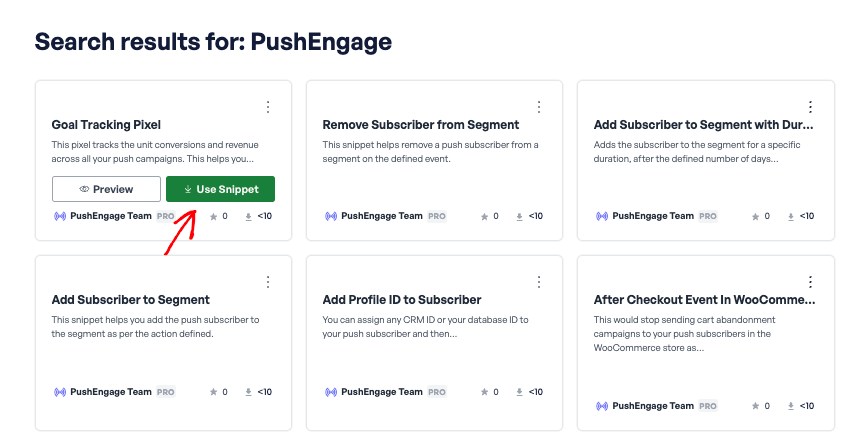
U moet zoeken naar PushEngage, en een lijst met snippets wordt weergegeven.
Kies Goal Tracking Pixel en klik op Use Snippet.
U moet ervoor zorgen dat de doelnaam in de snippet hetzelfde is als die in het PushEngage-dashboard. We hebben hier bijvoorbeeld "Revenue" gebruikt.
Er zijn hier twee belangrijke waarden –
1. Doeltelling: Dit moet eenheidswaarde zijn, aangezien er veel conversies plaatsvinden; dit kan blijven toenemen.
2. Doelwaarde: Dit is de werkelijke waarde van het doel. Het is vooral nuttig voor E-commerce, Affiliates en Reissites, waar ze deze waarde ook dynamisch vanaf hun backend zullen verzenden, zodat deze in ons dashboard kan worden weergegeven en kan helpen bij betere analyses.
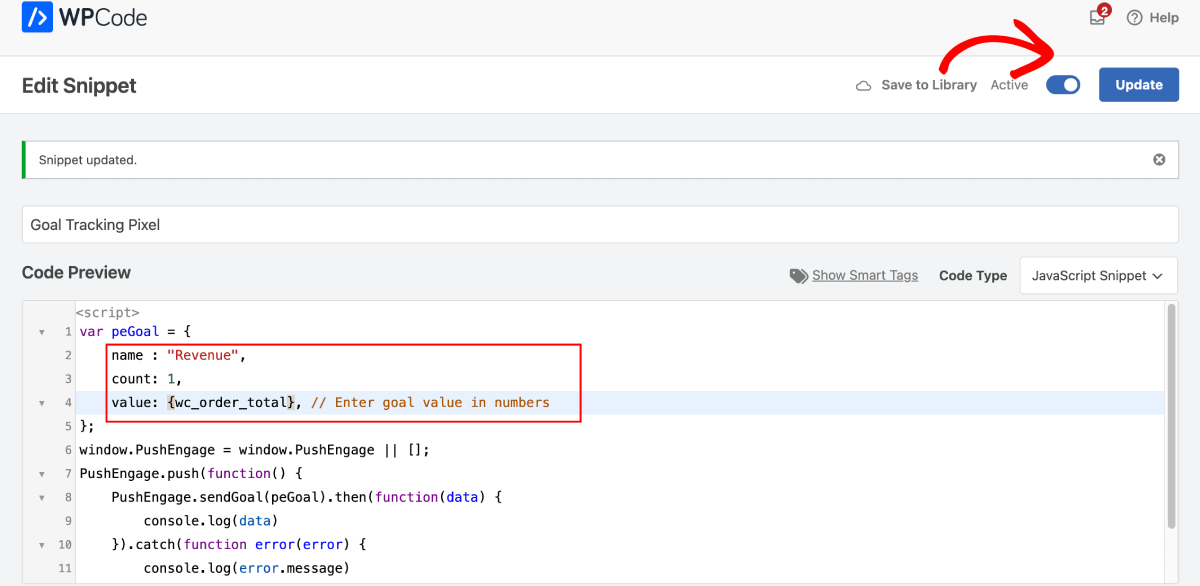
Zodra zowel de trackingcode als de doeltracking zijn ingesteld, zouden al uw campagnes de waarde binnen 3-5 dagen moeten tonen.
Dat is alles; de integratie van doeltracking is voltooid.
Als u problemen ondervindt, kunt u contact met ons opnemen door hier te klikken. Ons team zal u kunnen helpen.


