Let op: Er is geen bestaande documentatie beschikbaar voor dit item, dus u ziet de huidige documentatie.
Pushmeldingen zijn een zeer gemakkelijke en handige manier om uw nieuwste aanbiedingen en seizoensgebonden aankondigingen te promoten en verkopen van verlaten winkelwagens en browsegedrag te herstellen.
Shopify is een van de populairste platforms voor het maken van een website. Het is een gebruiksvriendelijk platform met gratis en betaalde thema's. Als u op zoek bent naar pushmeldingen voor uw Shopify-winkel, helpt PushEngage u om snel stappen toe te voegen zonder dat er extra code aan uw winkel hoeft te worden toegevoegd. U kunt web push gebruiken om terugkerend verkeer naar uw winkel te leiden.
In deze handleiding leert u hoe u live kunt gaan met pushmeldingen op uw Shopify-winkel met PushEngage.
PushEngage-app toevoegen aan de winkel
Log eerst in op uw Shopify-account en klik vervolgens op de sectie Apps in het dashboard. Zoek in de Shopify App Store naar PushEngage.
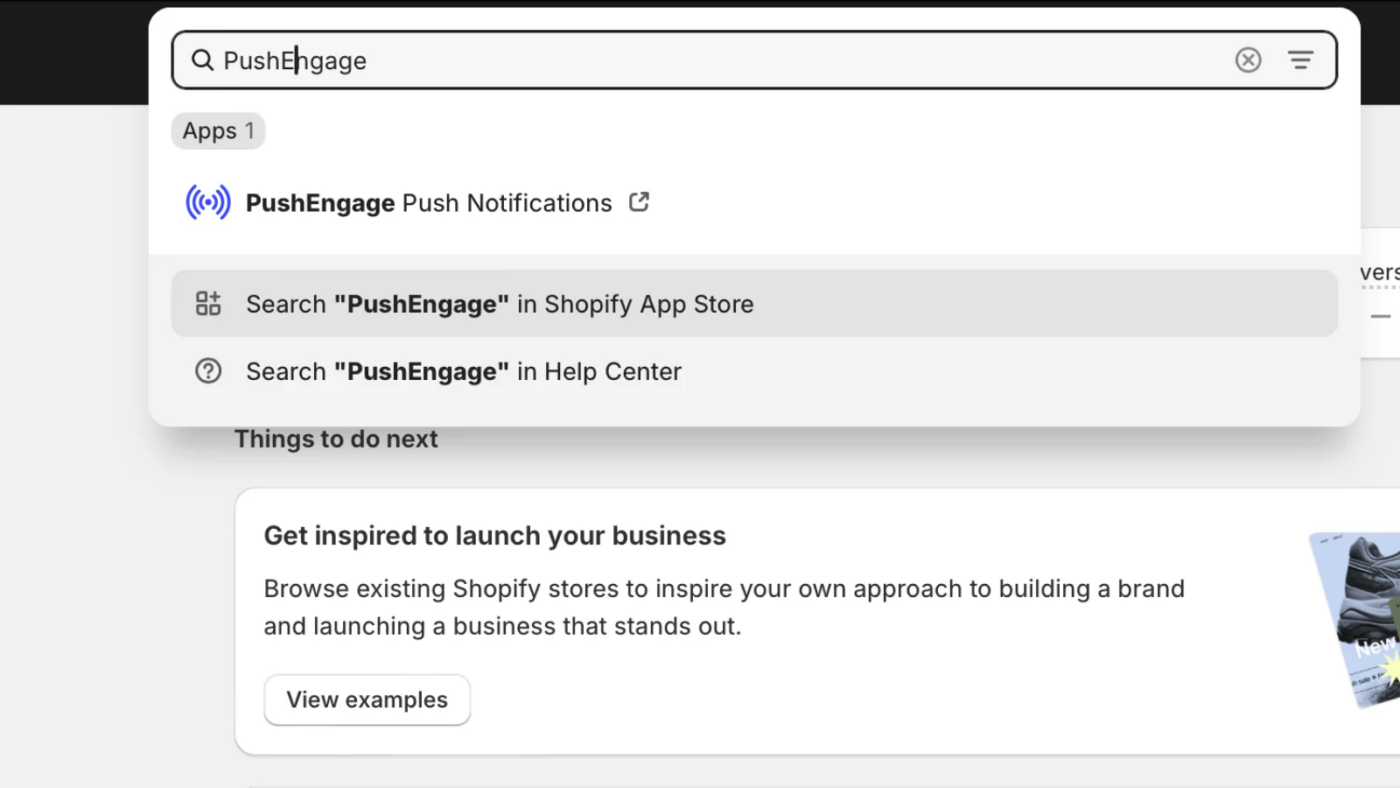
Installeer nu de PushEngage Shopify App en begin met het verzenden van web pushmeldingen. U kunt binnen enkele minuten live gaan, omdat de app de vereiste installatiecode plaatst en automatisch ook geautomatiseerde playbooks aanmaakt, zoals: winkelwagen, browse-verlating, prijsdaling & voorraadwaarschuwing.
Nadat u op App installeren hebt geklikt, volgt u de onboardinginstructies om aan de slag te gaan met PushEngage Pushmeldingen. Zodra u de sitendetails hebt toegevoegd en de welkomstmeldingen hebt ingesteld. Wordt u doorgestuurd naar het PushEngage-dashboard.
Web Pushmelding is succesvol geïnstalleerd.
De abonnementspop-up optimaliseren
Er is geen code toevoeging vereist, dus u kunt rechtstreeks navigeren naar Ontwerp » Pop-up modalen.
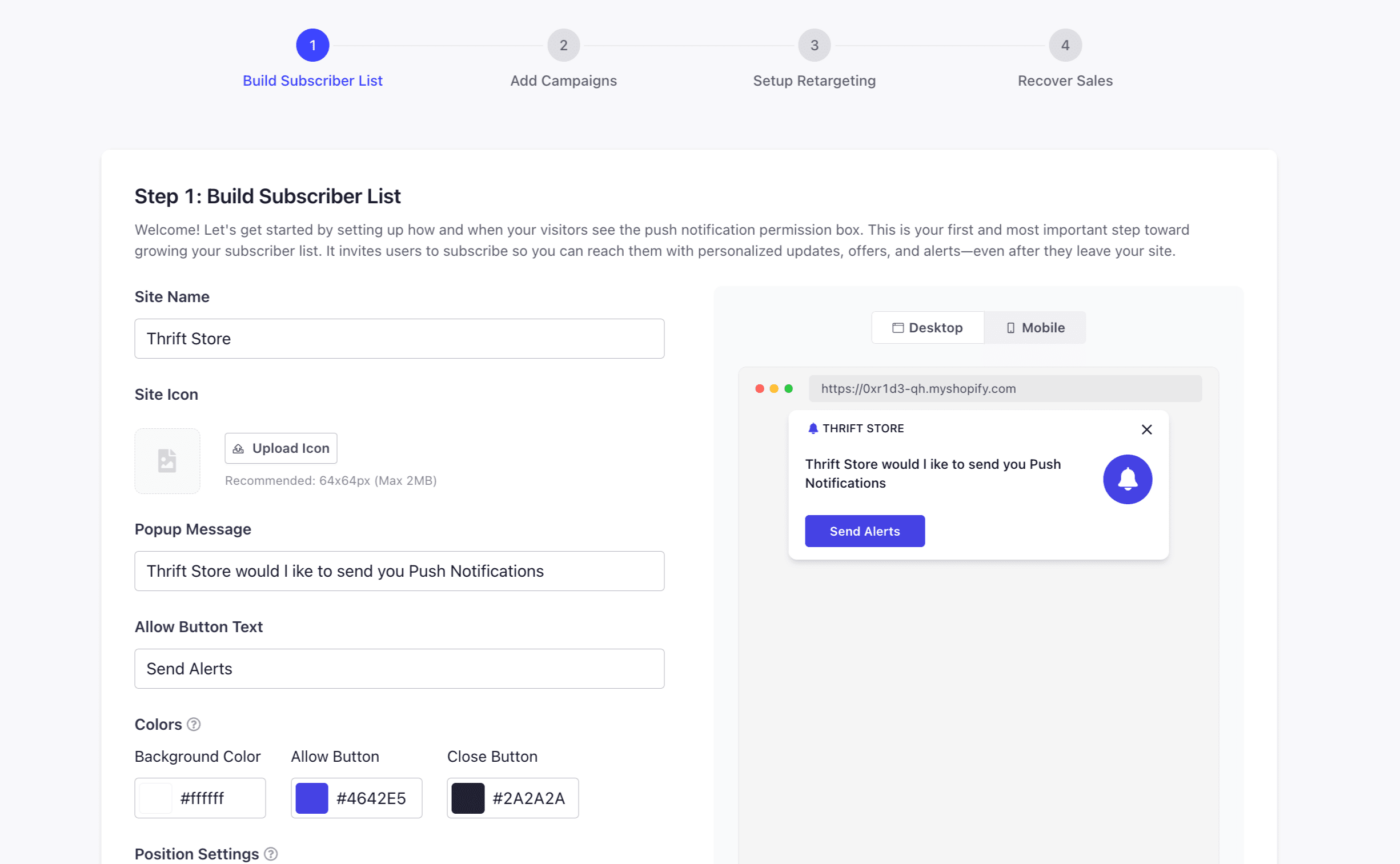
U kunt de reeds geselecteerde optimaliseren of een andere stijl voor toestemmingsopt-in of pop-up modalen voor uw site kiezen. Dit helpt u bij het verzamelen van pushabonnementen. Het beste is dat u deze kunt aanpassen aan uw merkstijl. Hier vindt u de handleiding die u helpt bij het stylen van de abonnementspop-up. U kunt de plaatsing en kleuren van de pop-up bepalen om bij uw merk te passen.
Campagnes toevoegen voor uw winkel
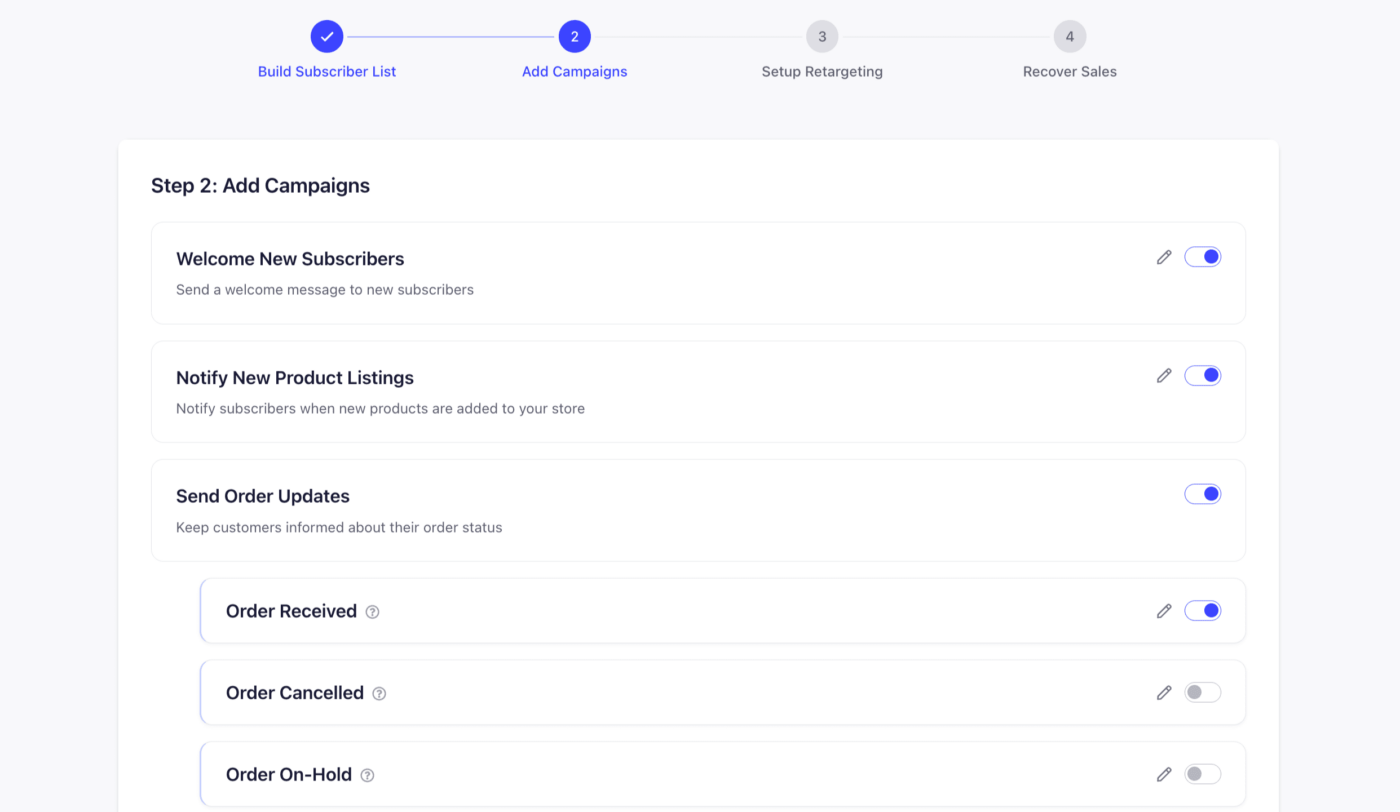
In stap 2 kunt u de campagnes toevoegen en ze eenvoudig inschakelen op basis van uw use case. U kunt ze nu bewerken, of u kunt ze ook later bewerken. Verwelkom abonnees met een kortingscode, u kunt ook doorgaan met het melden van nieuwe productvermeldingen of het verzenden van orderupdates.
Een welkomstaanbieding toevoegen met een Drip Autoresponder
Welcome Drip kan uw klanten een aanbieding geven nadat u hen heeft bedankt voor het abonneren op de lijst. Drip Autoresponders zijn als e-mailworkflows, een reeks pushmeldingen in één campagne op basis van een gebeurtenis. We hebben al een Welcome Drip met één pushmelding gemaakt.
U kunt de melding later bekijken of bewerken door naar Campagnes » Drip Autoresponders te gaan. Klik op Bewerken om aan te passen.
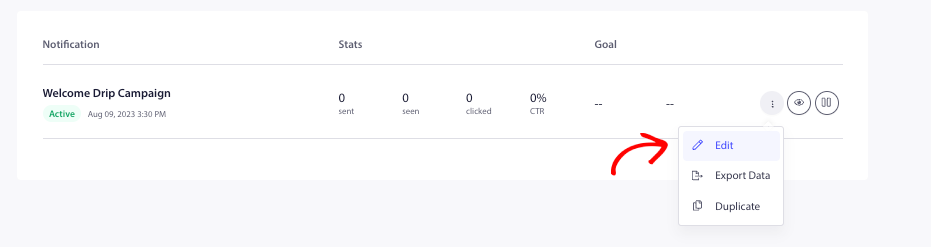
Het is een goed idee om een nieuwe kortingscode toe te voegen aan uw welkomstaanbieding, zodat abonnees deze kunnen gebruiken om uw website te bezoeken en een aankoop te doen, waardoor uw terugkerende verkeer toeneemt.
Retargeting instellen
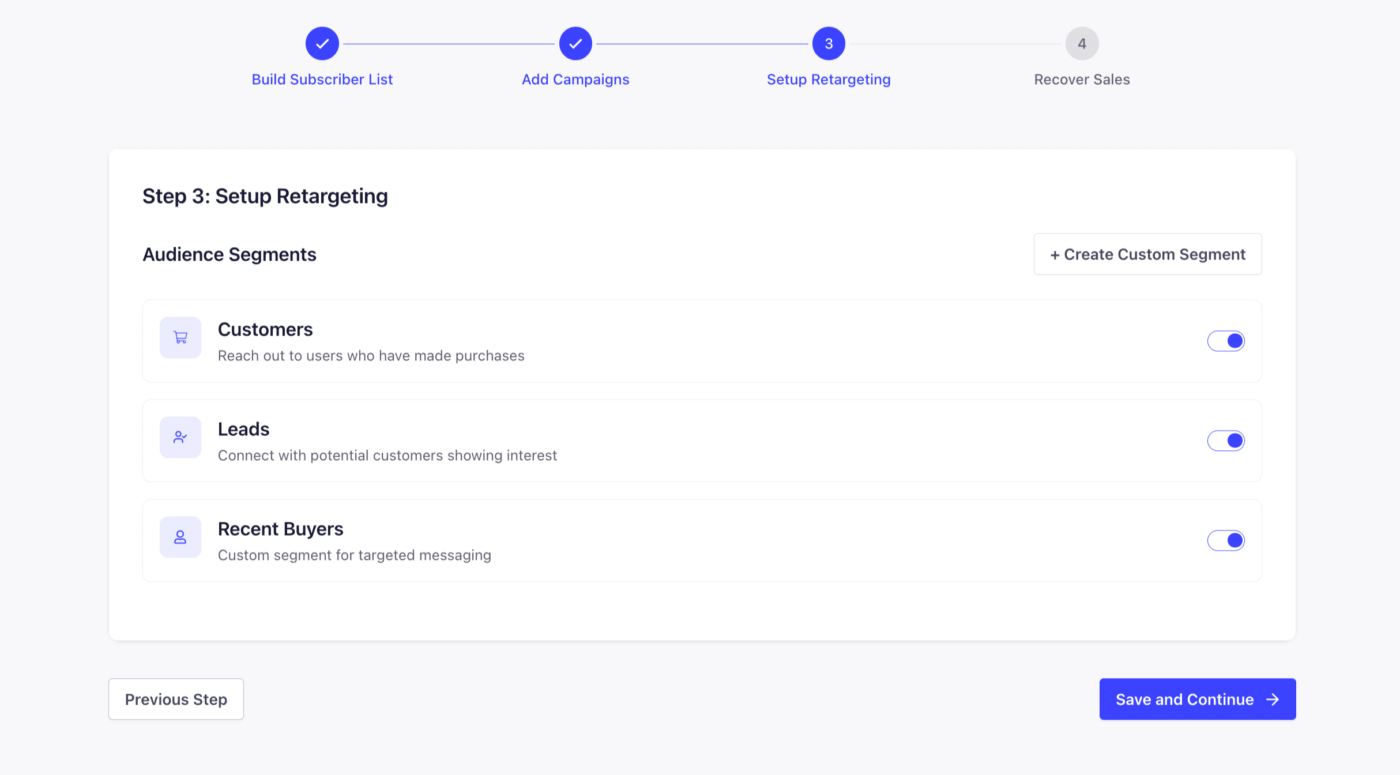
Het verzenden van campagnes met de juiste segmentatie is de sleutel tot een betere CTR voor uw campagnes en ook voor conversies. We hebben al enkele doelgroepsegmenten gemaakt, zodat u ze eenvoudig kunt inschakelen en mensen in deze segmenten kunt groeperen, zoals Klanten, Leads.
U kunt ook op de knop Aangepast segment maken rechtsboven klikken om segmentatie toe te voegen.
Verkoop herstellen met geautomatiseerde campagnes
De geautomatiseerde campagnes van PushEngage zijn gepersonaliseerd en rechtstreeks geïntegreerd met de productfeed. Ze halen de productnaam en prijs op, en ook de productafbeelding die de persoon in de winkelwagen heeft achtergelaten. Deze campagnes zijn een must-have om uw laaghangende fruit te plukken en verloren verkopen te herstellen.
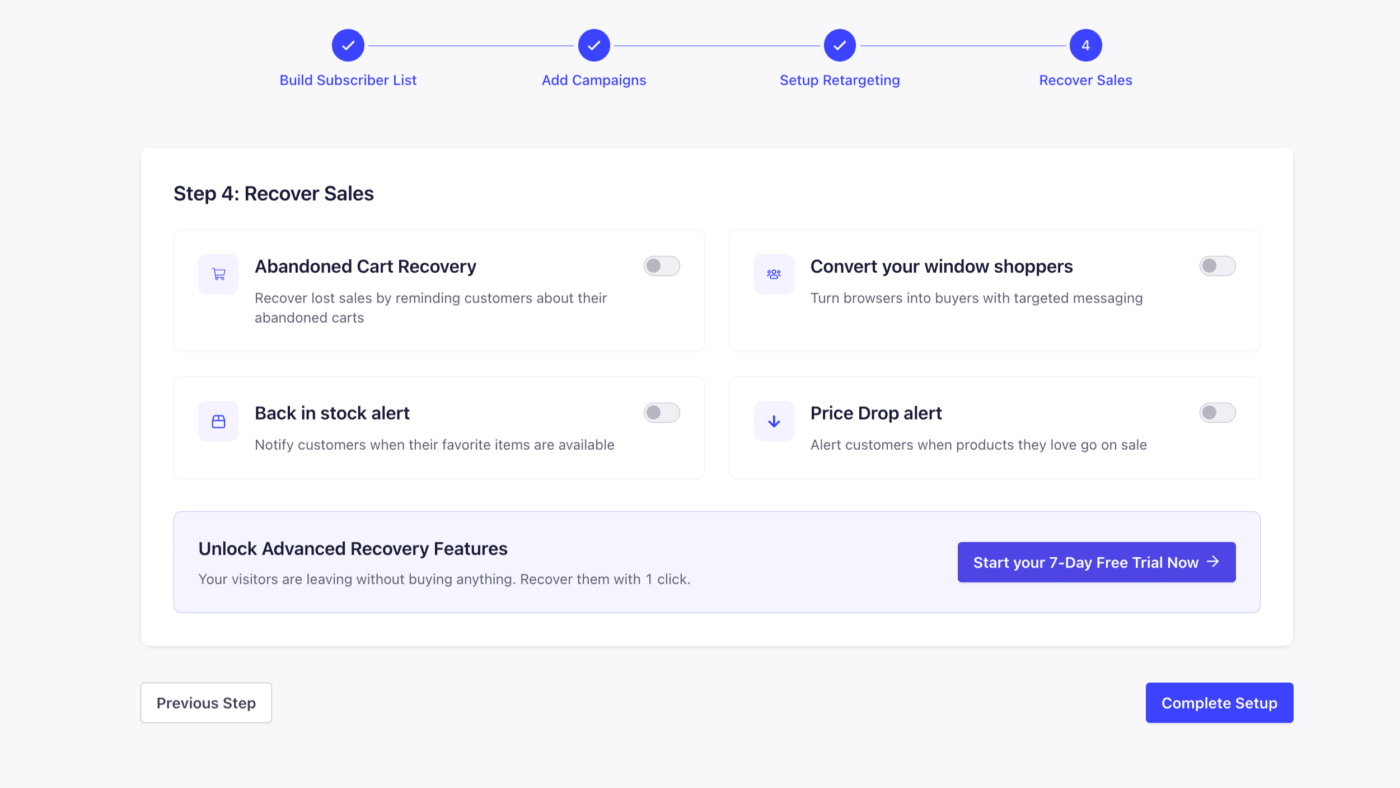
Als u deze campagnes later wilt bewerken, kunt u dat altijd doen. Navigeer naar Campagnes » Trigger Campagnes. U ziet vier reeds aangemaakte campagnes met gepersonaliseerde variabelen in de pauzestand.
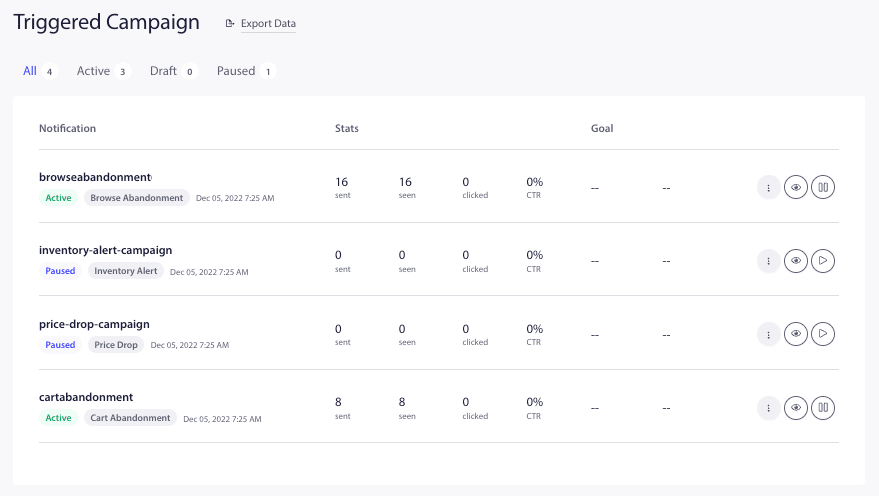
1. Winkelwagen achterlaten — Deze campagne richt zich op push-abonnees die producten aan hun winkelwagen toevoegen en deze achterlaten zonder de aankoop te voltooien. Het stopt met het verzenden van campagnes nadat de abonnee de aankoop heeft voltooid.
2. Browse achterlaten — Deze campagne richt zich op abonnees die de productdetailpagina bezoeken, maar het product niet aan de winkelwagen toevoegen. Het stopt met het verzenden van campagnes zodra het product aan de winkelwagen is toegevoegd.
3. Prijsdalingmelding — Deze campagne wordt geactiveerd als een persoon zich abonneert op de Prijsdalingmelding Widget om meldingen te ontvangen. U kunt de gebeurtenissen die deze campagne activeren, beheren.
4. Voorraadmelding — Als een persoon zich abonneert op de Herstockmelding Widget voor artikelen die niet op voorraad zijn, ontvangen ze pushmeldingen wanneer deze weer op voorraad zijn.
U kunt ervoor kiezen om de titel of het bericht aan te passen met variabelen door op Bewerken te klikken of de campagnes eenvoudig in te schakelen door op de knop Afspelen te klikken.

Nu u uw instellingen hebt geoptimaliseerd, kunt u achterover leunen en de resultaten van de geautomatiseerde campagnes analyseren en Push-uitzendingen versturen. U kunt onze sjablonen maken of kiezen uit onze sjablonen om Flash Sales, Promotionele Aanbiedingen of Seizoensaanbiedingen te versturen.
Als u problemen ondervindt, neem dan gerust contact met ons op door hier te klikken. Ons ondersteuningsteam kan u helpen.


