Nota: Non è disponibile alcuna documentazione legacy per questo elemento, pertanto viene visualizzata la documentazione corrente.
PushEngage non genera né recupera automaticamente i codici sconto. Per includere un codice sconto in una notifica push, crea prima il codice nell'amministrazione di Shopify e poi aggiungilo come testo statico nel testo della notifica. Questa guida spiega come farlo per diversi tipi di campagna.
Prima di iniziare
- PushEngage è installato sul tuo negozio Shopify.
- Hai un codice sconto Shopify pronto o sai come crearne uno sotto Sconti nella tua amministrazione Shopify.
- I codici sconto possono essere utilizzati in Trasmissioni Push, Risponditori automatici Drip e Campagne Trigger.
Passaggio 1: Crea un codice sconto in Shopify
- Accedi al tuo pannello di amministrazione Shopify.
- Vai su Sconti nella navigazione a sinistra.
- Fai clic su Crea sconto.
- Scegli il tipo di sconto: Importo sui prodotti, Importo sull'ordine, Acquista X ottieni Y o Spedizione gratuita.
- Imposta il valore dello sconto, i requisiti minimi, i limiti di utilizzo e la data di scadenza.
- Inserisci un codice sconto. Usa un codice breve e memorabile. Esempio:
SAVE15,WELCOME10,CARTBACK. - Fare clic su Salva.
Suggerimento: Imposta una data di scadenza sul codice sconto per creare urgenza. Assicurati che il codice sia attivo prima che la notifica push venga inviata.
Passaggio 2: Aggiungi il codice sconto alla tua notifica push
Una volta creato il codice in Shopify, aggiungilo direttamente al testo della tua notifica in PushEngage. Non esiste una variabile o un recupero automatico: il codice viene digitato come testo normale.
Posizionamento consigliato
Il codice sconto funziona meglio nel messaggio di notifica (testo del corpo), non nel titolo. Il titolo dovrebbe creare l'aggancio; il messaggio offre l'offerta.
| Campo | Esempio |
|---|---|
| Titolo | Un piccolo regalo da parte nostra |
| Messaggio | Usa il codice SAVE15 al checkout per ottenere il 15% di sconto sul tuo ordine. |
| URL | La homepage del tuo negozio o una pagina di prodotto/collezione specifica |
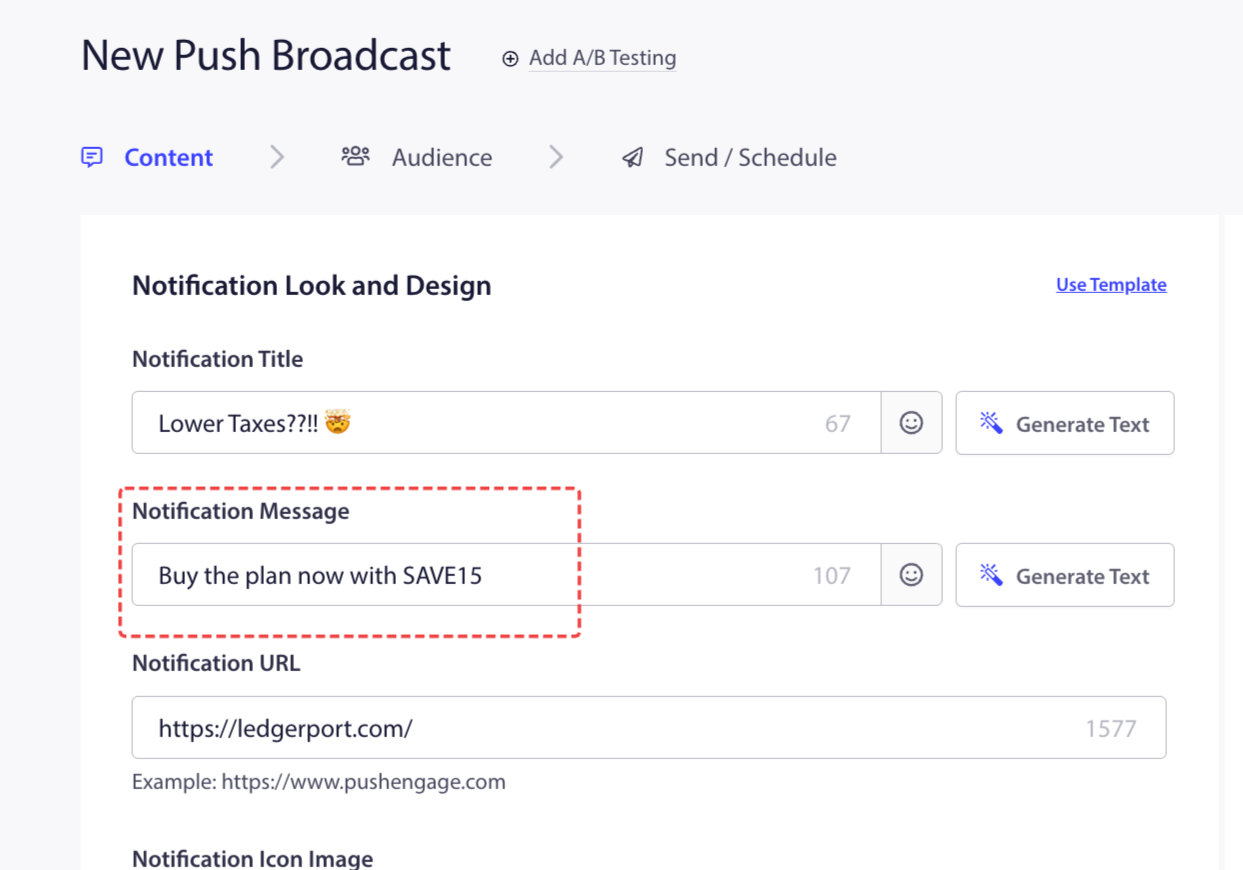
Usa i codici sconto per tipo di campagna
Nelle campagne di abbandono del carrello
Il Push 3 di abbandono del carrello (il push di incentivo) è il luogo più comune per offrire uno sconto. L'abbonato ha già visto due promemoria: uno sconto a questo punto converte gli indecisi.
- Vai su Campagne » Campagne di trigger.
- Apri la tua campagna di abbandono del carrello e fai clic sulla terza notifica (o aggiungine una se ne hai solo due).
- Includi il codice sconto nel corpo del messaggio.
Esempio di testo:
| Opzione | Titolo | Messaggio |
|---|---|---|
| 1 | Ancora indeciso? Ecco il 10% di sconto | Usa il codice CART10 al checkout. Il tuo {productname} ti aspetta. |
| 2 | Vogliamo che tu abbia questo | Completa il tuo ordine {productname} con il codice SAVE10 per il 10% di sconto. |
| 3 | Un'offerta per il tuo ritorno | Usa il codice COMEBACK10 per il 10% di sconto sul tuo ordine. L'offerta scade tra 48 ore. |
Nelle campagne di benvenuto automatiche
Uno sconto nel Push 3 della serie di benvenuto spinge i nuovi iscritti verso il loro primo acquisto.
- Vai su Campagne » Risponditori automatici a goccia.
- Apri la tua serie di benvenuto e modifica la terza notifica (il push di incentivo).
- Aggiungi il codice sconto nel messaggio.
Esempio di testo:
| Opzione | Titolo | Messaggio |
|---|---|---|
| 1 | Il tuo regalo di benvenuto | Usa il codice WELCOME10 al checkout per il 10% di sconto sul tuo primo ordine. Valido per 48 ore. |
| 2 | Lo sconto sul primo ordine è qui | Vogliamo rendere il tuo primo acquisto facile. Usa il codice FIRST10 per il 10% di sconto. |
| 3 | Un omaggio per esserti unito a noi | Usa il codice NEW15 per il 15% di sconto su tutto nel nostro negozio. Vai avanti, concediti un piacere. |
In Push Broadcast
Usa i Push Broadcast per inviare codici sconto per vendite flash, promozioni stagionali o offerte una tantum a tutti gli iscritti o a un segmento specifico.
- Vai su Campagne » Trasmissioni push.
- Fai clic su Crea nuovo Push Broadcast.
- Componi la tua notifica con il codice sconto nel corpo del messaggio.
- Seleziona il tuo pubblico (tutti gli iscritti, Lead, Clienti o un Gruppo di pubblico).
- Invia immediatamente o pianifica per il momento giusto.
Esempio di testo per una vendita flash:
| Opzione | Titolo | Messaggio |
|---|---|---|
| 1 | Vendita flash di 24 ore attiva | Usa il codice FLASH20 per il 20% di sconto su tutto. L'offerta termina stasera a mezzanotte. |
| 2 | Solo per oggi: 20% di sconto sul tuo ordine | Usa il codice TODAY20 al checkout. Questa offerta scade tra 24 ore. |
| 3 | Offerta a sorpresa all'interno | Usa il codice SURPRISE15 per il 15% di sconto su tutto il sito. Valido solo per oggi. |
Migliori pratiche
1. Imposta una scadenza chiara. I codici sconto senza data di scadenza hanno meno urgenza. Imposta il codice in modo che scada 24-48 ore dopo l'invio della notifica.
2. Usa un codice per campagna. Non usare lo stesso codice sconto in più campagne contemporaneamente. Se hai bisogno di monitorare quale campagna ha generato conversioni, usa codici univoci per campagna (ad es. CART10, WELCOME10, FLASH10).
3. Abbina l'offerta al pubblico. Usa il segmento Lead per gli sconti sul primo acquisto e il segmento Clienti per premi fedeltà o acquisti ripetuti. Vedi Comprensione della segmentazione predefinita di Shopify e dei gruppi di pubblico per sapere come targettizzare i segmenti.
4. Non offrire sconti troppo presto. In una sequenza di abbandono del carrello, conserva lo sconto per il Push 3. Offrirlo nel Push 1 addestra i clienti ad aspettare e ad abbandonare di proposito.
Domande Frequenti
PushEngage può generare automaticamente codici sconto univoci per iscritto? Non nativamente. Tutti gli iscritti che ricevono la notifica vedono lo stesso codice statico che hai digitato. Per codici univoci per iscritto, dovresti generarli tramite l'API di PushEngage.
Cosa succede se il codice sconto scade prima che un iscritto apra la notifica? L'iscritto vedrà il codice nella notifica ma non funzionerà al checkout. Imposta gli orari di scadenza delle notifiche per farli coincidere con la finestra di validità del tuo codice sconto per ridurre questo problema.
Posso usare lo stesso codice sconto in più campagne? Sì, ma non sarai in grado di distinguere quale campagna ha generato la conversione nei report di Shopify. Usa codici univoci per campagna per un'attribuzione più chiara.
Dove inseriscono il codice gli iscritti? Al momento del pagamento. Assicurati che l'URL della tua notifica rimandi a una pagina in cui possano aggiungere articoli al carrello e procedere facilmente al pagamento.
Se riscontri problemi, non esitare a contattarci cliccando qui. Il nostro team di supporto sarà in grado di aiutarti.


