Nota: Non è disponibile alcuna documentazione legacy per questo elemento, pertanto viene visualizzata la documentazione corrente.
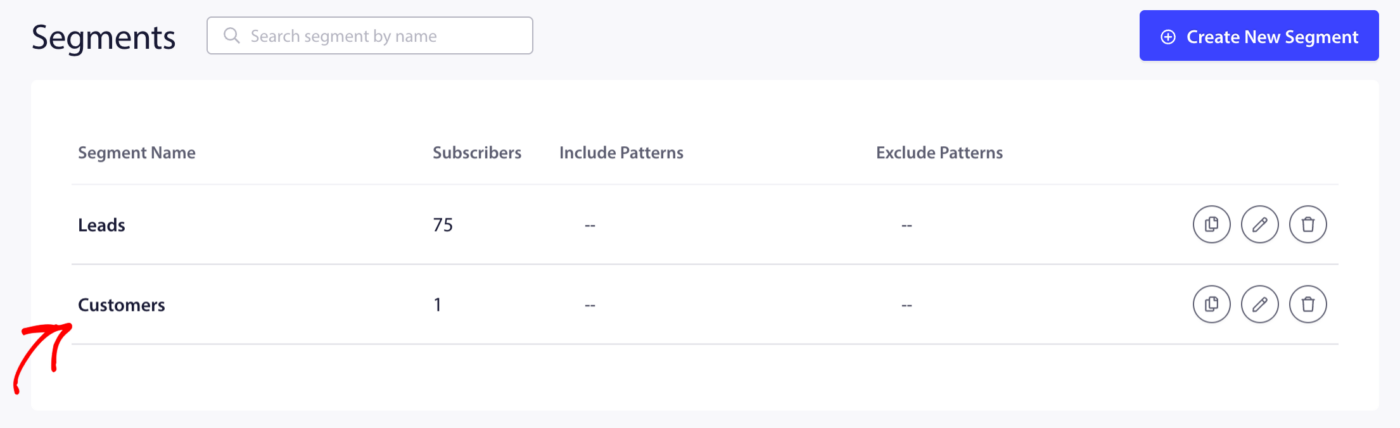
Quando installi l'app Shopify PushEngage, due segmenti di iscritti vengono creati automaticamente per il tuo negozio: Clienti e Lead. Questi segmenti raggruppano i tuoi iscritti push in base al loro comportamento d'acquisto, in modo da poter inviare diverse campagne a acquirenti e non acquirenti senza alcuna configurazione manuale.
Questa guida spiega quali sono questi segmenti predefiniti, come abilitarli e utilizzarli, come creare i tuoi segmenti personalizzati e come combinare i segmenti in Gruppi di pubblico per campagne più mirate.
Prima di iniziare
- PushEngage è installato sul tuo negozio Shopify e hai iscritti push attivi.
- I segmenti sono disponibili su tutti i piani. I Gruppi di pubblico sono disponibili sui piani Growth e superiori.
Segmenti predefiniti di Shopify
PushEngage crea automaticamente due segmenti all'installazione dell'app.
| Segmentazione | Chi include |
|---|---|
| Clienti | Iscritti push che hanno completato un acquisto sul tuo negozio Shopify |
| Lead | Iscritti push che non hanno ancora effettuato un acquisto |
Questi due segmenti insieme coprono la tua intera base di iscritti. Gli iscritti passano da Lead a Clienti automaticamente una volta completato il loro primo ordine.
Per visualizzare i tuoi segmenti predefiniti:
- Accedi alla tua dashboard PushEngage.
- Vai su Audience » Segments.
Vedrai i segmenti Clienti e Lead elencati qui insieme al conteggio degli iscritti in ciascuno.
Abilitazione dei segmenti predefiniti durante la configurazione
Se stai seguendo il flusso di onboarding iniziale di Shopify, puoi abilitare entrambi i segmenti nel Passaggio 3 della procedura guidata di configurazione, nella sezione Retargeting.
- Attiva il segmento Clienti per iniziare a tracciare gli iscritti che hanno acquistato.
- Attiva il segmento Lead per iniziare a tracciare gli iscritti che non hanno ancora acquistato.
Entrambi i segmenti inizieranno a popolarsi dal momento in cui vengono abilitati. Gli iscritti storici già presenti nella tua lista verranno smistati nel segmento appropriato al prossimo evento qualificante.
Utilizzo dei segmenti durante l'invio di una campagna
Una volta che i tuoi segmenti sono attivi, puoi indirizzarli quando invii una trasmissione push.
- Vai su Campagne » Trasmissioni push.
- Fai clic su Crea trasmissione push.
- Componi la tua notifica.
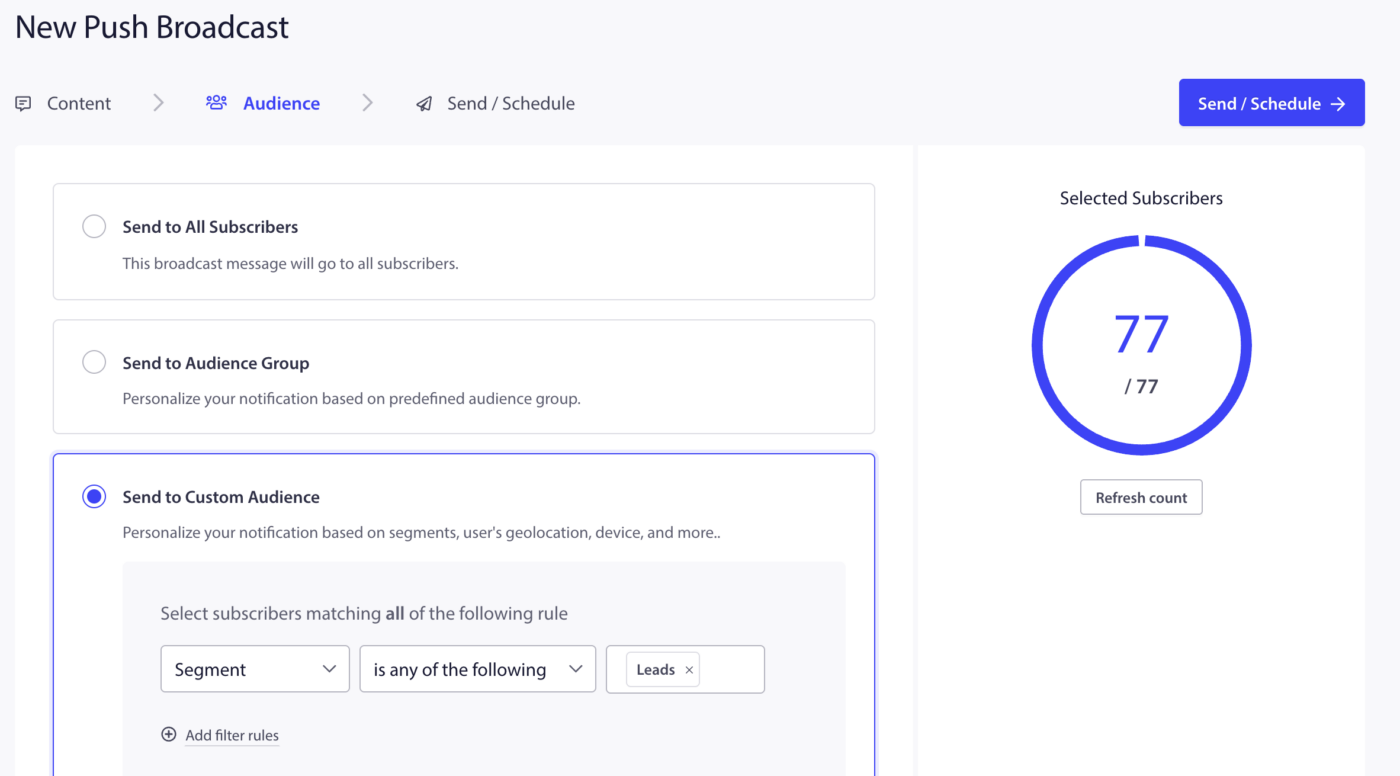
- Nella scheda Pubblico, seleziona Segmento e scegli Clienti o Lead dal menu a discesa.
- Solo gli iscritti in quel segmento riceveranno la notifica.
Quando usare ciascun segmento
| Caso d'uso | Segmento di destinazione |
|---|---|
| Vendita lampo o annuncio di un nuovo prodotto | Lead (per incentivare il primo acquisto) |
| Offerta di fidelizzazione o acquisto ripetuto | Clienti |
| Avviso di rifornimento prodotto | Entrambi (invia separatamente con copia diversa) |
| Campagna di riattivazione per iscritti inattivi | Lead (acquirenti che sono diventati inattivi) |
| Follow-up post-acquisto (richiesta recensione, upsell) | Clienti |
Creazione di un segmento personalizzato
Puoi creare segmenti aggiuntivi oltre a Clienti e Lead per un targeting più specifico. I segmenti personalizzati sono utili per raggruppare gli iscritti in base alle categorie di prodotti che navigano, alle pagine che visitano o a qualsiasi altro comportamento che desideri monitorare.
Passaggio 1: Crea il segmento
- Vai su Audience » Segments.
- Fai clic su Crea un Nuovo Segmento.
- Inserisci un nome per il segmento. Esempio: Visitatori Pagina Saldi o Clienti di Valore Elevato.
- Aggiungi facoltativamente pattern di URL per aggiungere automaticamente gli iscritti a questo segmento quando visitano una pagina corrispondente.
- Fai clic su Salva Segmento.

Passaggio 2: Aggiungi iscritti al segmento
Per i segmenti basati sulle visite alle pagine, gli iscritti vengono aggiunti automaticamente quando visitano un URL che corrisponde al pattern definito.
Per i segmenti basati su eventi personalizzati (come valore dell'acquisto o categoria del prodotto), puoi aggiungere gli iscritti programmaticamente utilizzando l'API JavaScript di PushEngage:
window._peq.push(["add-to-segment", "High Value Customers"]);
Inserisci questo snippet nella pagina di conferma dell'ordine o in qualsiasi pagina di evento in cui si verifica l'azione qualificata.
Nota: Per i negozi Shopify, i segmenti basati su URL non richiedono codice. I segmenti basati su eventi personalizzati richiedono l'aggiunta di uno snippet al tuo tema Shopify. Se hai bisogno di aiuto, contatta il nostro team di supporto.
Comprendere i gruppi di pubblico
Un Gruppo di Pubblico è diverso da un segmento. Un segmento raggruppa gli iscritti in base a un singolo criterio. Un Gruppo di Pubblico combina più criteri come segmenti, area geografica, tipo di dispositivo, data di iscrizione e cronologia di coinvolgimento in un unico gruppo riutilizzabile.
Utilizza i Gruppi di Pubblico quando desideri definire un targeting specifico che invierai ripetutamente. Ad esempio: Clienti negli Stati Uniti che non hanno fatto clic su una notifica negli ultimi 30 giorni.
Creazione di un Gruppo di Pubblico
- Vai su Pubblico » Gruppo di Pubblico.
- Fai clic su Crea Nuovo Gruppo di Pubblico.
- Inserisci un nome e una descrizione facoltativa per il gruppo.
- Aggiungi criteri selezionando tra i filtri disponibili:
| Tipo di filtro | Esempi |
|---|---|
| Segmenti | Clienti, Lead, qualsiasi segmento personalizzato |
| Geografia | Paese, Stato, Città |
| Dispositivo e Browser | Mobile, Desktop, Chrome, Safari |
| Data di iscrizione | Iscritti prima o dopo una data specifica |
| Coinvolgimento | Data ultimo clic, notifiche totali inviate, clic totali |
- Fai clic su Salva quando i tuoi criteri sono impostati.
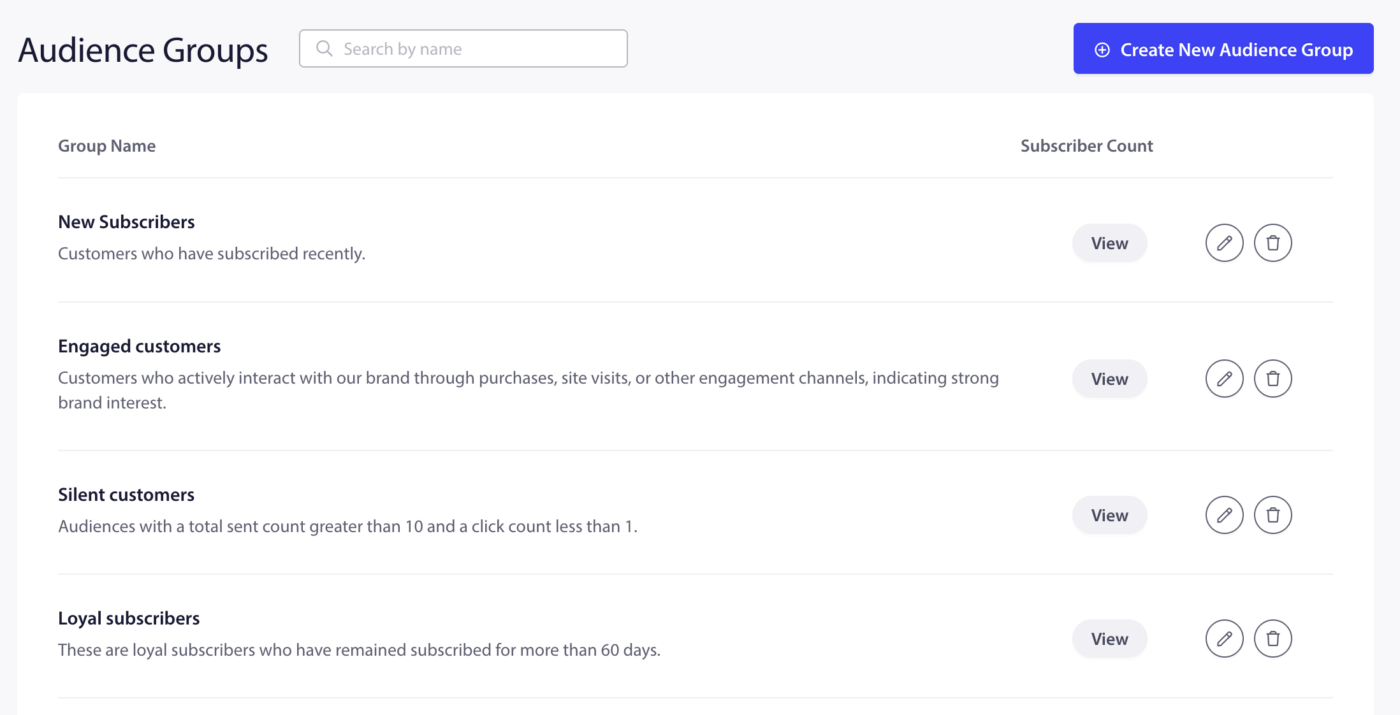
Suggerimento: Fai clic sul pulsante Visualizza dopo aver aggiunto i criteri per vedere quanti iscritti corrispondono al gruppo prima di salvare.
Esempi di Gruppi di Destinatari per Shopify
| Nome Gruppo | Criteri | Caso d'uso |
|---|---|---|
| Riattiva i Lead | Segmento = Lead + Data Ultimo Clic maggiore di 30 giorni | Invia uno sconto ai non acquirenti che sono diventati inattivi |
| Clienti USA | Segmento = Clienti + Paese = Stati Uniti | Offerta di vendita o spedizione gratuita specifica per regione |
| Lead da Dispositivi Mobili | Segmento = Lead + Dispositivo = Mobile | Campagna ottimizzata per dispositivi mobili per acquirenti alla prima esperienza |
| Clienti Recenti | Segmento = Clienti + Data Iscrizione ultimi 30 giorni | Sequenza di benvenuto per nuovi acquirenti |
Invio di una Campagna a un Gruppo di Destinatari
- Vai su Campagne » Trasmissioni push.
- Fai clic su Crea trasmissione push.
- Componi la tua notifica.
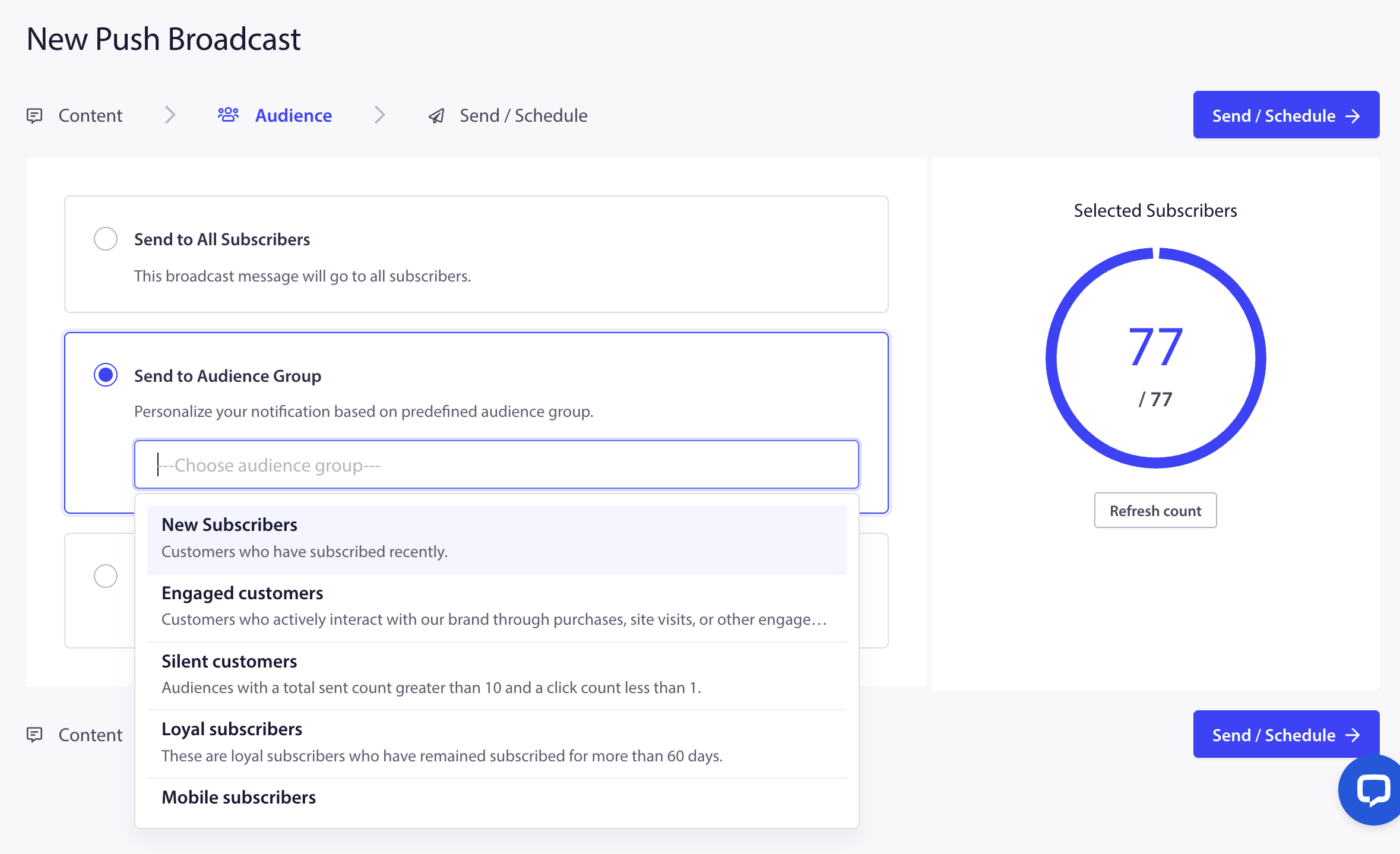
- Nella scheda Destinatari, seleziona Gruppo di Destinatari e scegli il gruppo dal menu a discesa.
- Invia o pianifica la campagna.
Domande Frequenti
Quando un iscritto passa da Lead a Clienti? Un iscritto viene spostato nel segmento Clienti automaticamente quando completa un acquisto sul tuo negozio Shopify. Questo avviene in tempo reale durante l'elaborazione dell'ordine.
Un iscritto può essere contemporaneamente sia nei Clienti che nei Lead? No. I segmenti Clienti e Lead si escludono a vicenda. Una volta che un iscritto completa un acquisto, viene spostato nei Clienti e rimosso dai Lead.
Posso creare più di due segmenti? Sì. Non c'è un limite massimo al numero di segmenti personalizzati che puoi creare. Il numero di segmenti disponibili può variare in base al piano.
Qual è la differenza tra un Segmento e un Gruppo di Destinatari? Un segmento raggruppa gli iscritti in base a un criterio. Un Gruppo di Destinatari combina più criteri in un unico gruppo riutilizzabile per un targeting più preciso. Puoi usare i segmenti da soli o combinarli all'interno di un Gruppo di Destinatari.
Posso usare i Gruppi di Destinatari nelle Campagne Trigger o nelle Campagne Drip? I Gruppi di Destinatari sono disponibili per le Campagne Broadcast Push. Per le campagne trigger e le campagne drip, puoi usare segmenti individuali per filtrare chi riceve la campagna.
Gli segmenti personalizzati si aggiornano automaticamente? I segmenti basati su pattern di URL si aggiornano automaticamente quando un iscritto visita una pagina corrispondente. I segmenti basati su eventi JavaScript personalizzati si aggiornano quando l'evento viene attivato. I segmenti che gestisci manualmente richiedono l'aggiunta o la rimozione manuale degli iscritti.
In caso di problemi, non esitare a contattarci facendo clic qui. Il nostro team di supporto sarà in grado di aiutarti.


