Nota: Non è disponibile alcuna documentazione legacy per questo elemento, pertanto viene visualizzata la documentazione corrente.
Gestire e inviare campagne di web push direttamente tramite la dashboard di WordPress è più efficiente che navigare nella dashboard di PushEngage. Pertanto, abbiamo cercato di semplificare le cose per te tramite il nostro plugin per WordPress. Puoi procedere rapidamente e inviare campagne sui tuoi nuovi post del blog, inviare campagne mirate, personalizzare i parametri UTM e progettare il testo della notifica durante la stesura dei tuoi post.
In questo articolo, imparerai come inviare campagne di web push utilizzando l'editor a blocchi e senza lasciare la dashboard di WordPress.
Prima di iniziare
Devi abilitare le Impostazioni Push Automatiche nella tua dashboard di WordPress per inviare notifiche push utilizzando l'editor a blocchi. Qui trovi la guida che ti aiuterà ad abilitare le impostazioni se non sono già attive.
Puoi anche inviare notifiche segmentate, impostare parametri UTM per il monitoraggio delle analisi o personalizzare il contenuto della campagna push.
Creazione di campagne durante l'aggiunta di nuovi post
Puoi navigare nella Dashboard di WordPress. Fai clic su Post » Aggiungi Nuovo
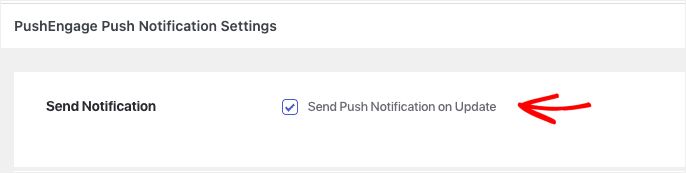
Una volta completata la bozza del tuo nuovo post. Puoi scorrere fino in fondo. Il titolo di questa sezione sarà Impostazioni Notifiche Push PushEngage.
Devi assicurarti che la casella di controllo Invia notifica push sia selezionata se desideri inviare notifiche push subito dopo la pubblicazione.
Contenuto della campagna di web push
Qui puoi aggiungere titoli e messaggi di notifica personalizzati. L'URL della notifica sarà la pagina di destinazione dei post del blog. Questo verrà recuperato automaticamente.
Viene recuperato se hai abilitato l'uso di un'immagine in evidenza da un post come immagine grande della notifica.
L'immagine della notifica può essere scelta come logo del sito web o immagine in evidenza del post.
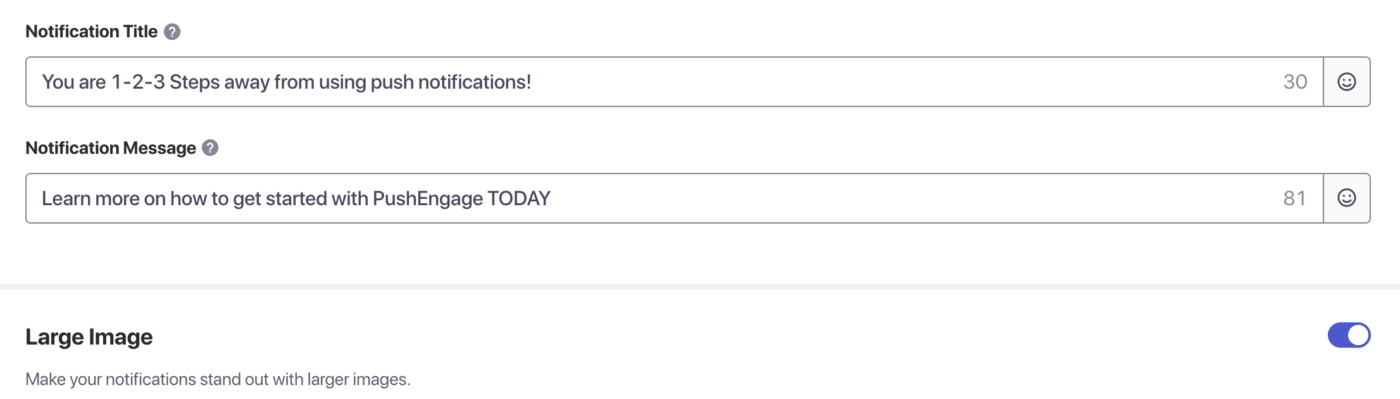
Il titolo della notifica è il nome del sito per impostazione predefinita e il messaggio è il titolo del post. Tuttavia, puoi personalizzare entrambi e aggiungere emoji o immagini grandi per rendere la campagna più attraente.
Selezione del pubblico per la campagna
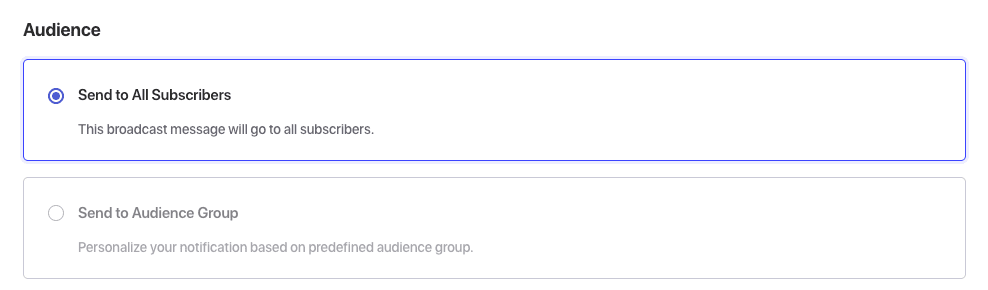
Puoi inviarla a tutti i tuoi iscritti o a segmenti già creati. Puoi inviarla a tutti gli iscritti o a un gruppo di pubblico personalizzato. Puoi combinare vari segmenti personalizzati sotto il pubblico.
Impostazione dei parametri UTM
Puoi anche personalizzare i parametri UTM poiché ti aiutano a comprendere la percentuale di traffico generato verso il sito web tramite notifiche push web. Questa è un'impostazione facoltativa e puoi anche aggiungere le impostazioni predefinite nella pagina delle impostazioni di PushEngage per semplificare la pubblicazione di nuovi post.
Testa la tua notifica
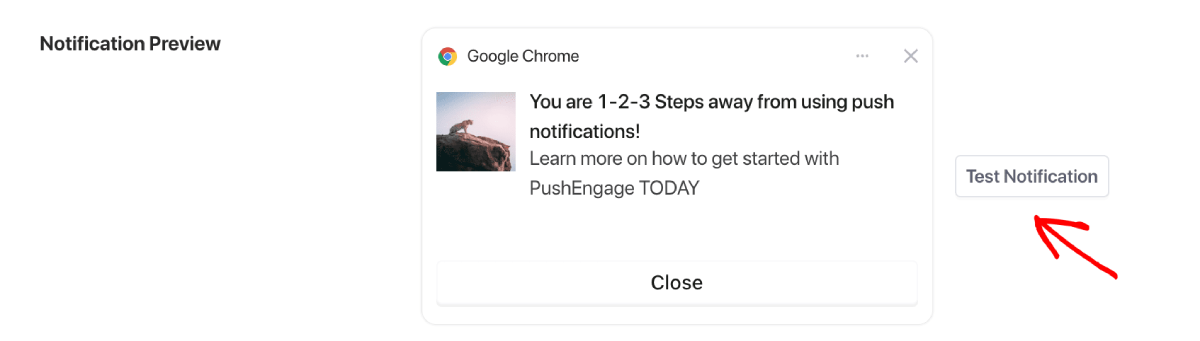
Hai anche la possibilità di visualizzare in anteprima la campagna che hai creato durante la stesura del tuo post, e puoi anche testare la notifica. La funzione di notifica di test ti consente di vedere come appare il design della campagna sul tuo dispositivo e browser.
Ricontrolla con la checklist Pre-pubblicazione
Tutte le impostazioni di PushEngage vengono visualizzate subito prima di pubblicare nella checklist Pre-pubblicazione predefinita di WordPress. Puoi rivedere tutte le impostazioni, in particolare il titolo della campagna, il messaggio e il pubblico a cui è assegnato.
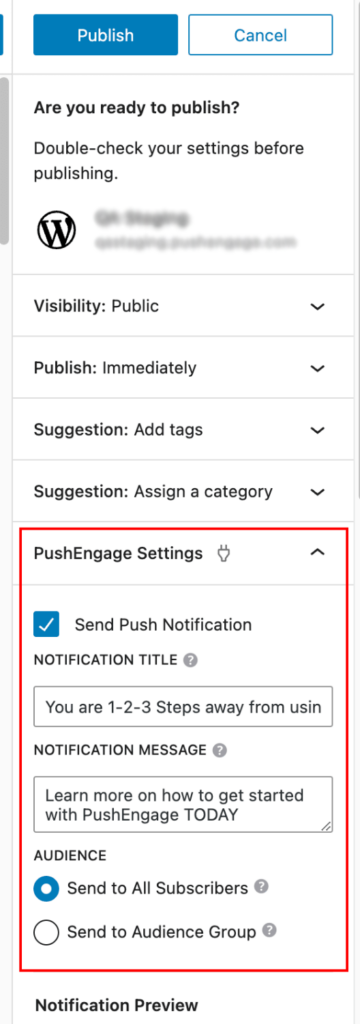
Puoi facilmente vedere l'anteprima ed apportare modifiche se non sei soddisfatto della campagna. Una volta che tutto è verificato, puoi fare clic sul pulsante Pubblica/Pianifica per salvare il post o pubblicarlo immediatamente.
Ecco fatto. Ora hai inviato con successo una campagna tramite l'editor di post di WordPress.
Se riscontri problemi, ti preghiamo di contattarci cliccando qui. Il nostro team di supporto sarà in grado di aiutarti.


