Nota: Non è disponibile alcuna documentazione legacy per questo elemento, pertanto viene visualizzata la documentazione corrente.
Gli utenti iOS possono ricevere notifiche push web solo quando un sito web è stato aggiunto alla loro schermata Home e aperto come web app. I visitatori che navigano sul tuo sito direttamente in Safari o in qualsiasi altro browser sul loro iPhone o iPad non vedranno un prompt di opt-in per le notifiche push e non potranno iscriversi.
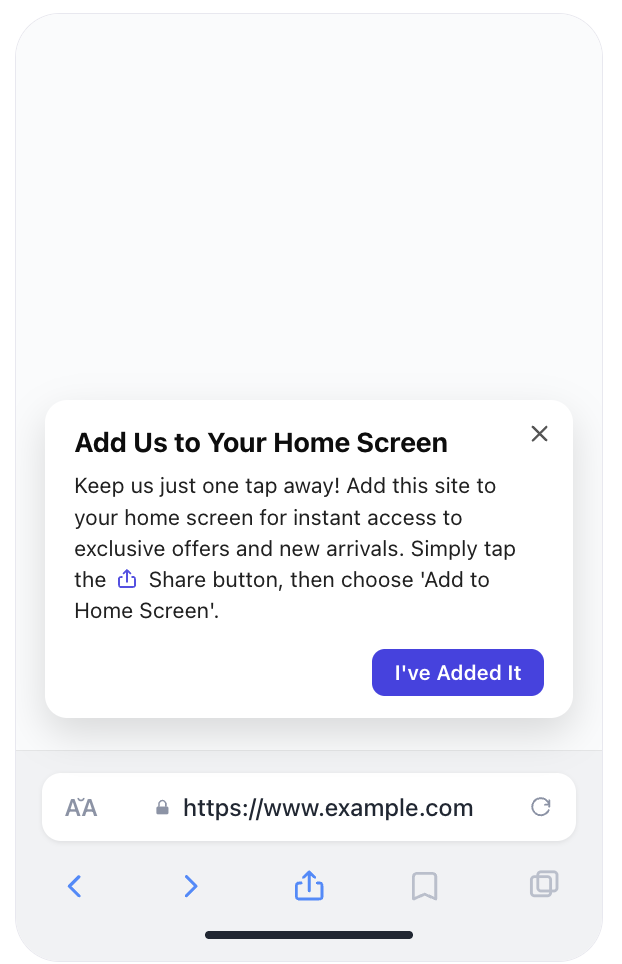
Il widget Aggiungi alla schermata Home risolve questo problema. Quando un visitatore iOS accede al tuo sito in un browser, PushEngage rileva che il sito non è in esecuzione in modalità schermata Home e mostra un popup che lo guida attraverso il processo: tocca il pulsante Condividi, scegli Aggiungi alla schermata Home, quindi apri il sito dall'icona sulla loro schermata Home. Una volta fatto, apparirà il prompt standard di opt-in per le notifiche push e potranno iscriversi come qualsiasi altro visitatore.
Questa è una funzionalità che PushEngage ha aggiunto in base alle richieste dirette dei clienti, e abilitarla è il passo più importante che puoi compiere per far crescere la tua base di iscritti alle notifiche push iOS.
Requisiti
Prima di abilitare il widget, assicurati che la tua configurazione soddisfi i seguenti requisiti:
- iOS 16.4 o versioni successive. Il widget viene visualizzato solo su iOS 16.4 e versioni successive. I visitatori su versioni iOS precedenti non lo vedranno e le notifiche push web non sono supportate su tali versioni, indipendentemente.
- Web app manifest. Per le versioni iOS inferiori alla 26, il tuo sito deve includere un web app manifest collegato nell'
<head>della pagina (<link rel="manifest" href="/manifest.json">). Senza di esso, iOS non visualizzerà l'icona e il nome del sito corretti quando il visitatore li aggiunge alla schermata Home. Su iOS 26 e versioni successive, un manifest è consigliato ma non obbligatorio.
Se stai utilizzando un plugin WordPress o un website builder ospitato, il tuo tema potrebbe già includere un manifest. Puoi confermarlo visualizzando il codice sorgente della tua pagina e cercando rel="manifest".
Trovare il Widget
Nella dashboard di PushEngage, vai su Design » Widget. Scorri fino in fondo alla pagina per trovare la sezione Aggiungi alla schermata Home.
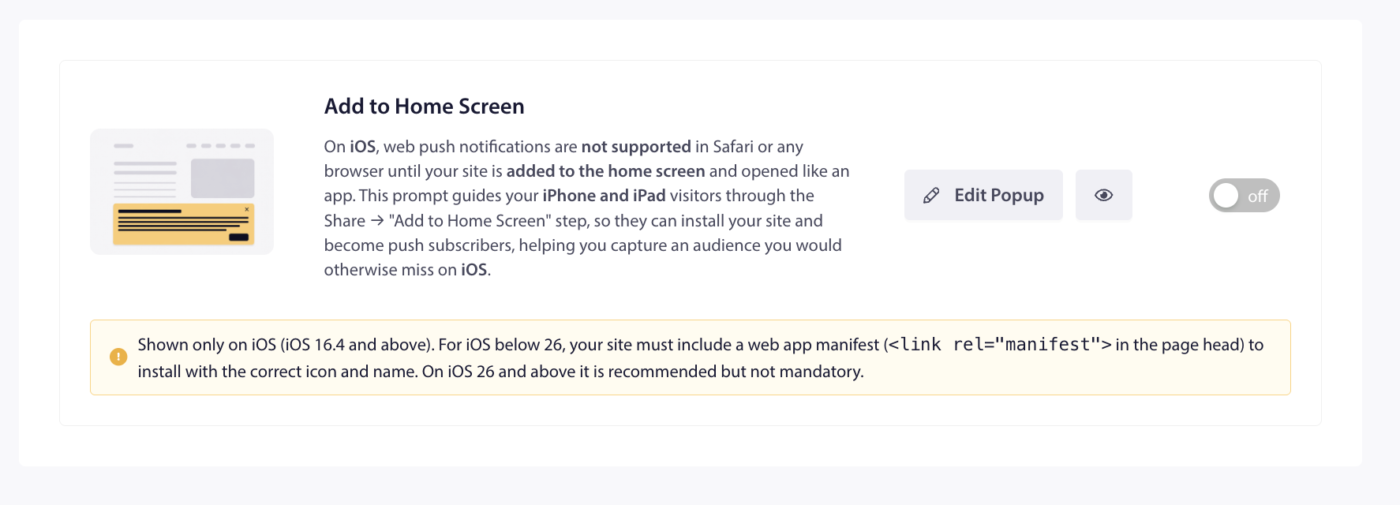
Fai clic sull'interruttore per abilitare il widget. Una volta abilitato, apparirà automaticamente ai visitatori iOS idonei che aprono il tuo sito in un browser anziché da un'icona della schermata Home.
Per personalizzare il testo e l'aspetto, fai clic su Modifica Popup.
Modifica del Widget
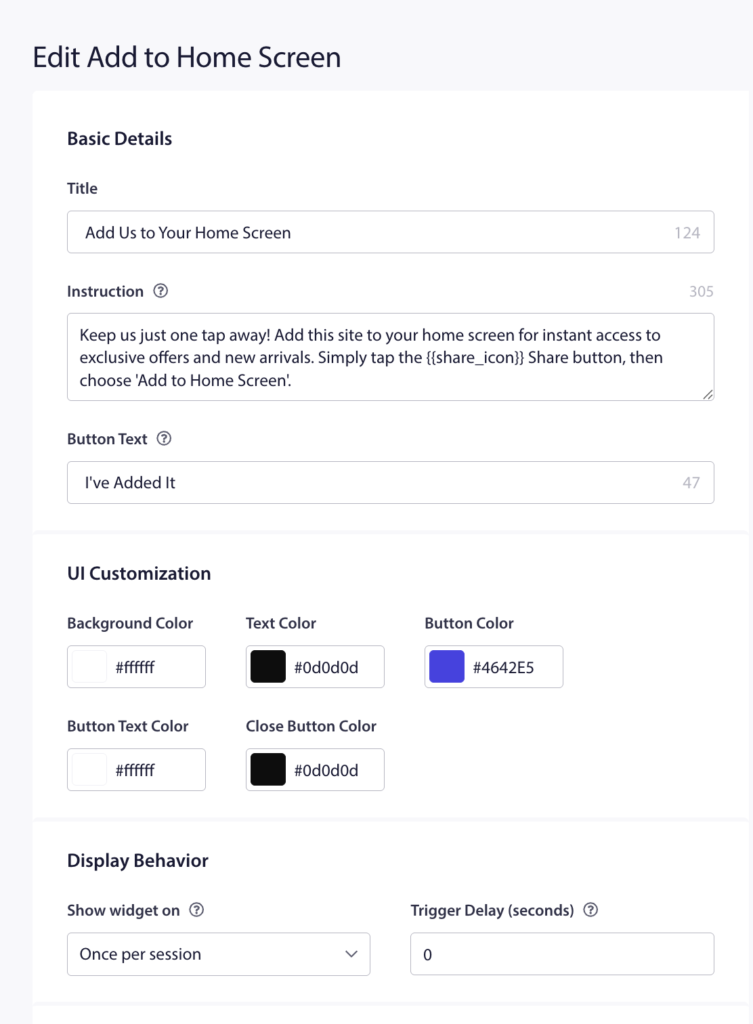
La pagina Modifica Aggiungi alla schermata Home è divisa in quattro sezioni: Dettagli di base, Personalizzazione interfaccia utente, Comportamento di visualizzazione e Targeting URL. Un pannello di anteprima live sulla destra si aggiorna mentre apporti modifiche, in modo da poter vedere esattamente come apparirà il popup prima di salvare.
Dettagli di base
Questa sezione controlla il contenuto testuale del popup.
Titolo
L'intestazione del popup. L'impostazione predefinita è "Aggiungici alla tua schermata Home". Il limite di caratteri è 124. Mantieni questo testo breve e diretto: un'istruzione chiara funziona meglio di più idee.
Il limite di caratteri è 305. Il segnaposto {{share_icon}} viene visualizzato come icona del pulsante Condividi di iOS nel testo dell'istruzione, rendendo facile per i visitatori identificare il pulsante corretto senza congetture. Puoi posizionare {{share_icon}} ovunque nel testo dell'istruzione e PushEngage sostituirà l'immagine dell'icona quando il popup verrà visualizzato.
Testo del pulsante
L'etichetta sul pulsante di conferma. L'impostazione predefinita è "L'ho aggiunto". Il limite di caratteri è 47. Questo è ciò che i visitatori toccano dopo aver completato i passaggi: toccandolo, informano PushEngage di aver aggiunto il sito alla loro schermata Home e chiudono il popup.
Personalizzazione dell'interfaccia utente
Cinque impostazioni di colore controllano l'aspetto del popup:
- Colore di sfondo: lo sfondo della scheda popup (predefinito: bianco,
#ffffff) - Colore del testo: il colore del titolo e del testo dell'istruzione (predefinito: quasi nero,
#0d0d0d) - Colore del pulsante: lo sfondo del pulsante di conferma (predefinito: viola PushEngage,
#4642E5) - Colore del testo del pulsante: il colore del testo sul pulsante di conferma (predefinito: bianco,
#ffffff) - Colore del pulsante di chiusura: il colore del pulsante X nell'angolo in alto a destra della scheda (predefinito: quasi nero,
#0d0d0d)
Fai clic su qualsiasi campione di colore per aprire il selettore di colori e inserire un valore esadecimale o selezionare un colore. L'anteprima live si aggiorna in tempo reale.
Comportamento di visualizzazione
Mostra widget su controlla la frequenza con cui il popup viene visualizzato allo stesso visitatore. L'impostazione predefinita è "Una volta per sessione", il che significa che il popup viene visualizzato una volta per sessione del browser e potrebbe riapparire alla visita successiva se il visitatore non ha ancora aggiunto il sito alla propria schermata Home.
Ritardo trigger (secondi) imposta quanti secondi attendere dopo il caricamento della pagina prima di mostrare il popup. L'impostazione predefinita è 0. Aggiungere un breve ritardo da 3 a 5 secondi può ridurre l'attrito per i visitatori che sono appena arrivati sulla pagina.
Targeting URL
Per impostazione predefinita, il widget appare su ogni pagina del tuo sito. Puoi utilizzare il targeting URL per limitarlo a pagine specifiche o sopprimerlo su altre.
Includi URL: quando abilitato, il popup viene visualizzato solo sulle pagine il cui URL corrisponde alle regole definite. Questo è utile se desideri che il prompt appaia solo su pagine ad alta intenzione come una pagina prodotto, una landing page o la homepage.
Escludi URL: quando abilitato, il popup viene soppresso sulle pagine il cui URL corrisponde alle tue regole. Utilizza questa opzione per impedire la visualizzazione del popup su pagine in cui potrebbe essere di disturbo, come le pagine di checkout o di gestione dell'account.
Attiva una delle due opzioni per rivelare il campo di inserimento dell'URL, selezionare una regola di corrispondenza (Contiene, Inizia con o Esatto), inserire parte di un URL e fare clic su Aggiungi URL.
Una volta configurate tutte le impostazioni, fai clic su Salva modifiche nella parte superiore della pagina.
Come funziona il widget per i visitatori iOS
Quando un visitatore iOS idoneo apre il tuo sito in un browser e il sito non è ancora in modalità schermata Home, il popup del widget appare dopo il ritardo configurato. Il visitatore legge le istruzioni, tocca il pulsante Condividi nel suo browser, seleziona Aggiungi alla schermata Home e aggiunge l'icona del sito alla sua schermata Home.
La prossima volta che il visitatore apre il tuo sito toccando l'icona della schermata Home, il sito si carica come un'app web. PushEngage lo rileva e mostra il prompt standard di opt-in per le notifiche push. Il visitatore può quindi toccare Consenti e iscriversi.
Toccando il pulsante di conferma (“L’ho aggiunto”) sul widget si chiude il popup ma non si iscrive il visitatore. L'iscrizione avviene quando apre il sito dalla schermata Home e risponde al prompt di opt-in.
Domande Frequenti
Il widget verrà mostrato ai visitatori Android o desktop? No. Il widget Aggiungi alla schermata Home viene mostrato solo agli utenti iOS su iOS 16.4 e versioni successive che visitano il sito in un browser anziché da un'icona della schermata Home. I visitatori Android e desktop non sono interessati.
Cosa succede se un visitatore tocca il pulsante di conferma senza aggiungere effettivamente il sito alla schermata Home? Il pulsante chiude il popup e PushEngage registra l'interazione come completata. A seconda dell'impostazione "Mostra widget su", il popup potrebbe riapparire in una sessione futura se il visitatore ritorna tramite un browser e non ha ancora aggiunto il sito alla schermata Home.
Il widget funziona su tutti i browser su iPhone? Sì. Su iOS, tutti i browser, inclusi Safari, Chrome, Firefox e Edge, utilizzano lo stesso motore WebKit e condividono la stessa limitazione per quanto riguarda le notifiche push web. Il widget appare indipendentemente dal browser utilizzato dal visitatore, purché sia su iOS 16.4 o versioni successive e il sito non sia aperto in modalità schermata Home.
Perché è richiesto un manifest dell'app web per iOS inferiori alla versione 26? Quando un utente aggiunge un sito alla schermata Home, iOS legge il manifest dell'app web per determinare il nome da visualizzare sotto l'icona e quale immagine dell'icona utilizzare. Senza un manifest, iOS utilizza il titolo della pagina e uno screenshot, che potrebbero apparire incoerenti o confusi. Su iOS 26 e versioni successive, queste informazioni possono essere dedotte anche da altri segnali della pagina, motivo per cui un manifest è raccomandato ma non più strettamente richiesto in quella versione.
Il mio sito ha già le notifiche push funzionanti per altre piattaforme. Devo fare altro per supportare iOS? Gli unici passaggi aggiuntivi per iOS sono l'abilitazione del widget Aggiungi alla schermata Home e la garanzia che il tuo sito includa un manifest dell'app web. PushEngage gestisce la consegna delle notifiche una volta che gli iscritti hanno dato il loro consenso. Non è necessaria alcuna configurazione specifica per iOS oltre a quanto trattato in questo articolo.
Se hai domande sul widget Aggiungi alla schermata Home o hai bisogno di aiuto con la configurazione delle notifiche push web per iOS, non esitare a contattarci. Il nostro team di supporto sarà lieto di aiutarti.


