Nota: Non è disponibile alcuna documentazione legacy per questo elemento, pertanto viene visualizzata la documentazione corrente.
Se vuoi mostrare diversi stili di popup sul tuo sito web contemporaneamente, hai bisogno di una strategia diversa per far iscrivere le persone o mostrare le preferenze di segmento in alcuni Popup e avere un Popup regolare su altre pagine. Puoi abilitare più popup ora con PushEngage.
In questa guida, esplorerai come puoi raggiungere efficacemente i tuoi iscritti attraverso popup multipli tramite le Regole di Targeting Locale.
Come Impostare una Regola di Targeting Locale
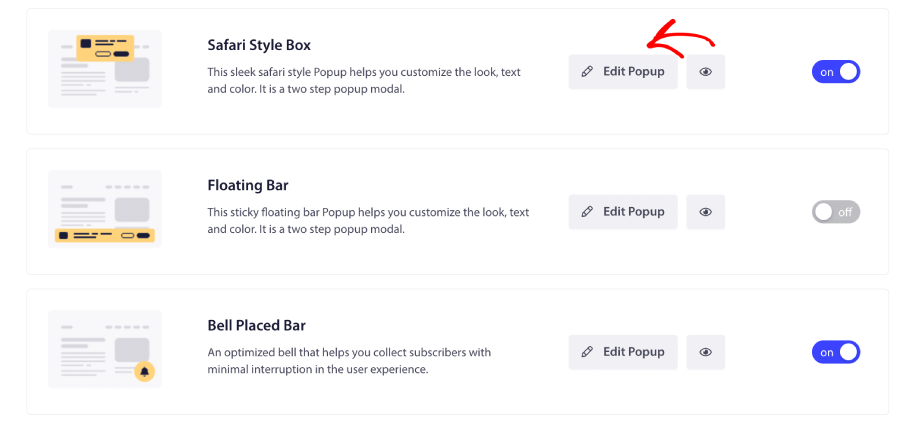
Se desideri utilizzare più di una Popup Modal per raccogliere iscritti dal tuo sito web, allora è consigliabile applicare Regole Locali durante la personalizzazione dei Popup. Questo ti permette di gestire diversi stili su pagine specifiche o per diversi paesi. Per fare ciò, vai su "Design" > "Popup Modals", scorri fino allo stile di Popup che desideri modificare e fai clic su "Modifica Popup" come mostrato di seguito.
Nei passaggi successivi devi scorrere verso il basso fino alla sezione "Regole di Opt-in per l'iscrizione" e attivare l'interruttore su "On".
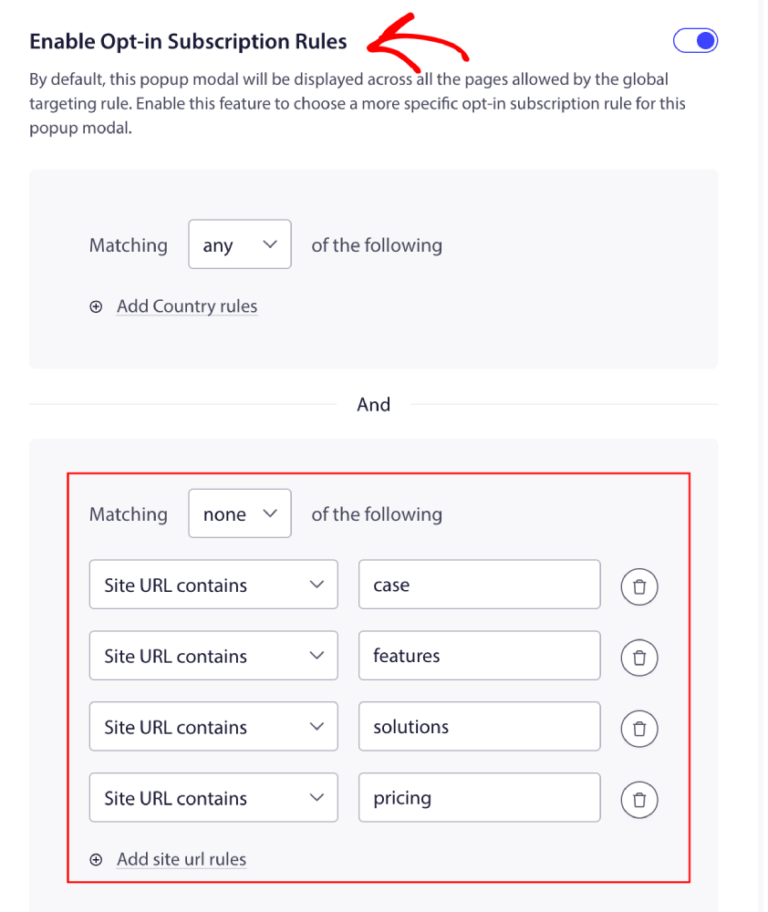
Ora puoi aggiungere le regole, fare clic su "Salva" e quindi selezionare le tue opzioni di visualizzazione.
Fatto! Questo è come puoi gestire le regole di targeting per il Popup di Iscrizione.
Se riscontri problemi, ti preghiamo di contattarci cliccando qui. Il nostro team di supporto sarà in grado di aiutarti.


