L'implementazione delle notifiche push per la tua applicazione Android è ora possibile con PushEngage. Integra semplicemente l'SDK una volta e dai al tuo team di marketing la possibilità di inviare messaggi contestuali e personalizzati ai tuoi utenti dell'app Android. Avrai bisogno dell'aiuto del tuo sviluppatore per far funzionare questo per te.
Configura il progetto Firebase
Prima di iniziare con le notifiche push dell'app, devi assicurarti di avere un account Firebase esistente.
1. Devi accedere a Firebase console, utilizzando il tuo account Google.
2. Devi quindi fare clic su Aggiungi progetto o selezionare un progetto esistente. Salta al passaggio 4 se scegli un progetto esistente.

3. Inserisci un nome di progetto e fai clic su Continua. Nella schermata successiva, fai clic su Crea progetto con tutti i dettagli menzionati.


4. Fai clic sull'icona Android per aggiungere un'app Android al progetto.

5. Nella schermata seguente, inserisci il nome del pacchetto della tua applicazione Android, il nome dell'app Android che stai cercando di integrare e fai clic su registra.

6. Scarica il file google-services.json e inseriscilo nella directory principale del tuo modulo dell'app Android.

7. Nella console Firebase, fai clic sull'icona delle impostazioni accanto a Panoramica del progetto in alto a sinistra e Seleziona Impostazioni del progetto. Fai clic su Genera nuova chiave privata.
Salva il file .json scaricato dal passaggio precedente in modo sicuro poiché sarà necessario per la configurazione nella dashboard di PushEngage.
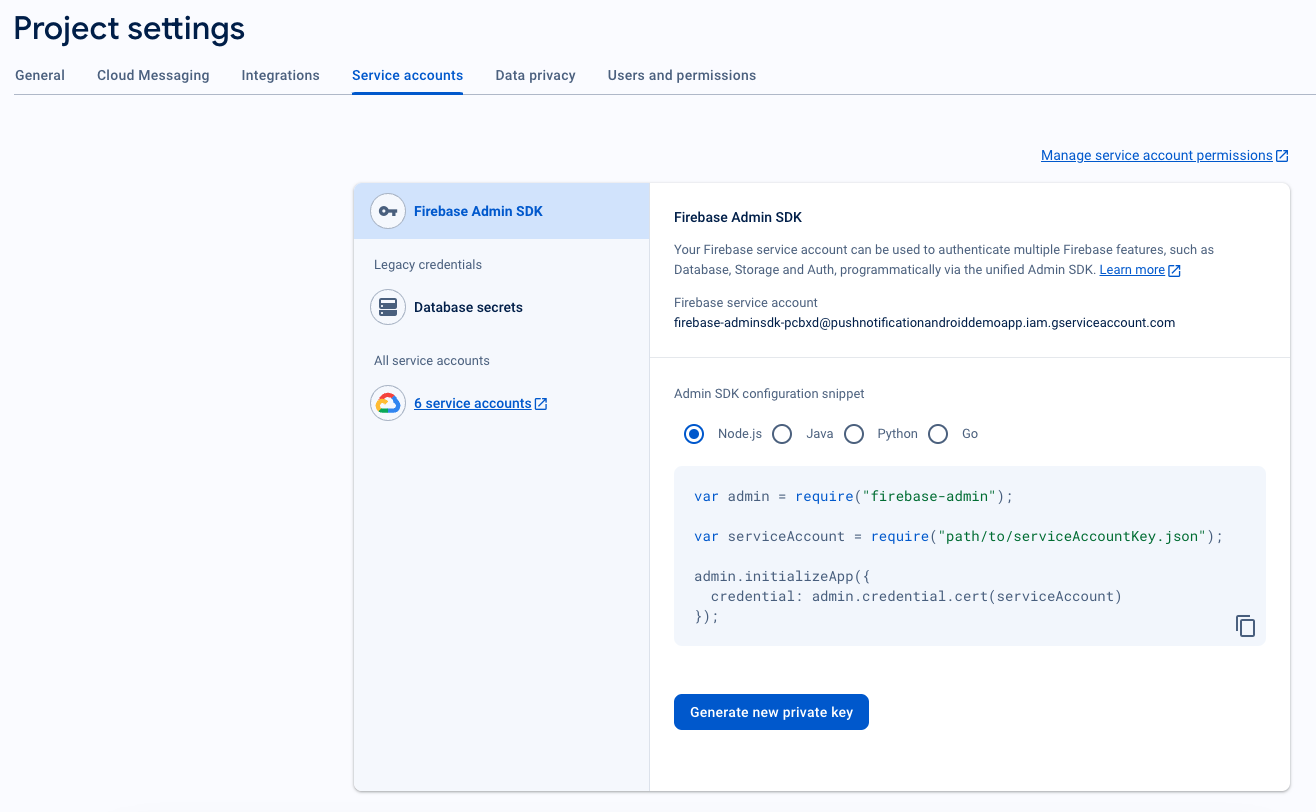
8. Nella console Firebase, fai clic sull'icona delle impostazioni accanto a Panoramica del progetto in alto a sinistra e seleziona “Impostazioni del progetto”.
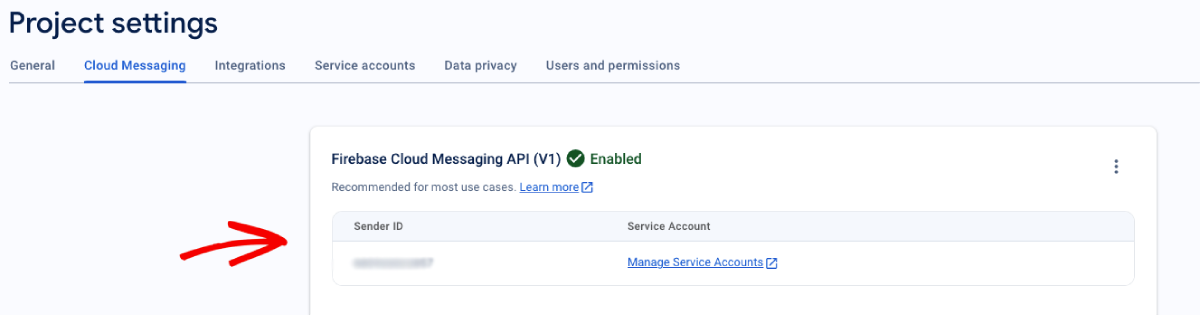
Seleziona la scheda Cloud Messaging, sotto la quale si troverà l'ID mittente.
Integrazione di FCM con la dashboard di PushEngage
Una volta creato il progetto in Firebase, puoi integrare l'ID mittente nella dashboard di PushEngage.
1. Nel tuo account PushEngage, vai su Impostazioni sito » Installazione
2. Scegliendo la tua piattaforma, seleziona la scheda SDK Android.
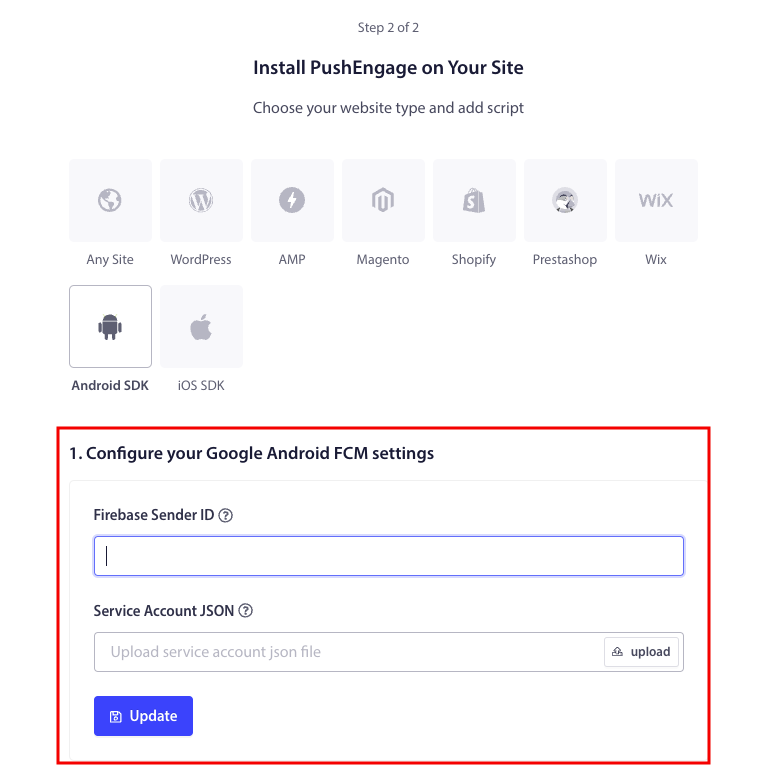
3. Configura il tuo ID mittente e il file JSON dell'account di servizio
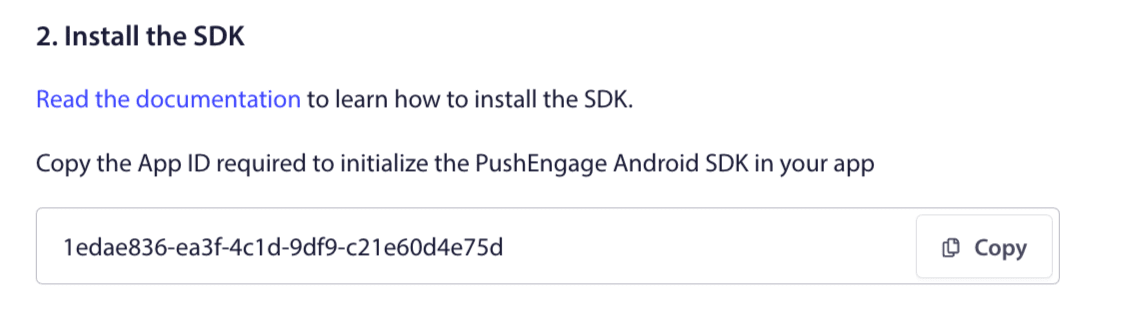
4. Copia l'ID app necessario per inizializzare l'SDK Android di PushEngage nella tua applicazione.
Aggiunta delle dipendenze SDK
Ora è il momento di aggiungere le dipendenze SDK. Aggiungiamo la seguente riga nel tuo build.gradle principale.
1. Se il tuo progetto non utilizza la dichiarazione centralizzata del repository, nel file build.gradle a livello di progetto, aggiungi le seguenti righe. Altrimenti, puoi saltare alla seconda sezione.
// Project level build file where you can add configuration options common to all sub-projects/modules.
buildscript {
   repositories {
       google()
       jcenter()
   }
   dependencies {
       // ...
       // Add this line
       classpath "com.google.gms:google-services:4.3.10"

   }
}

allprojects {
   repositories {
      // ...
      // Check that you have the following line (if not, add it):
      google()
      maven {url 'https://jitpack.io' }
   }
}
Se il tuo progetto utilizza la dichiarazione di repository centralizzata, aggiungi quanto segue al tuo file settings.gradle.
dependencyResolutionManagement {
    repositoriesMode.set(RepositoriesMode.FAIL_ON_PROJECT_REPOS)
    repositories {
        //add this line
        maven { url 'https://jitpack.io' }
    }
2. Nel file build.gradle a livello di applicazione, aggiungi quanto segue:
plugins {
   id 'com.android.application'
   // Add this line
   id 'com.google.gms.google-services'
}

dependencies {
   // ...
   // Add the following lines
   implementation 'com.github.awesomemotive:pushengage-android-sdk:0.1.0'
   implementation platform('com.google.firebase:firebase-bom:26.1.1')
}
Inizializzazione dell'SDK
Aggiungi il blocco di codice di inizializzazione dell'SDK PushEngage al metodo onCreate nella classe Application. PUSHENGAGE_APP_ID deve essere sostituito dall'ID dell'app ottenuto dalla dashboard di PushEngage.
Nota: se la tua applicazione mobile non dispone di una classe personalizzata che estende la classe Application per PushEngage, devi creare una classe che estende la classe Application.
Ecco un esempio in Java
public class PEApplication extends Application {
@Override
public void onCreate() {
super.onCreate();

// PushEngage SDK Initialization code
PushEngage pushEngage = new PushEngage.Builder()
.addContext(getApplicationContext())
.setAppId("PUSHENGAGE_APP_ID")
.build();
// The small icon is displayed on the top status bar and in the notification.
// By default PushEngage displays a bell icon, however It is recommended to
// customize this so users easily recognize notifications from your app.
PushEngage.setSmallIconResource("your_icon_name");
}
}
Ecco un esempio in Kotlin
class PEApplication : Application() {
   override fun onCreate() {
       super.onCreate()
       // PushEngage SDK Initialization code
       val pushEngage = PushEngage.Builder()
           .addContext(applicationContext)
           .setAppId("PUSHENGAGE_APP_ID")
           .build()
        // The small icon is displayed on the top status bar and in the notification.
       // By default PushEngage displays a bell icon, however It is recommended to
       // customize this so users easily recognize notifications from your app.
       PushEngage.setSmallIconResource("your_icon_name");
   }
}
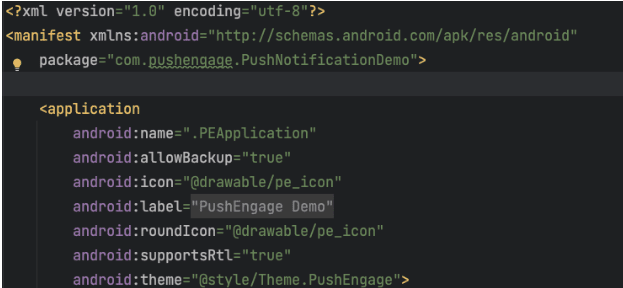
Per registrare il nome della tua classe personalizzata, che estende la classe Application, naviga nel file Manifest.xml della tua applicazione. Trova la riga che dice “android:name=.”PEApplication”,” e sostituisci “PEApplication” con il nome della tua classe personalizzata. Ecco come apparirebbe –
Una volta configurati tutti i passaggi precedenti, puoi inviare notifiche push alla tua applicazione Android. Compila ed esegui l'applicazione su un dispositivo fisico e invia notifiche push di test dalla dashboard di PushEngage.
Gestione del permesso di notifica per Android 13 e versioni successive
Android 13 richiede l'autorizzazione prima di inviare loro qualsiasi notifica. Quindi, se sei disposto a impostare, aggiungi questo. Ecco il codice che sarebbe necessario.
Utilizza il metodo SDK integrato per richiedere il permesso di notifica.
 /**
 * Request notification permission using the PushEngage SDK
 * SDK automatically calls subscribe when permission is granted
 */
private void requestNotificationPermissionUsingSDK() {
    PushEngage.requestNotificationPermission(this, new PushEngagePermissionCallback() {
        @Override
        public void onPermissionResult(boolean granted, Error error) {
            if (granted) {
                // Permission granted - SDK automatically calls subscribe
                Log.d("MainActivity", "Notification permission granted");
                Toast.makeText(MainActivity.this, "Permission granted and subscribed!", Toast.LENGTH_SHORT).show();
            } else {
                // Permission denied, handle accordingly
                Log.d("MainActivity", "Notification permission denied");
                Toast.makeText(MainActivity.this, "Permission denied!", Toast.LENGTH_SHORT).show();
                if (error != null) {
                    Log.e("MainActivity", "Permission error: " + error.getMessage());
                }
            }
        }
    });
}
Controlla lo stato del permesso
Puoi anche controllare lo stato corrente del permesso di notifica:
String permissionStatus = PushEngage.getNotificationPermissionStatus();
switch (permissionStatus) {
    case "granted":
        Log.d("Permission", "Notifications are allowed");
        break;
    case "denied":
        Log.d("Permission", "Notifications are denied");
        break;
    default:
        Log.d("Permission", "Unknown permission status");
        break;
}
Se desideri esplorare ulteriormente le capacità dell'SDK Android, puoi consultare la nostra documentazione API dettagliata.
Se riscontri problemi, ti preghiamo di contattarci cliccando qui. Il nostro team di supporto sarà in grado di aiutarti.