Nota: Non è disponibile alcuna documentazione legacy per questo elemento, pertanto viene visualizzata la documentazione corrente.
PushEngage ti consente di raggruppare i tuoi iscritti all'app in segmenti in modo da poter raggiungere pubblici specifici con notifiche pertinenti invece di trasmettere a tutti contemporaneamente. Questa guida copre sia i segmenti statici, in cui un iscritto rimane nel gruppo finché non lo rimuovi, sia i segmenti dinamici, in cui l'iscritto viene rimosso automaticamente dopo un certo numero di giorni. Include la configurazione della dashboard, i metodi SDK per iOS e Android e i collegamenti all'API REST per la gestione lato server.
Prima di iniziare
- La tua app deve essere integrata con l'SDK Push per iOS o Android di PushEngage. Se non l'hai ancora fatto, completa prima la configurazione:
- I segmenti devono essere creati nella Dashboard di PushEngage prima che il codice SDK possa farvi riferimento. Il nome del segmento che passi all'SDK deve corrispondere esattamente al nome nella dashboard (sensibile alle maiuscole/minuscole).
- I riferimenti completi ai metodi SDK sono disponibili su Riferimento SDK iOS e Riferimento SDK Android.
Come Funziona la Segmentazione Push per App
Quando un utente apre la tua app e il tuo codice SDK chiama un metodo di aggiunta segmento, PushEngage registra quel dispositivo nel segmento corrispondente nel tuo account. Da quel momento in poi, qualsiasi campagna che indirizzi a quel segmento includerà quell'iscritto.
Ci sono due tipi di segmenti:
Segmenti statici persistono finché non rimuovi esplicitamente l'iscritto. Usali per raggruppamenti permanenti che riflettono uno stato fisso, come il livello del piano di un iscritto, la categoria di contenuti preferita o il completamento di una fase di onboarding.
Segmenti dinamici hanno un limite di tempo definito in giorni. PushEngage rimuove automaticamente l'iscritto dal segmento dopo la scadenza di tale periodo senza alcuna azione richiesta dalla tua app. Usa segmenti dinamici per stati temporanei come una finestra di acquisto recente, un periodo di prova attivo o un blocco post-prenotazione.
Entrambi i tipi vengono creati nello stesso modo nella dashboard. La differenza sta nel metodo SDK che chiami per aggiungere gli iscritti.
Passaggio 1: Crea un Segmento nella Dashboard
Prima che l'SDK possa assegnare un iscritto a un segmento, il segmento deve esistere in PushEngage.
- Accedi al tuo account PushEngage su app.pushengage.com.
- Vai su Audience » Segments.
- Fai clic su Crea un Nuovo Segmento.
- Inserisci un nome per il segmento. Usa un nome descrittivo e facile da riferire nel codice, ad esempio "Acquirenti Recenti" o "Utenti Premium".
- Fai clic su Salva Segmento.
Non è necessario aggiungere pattern o regole URL quando si creano segmenti per le notifiche push per app. L'SDK gestisce l'assegnazione programmaticamente.
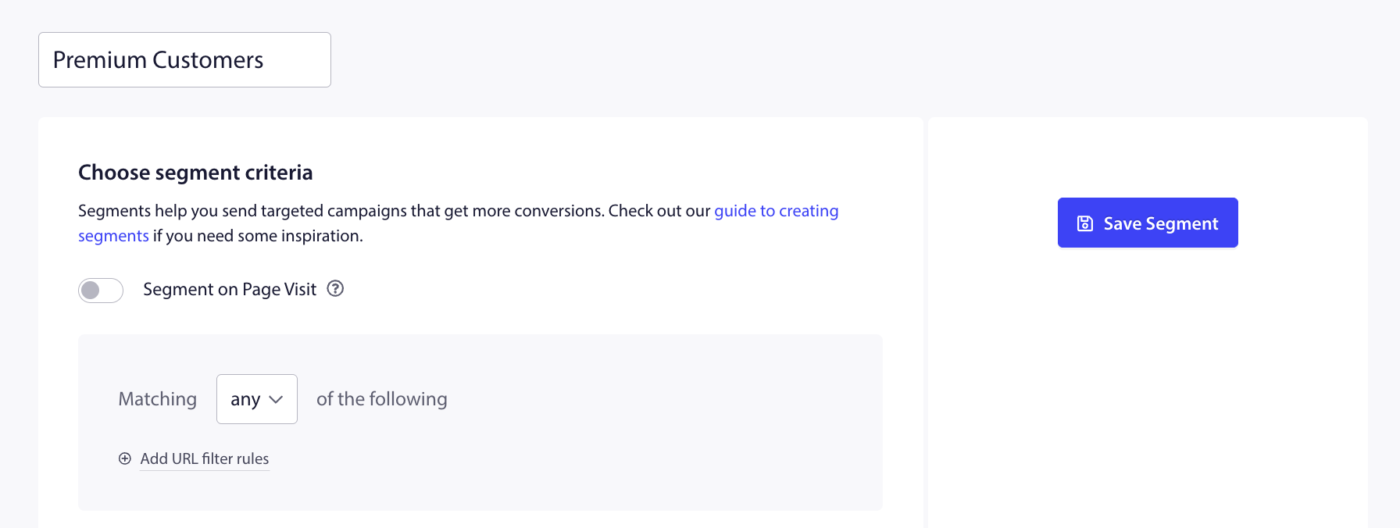
Ripeti questo passaggio per ogni segmento che desideri utilizzare.
Passaggio 2: Aggiungi un abbonato all'app a un segmento (iOS)
Chiama i metodi di segmento ovunque abbia senso nella logica della tua app, ad esempio dopo la conferma di un acquisto, dopo che un utente ha selezionato una preferenza di contenuto o quando viene visualizzata una schermata specifica.
Segmento statico (iOS)
Usa addSegments per aggiungere in modo permanente l'abbonato corrente a uno o più segmenti.
PushEngage.addSegments(["Premium Users", "US Customers"]) { response, error in
 if response {
 print("Segments added successfully.")
 } else {
 if let error = error {
 print("Failed to add segments: \(error.localizedDescription)")
 }
 }
}
Per rimuovere un abbonato da un segmento statico:
PushEngage.removeSegments(["US Customers"]) { response, error in
 if response {
 print("Segments removed successfully.")
 }
}
Segmento dinamico (iOS)
Usa addDynamicSegments per aggiungere l'abbonato a un segmento per un numero fisso di giorni. PushEngage rimuove automaticamente l'abbonato alla scadenza della durata.
Ogni voce nell'array è un dizionario con due chiavi: "name" (il nome del segmento così come appare nella dashboard) e "duration" (il numero di giorni per mantenere l'abbonato in quel segmento).
let dynamicSegments: [[String: Any]] = [
 ["name": "Recent Buyers", "duration": 30],
 ["name": "Trial Active", "duration": 14],
]

PushEngage.addDynamicSegments(dynamicSegments) { response, error in
 if response {
 print("Dynamic segments updated successfully.")
 } else {
 if let error = error {
 print("Failed to update dynamic segments: \(error.localizedDescription)")
 }
 }
}
Le firme complete dei metodi sono disponibili nel Riferimento SDK iOS.
Passaggio 3: Aggiungi un abbonato all'app a un segmento (Android)
Segmento statico (Android)
Usa addSegment per aggiungere in modo permanente l'abbonato corrente a uno o più segmenti. Passa un elenco di nomi di segmenti che corrispondono esattamente a ciò che hai creato nella dashboard.
Java:
List<String> segmentList = new ArrayList<>();
segmentList.add("Premium Users");

PushEngage.addSegment(segmentList, new PushEngageResponseCallback() {
 @Override
 public void onSuccess(Object responseObject) {
 // Segment added successfully
 }

 @Override
 public void onFailure(Integer errorCode, String errorMessage) {
 // Handle failure
 }
});
Per rimuovere un abbonato da un segmento statico:
List<String> segmentList = new ArrayList<>();
segmentList.add("Premium Users");

PushEngage.removeSegment(segmentList, new PushEngageResponseCallback() {
 @Override
 public void onSuccess(Object responseObject) {
 // Segment removed successfully
 }

 @Override
 public void onFailure(Integer errorCode, String errorMessage) {
 // Handle failure
 }
});
Segmento dinamico (Android)
Usa addDynamicSegment per aggiungere l'abbonato a un segmento per un determinato numero di giorni. Crea un oggetto Segment con un nome e una durata, quindi passalo in un elenco.
Java:
AddDynamicSegmentRequest addDynamicSegmentRequest = new AddDynamicSegmentRequest();
List<AddDynamicSegmentRequest.Segment> segments = new ArrayList<>();
AddDynamicSegmentRequest.Segment segment = addDynamicSegmentRequest.new Segment("Recent Buyers", 30);
segments.add(segment);

PushEngage.addDynamicSegment(segments, new PushEngageResponseCallback() {
 @Override
 public void onSuccess(Object responseObject) {
 // Dynamic segment added successfully
 }

 @Override
 public void onFailure(Integer errorCode, String errorMessage) {
 // Handle failure
 }
});
Le firme complete dei metodi e gli equivalenti Kotlin sono disponibili nel Riferimento SDK Android.
Passaggio 4: Targetizza un segmento in una campagna
Una volta che gli abbonati sono assegnati ai segmenti, puoi targetizzare tali segmenti quando crei qualsiasi campagna di notifica push.
- Vai su Campagna » Trasmissioni Push (per invii singoli) o apri una campagna trigger che desideri configurare.
- Fai clic su Crea nuova trasmissione push o apri una campagna esistente.
- Compila il titolo della notifica, il messaggio e l'URL.
- Nella sezione Pubblico, seleziona Invia a un segmento.
- Scegli il nome del segmento dal menu a discesa.
- Completa il resto delle impostazioni della campagna e pianifica o invia.
Puoi anche targetizzare più segmenti contemporaneamente o combinare il targeting di segmenti con altri filtri del pubblico utilizzando Gruppi di pubblico. Vedi la documentazione Gruppi di pubblico per maggiori dettagli.
Passaggio 5: Gestisci segmenti tramite l'API REST (facoltativo)
Se il server della tua app gestisce la gestione degli abbonati, puoi utilizzare l'API REST di PushEngage per creare segmenti e assegnare abbonati senza passare attraverso l'SDK mobile.
Gli endpoint dei segmenti dell'API REST sono:
| Endpoint | Metodo | Cosa fa |
|---|---|---|
https://api.pushengage.com/apiv1/segments | POST | Crea un nuovo segmento |
https://api.pushengage.com/apiv1/segments | GET | Visualizza tutti i segmenti |
https://api.pushengage.com/apiv1/segments/addSegmentWithHash | POST | Aggiungi un iscritto tramite hash dell'iscritto |
https://api.pushengage.com/apiv1/profile | POST | Aggiungi o rimuovi un iscritto tramite ID profilo |
Tutte le chiamate API REST richiedono la tua chiave API nell'intestazione Api-Key. Gli ID profilo sono un identificatore flessibile che assegni agli iscritti (ad esempio, un indirizzo email o un ID utente) che ti consente di gestire lo stesso iscritto su più dispositivi.
Esempio: Aggiungi un iscritto a un segmento utilizzando un ID profilo:
curl -X POST \
 -H "Api-Key: <your_pushengage_api_key>" \
 -H "Content-Type: application/x-www-form-urlencoded" \
 -d 'segment_name=Recent+Buyers&profile_id=user123&operation=add' \
 "https://api.pushengage.com/apiv1/profile"
Per rimuovere lo stesso iscritto dal segmento, cambia operation=add in operation=delete.
Vedi il riferimento completo dell'API REST per i segmenti qui per la documentazione completa.
Domande Frequenti
Qual è la differenza tra un segmento statico e un segmento dinamico? Un segmento statico mantiene un iscritto nel gruppo finché non chiami un metodo di rimozione. Un segmento dinamico scade automaticamente dopo il numero di giorni specificato durante l'aggiunta dell'iscritto. Utilizza segmenti statici per stati permanenti come il tipo di account. Utilizza segmenti dinamici per finestre a tempo limitato come un periodo post-acquisto o una prova gratuita.
Devo creare un segmento separato nella dashboard per l'uso dinamico? No. I segmenti vengono creati nello stesso modo nella dashboard indipendentemente da come aggiungi gli iscritti. La differenza sta solo nel metodo SDK che chiami: addSegments aggiunge permanentemente e addDynamicSegments aggiunge con scadenza.
Il nome del segmento che passo all'SDK non corrisponde. Cosa devo controllare? I nomi dei segmenti fanno distinzione tra maiuscole e minuscole e devono corrispondere esattamente al nome nella dashboard di PushEngage, inclusi spazi e maiuscole/minuscole. Vai su Audience » Segments per verificare il nome esatto.
Un iscritto può appartenere a più segmenti contemporaneamente? Sì. Puoi aggiungere un iscritto a tutti i segmenti necessari. Quando invii una campagna a un segmento, tutti gli iscritti attualmente assegnati a quel segmento la ricevono.
Posso usare i segmenti con le Campagne Trigger, non solo con le trasmissioni push? Sì. Il targeting per segmenti è disponibile per trasmissioni push, risposte automatiche drip e campagne trigger. La sezione Audience in ogni tipo di campagna include l'opzione per il targeting per segmento.
Dove posso vedere quali iscritti sono in un segmento? Vai su Audience » Segments nella dashboard e fai clic sul nome del segmento per vedere i dettagli e i conteggi degli iscritti.
Se riscontri problemi, non esitare a contattarci cliccando qui. Il nostro team di supporto sarà in grado di aiutarti.


