Ti piacerebbe inviare notifiche push web alle persone che utilizzano la tua app Base44? Puoi raccogliere iscritti sul tuo dominio Base44 aggiungendo il codice di installazione di PushEngage e un file service worker di una riga tramite la chat AI di Base44. In questo tutorial, ti mostreremo come configurare le notifiche push web di PushEngage su un'app Base44.
Requisiti: La tua app Base44 deve essere pubblicata e impostata su Pubblica. Un'app che richiede ai visitatori di accedere blocca il file service worker, quindi non è possibile installare il web push.
1. Creazione e pubblicazione della tua app Base44
Il web push richiede un indirizzo live e pubblico, quindi il primo passo è pubblicare la tua app. Se la tua app è già pubblicata e pubblica, puoi saltare alla sezione successiva.
- Per iniziare, accedi al tuo account Base44 e crea un'app. Puoi descrivere ciò che desideri nella chat e l'IA la costruirà per te.
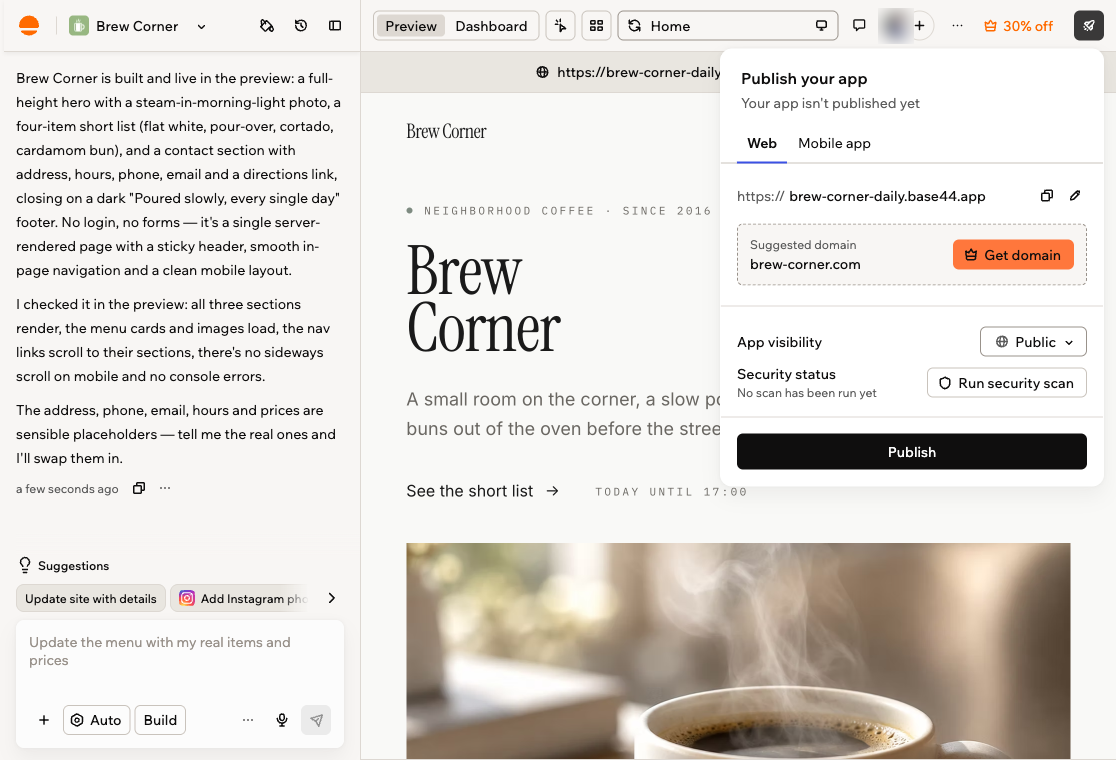
- Successivamente, fai clic su Pubblica app nell'angolo in alto a destra dell'editor.
- Nel pannello che si apre, verifica che Visibilità app sia impostata su Pubblica, in modo che i visitatori possano aprire la tua app senza accedere.
- Quindi, fai clic su Pubblica. Base44 ti fornisce un URL live che assomiglia a
https://la-tua-app.base44.app.
Nota: gli iscritti alle notifiche push sono legati all'indirizzo esatto su cui si sono iscritti. Se hai intenzione di spostare la tua app dal suo indirizzo base44.app a un dominio personalizzato, connetti il dominio personalizzato prima di iniziare a raccogliere iscritti. Se cambi il dominio in seguito, i tuoi iscritti dovranno iscriversi nuovamente. Per maggiori dettagli, consulta la nostra guida su cosa succede agli iscritti quando cambia il dominio di un sito.
2. Aggiunta del tuo sito in PushEngage
Una volta che la tua app è live, aggiungila a PushEngage come nuovo sito e copia il suo codice di installazione.
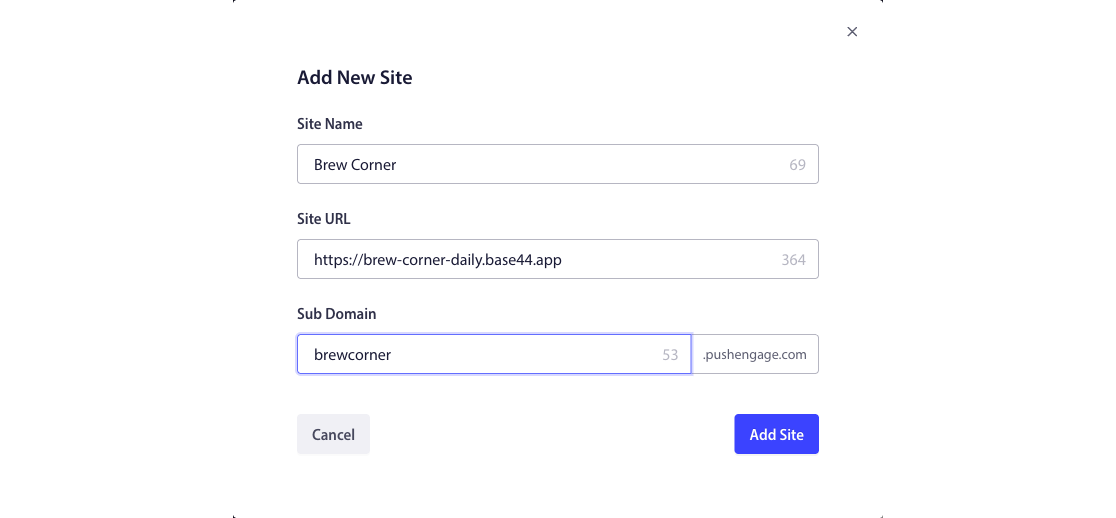
- Per prima cosa, accedi alla tua dashboard PushEngage e vai su Gestione sito » Aggiungi nuovo sito. Quindi, compila questi campi:
- Nome sito: Un nome per il tuo sito. Deve iniziare e finire con una lettera o un numero.
- URL del sito: L'URL pubblicato della tua app Base44. Se hai intenzione di utilizzare un dominio personalizzato, connettilo prima in Base44 e inserisci quell'indirizzo qui.
- Sottodominio: Qualsiasi nome ti piaccia. Non utilizzerai questo indirizzo quando raccoglierai iscritti sul tuo dominio.
- Nell'onboarding che si apre, scegli Web Push.
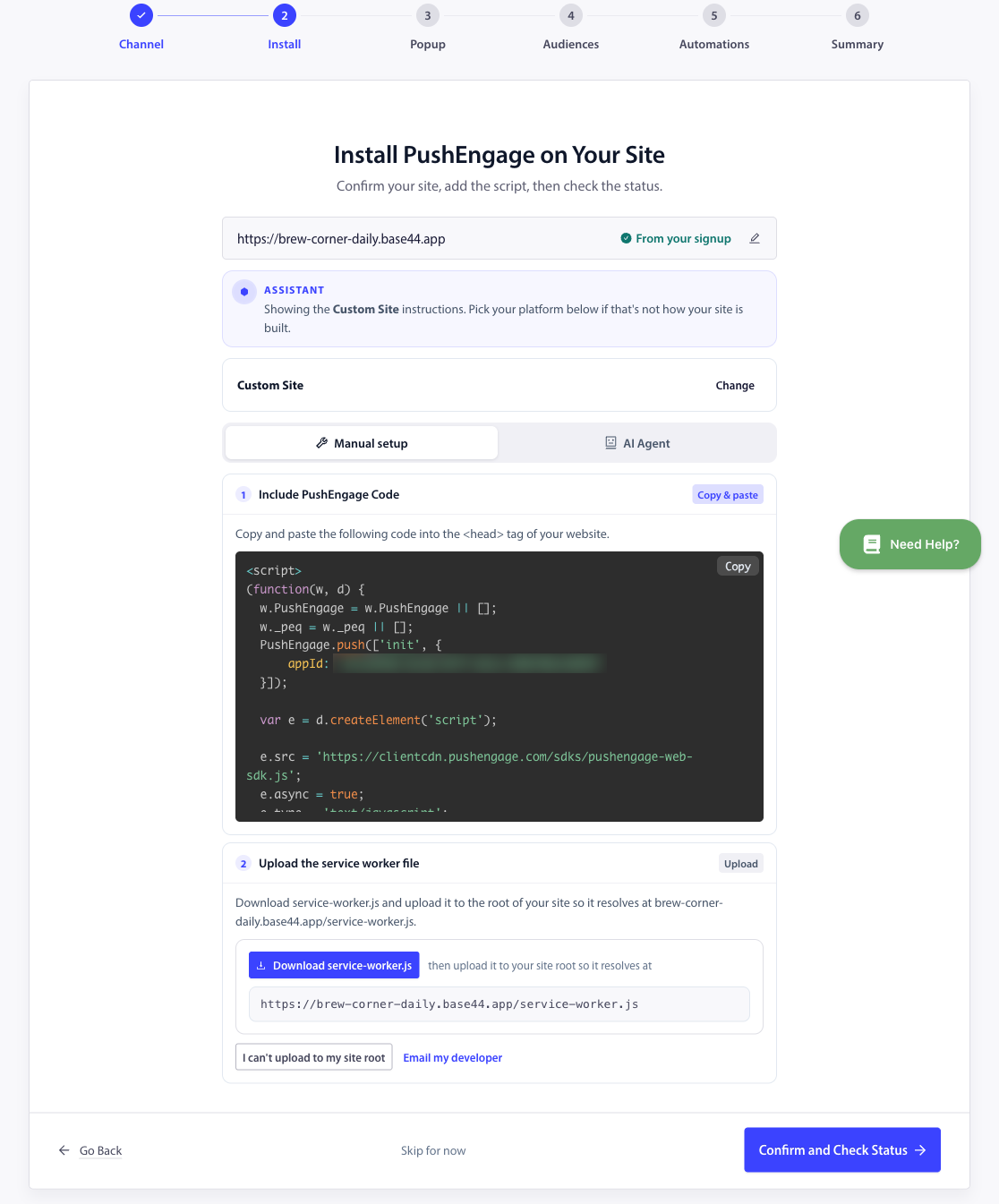
- Quando raggiungi il passaggio Installa, copia il codice di installazione. Tieni aperta questa scheda, poiché tornerai ad essa dopo la prossima sezione.
3. Aggiunta del Service Worker e del codice di installazione in Base44
PushEngage necessita di 2 cose nella tua app: il codice di installazione su ogni pagina e un file service worker nella root del tuo dominio. Un service worker è un piccolo file che consente al browser di ricevere notifiche anche quando la tua app non è aperta.
Base44 serve tutto nella cartella public del tuo progetto dalla root della tua app. Ciò significa che un file salvato come public/service-worker.js è attivo all'indirizzo https://your-app.base44.app/service-worker.js, che è esattamente dove il push web lo cerca. Non hai bisogno di accesso al server o alla root.
Il file stesso è una singola riga che carica il service worker di PushEngage, quindi non dovrai modificarlo di nuovo quando rilasceremo aggiornamenti. PushEngage registra anche il file per te una volta caricato il codice di installazione, quindi non c'è nient'altro da configurare.
- Per iniziare, apri la tua app in Base44 e invia il messaggio qui sotto nella chat AI. Prima di inviarlo, sostituisci la riga segnaposto con il codice di installazione che hai copiato da PushEngage.
1. Create the file public/service-worker.js containing exactly this one line and nothing else:
importScripts("https://clientcdn.pushengage.com/sdks/service-worker.js");
2. Add this PushEngage installation code to the root layout so it loads on every page:
[Paste your PushEngage installation code here]
Do not create any other service worker.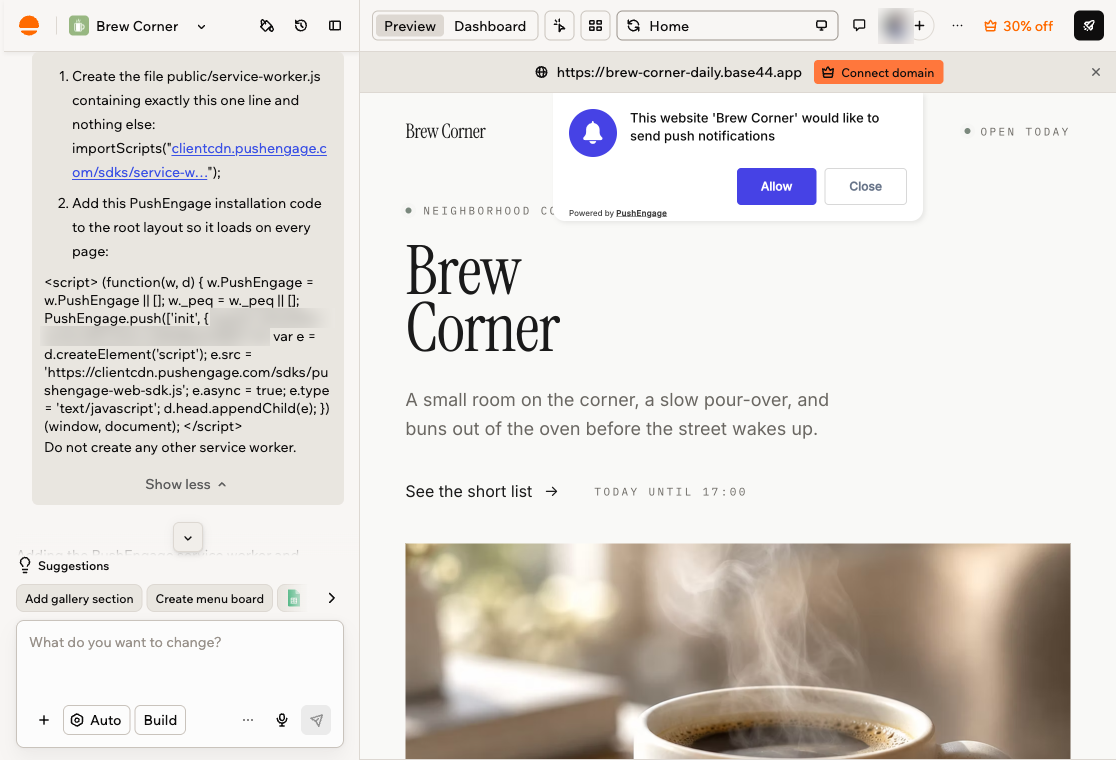
- Dopo che l'AI ha finito, controlla dove ha posizionato il codice. Base44 di solito lo aggiunge a
src/routes/__root.jsx, all'interno del tag<body>e accanto a<Base44Scripts/>. Quel posizionamento funziona. - Successivamente, fai clic su Pubblica App, quindi fai di nuovo clic su Pubblica. Le tue modifiche raggiungono l'app attiva solo dopo la pubblicazione.
- Infine, apri
https://your-app.base44.app/service-worker.jsnel tuo browser, utilizzando l'indirizzo della tua app. Se vedi la rigaimportScripts, allora il file è nel posto giusto.

Nota: Se l'indirizzo mostra una pagina 404 invece della riga importScripts, allora il file non è nella cartella public o l'app non è stata ancora pubblicata. Chiedi alla chat AI di ricreare il file, quindi pubblica la tua app.
4. Completamento della configurazione di PushEngage
Ora che il codice è attivo, puoi tornare alla scheda PushEngage e terminare l'onboarding.
- Nella fase Installazione, fai clic su Conferma e controlla stato. PushEngage verifica HTTPS, il service worker e il codice di installazione. Quando tutto è a posto, vedrai 3 controlli su 3 superati.
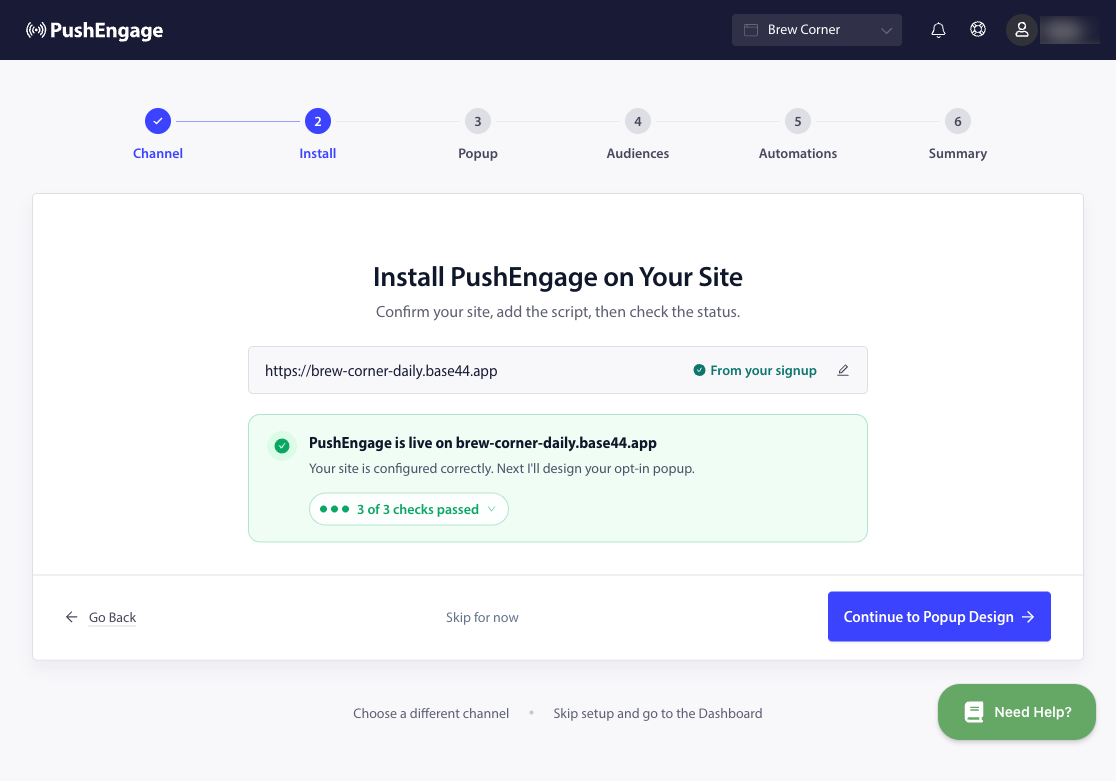
- Successivamente, fai clic su Continua alla progettazione del popup. Nella fase Popup, scegli uno stile per il tuo popup di opt-in, come Safari grande, quindi fai clic su Va bene, continua. Per favore, non saltare questo passaggio, perché passa la raccolta degli iscritti al tuo dominio Base44.
- Le fasi Pubblici e Automazioni sono facoltative, quindi puoi saltarle per ora e terminare in Riepilogo.
- Infine, vai su Design » Popup Modals, fai clic su Modifica Popup sul tuo popup attivo e apri Opzioni di visualizzazione. Qui, assicurati che Installazione rapida sia disattivata.
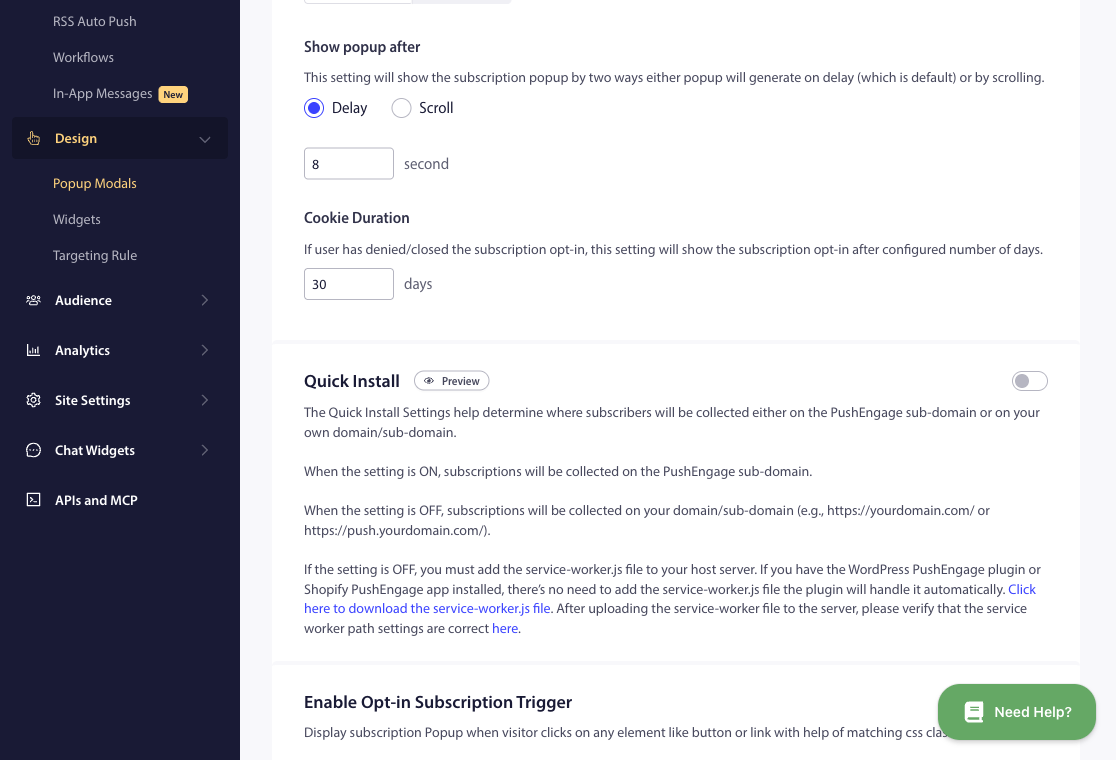
Nota: I nuovi siti iniziano con l'Installazione rapida attivata e la fase di Installazione viene superata in entrambi i casi. Finché l'Installazione rapida è attiva, i visitatori si iscrivono a un sottodominio PushEngage invece che al tuo dominio Base44 e devono iscriversi di nuovo se cambi in seguito. Per maggiori dettagli, consulta la nostra guida su disattivare l'Installazione rapida.
5. Abilitazione del Web Push su iPhone e iPad
Questa sezione è facoltativa. Su iOS e iPadOS 16.4 e versioni successive, il web push funziona una volta che un visitatore aggiunge la tua app alla schermata Home e la apre dall'icona. Non funziona in una normale scheda di Safari.
- Nella tua dashboard PushEngage, vai su Design » Widget e attiva Aggiungi alla schermata Home. Questo widget è disattivato per impostazione predefinita e richiede ai visitatori di iPhone e iPad di aggiungere la tua app.
- Il tuo visitatore apre quindi la tua app in Safari, tocca Condividi e sceglie Aggiungi alla schermata Home.
- Dopodiché, il visitatore apre la tua app dalla nuova icona della schermata Home, tocca il pulsante di autorizzazione nel popup di opt-in, quindi tocca Consenti.
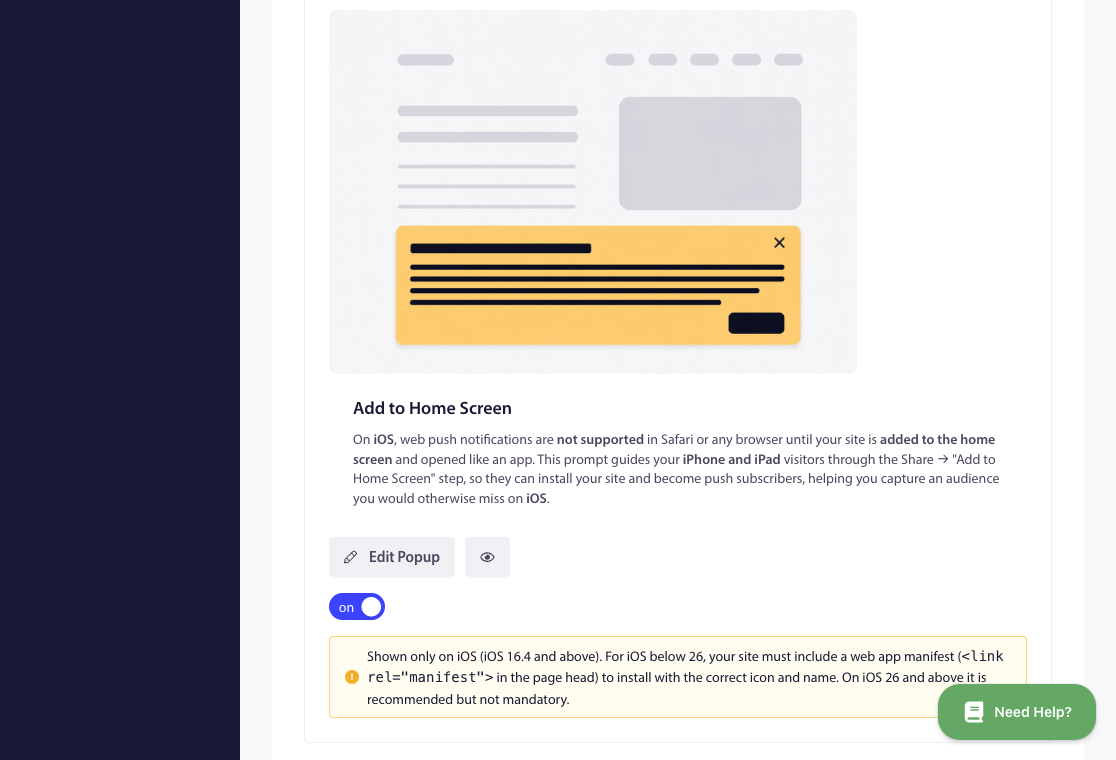
Nota: abbiamo testato questo flusso su un iPhone con iOS 27. Nelle versioni precedenti a iOS 26, il flusso "Aggiungi alla schermata Home" richiede un link al manifest dell'app web, che le app Base44 non includono. Su quelle versioni, l'icona della schermata Home apre la tua app in Safari, quindi il web push non funziona lì. Per saperne di più su come funziona il web push sui dispositivi Apple, consulta la nostra guida al web push su iOS e iPadOS.
6. Testare la configurazione
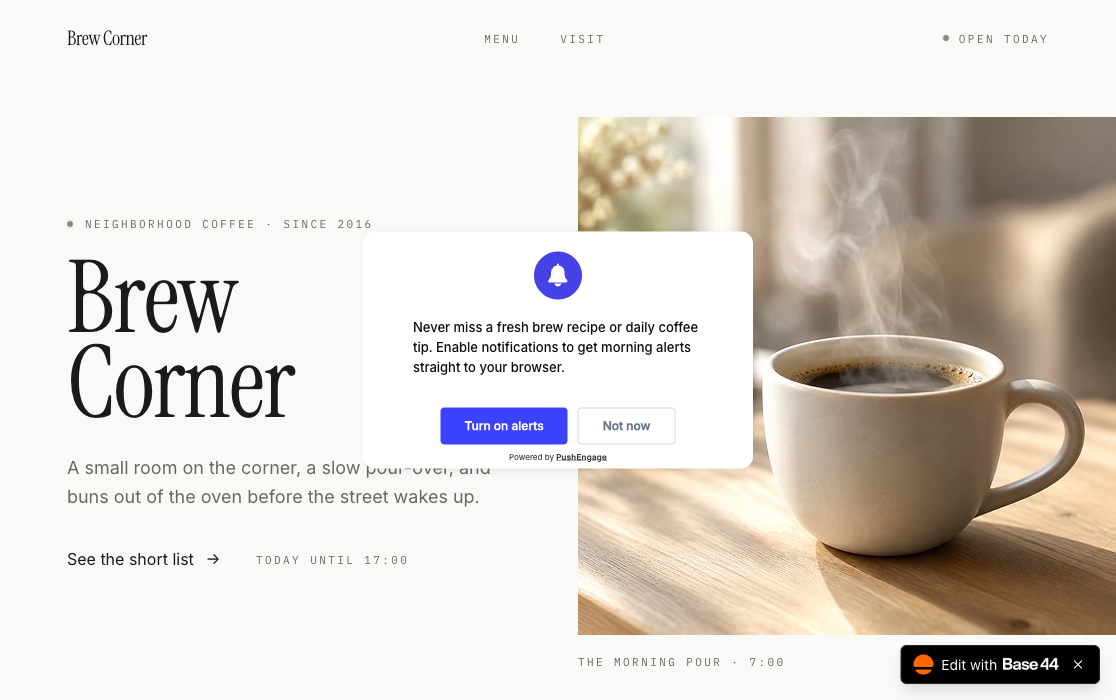
Testa sempre sul tuo URL pubblicato in una finestra del browser pulita. L'anteprima all'interno dell'editor Base44 può mostrare il popup di opt-in, ma blocca il service worker, quindi l'iscrizione funziona solo sulla tua app pubblicata.
- Per prima cosa, apri la tua app live. Il popup di opt-in appare dopo un breve ritardo, che è di 8 secondi per impostazione predefinita.
- Successivamente, fai clic sul pulsante di autorizzazione nel popup, quindi fai clic su Consenti nel prompt del browser.
- Nella tua dashboard PushEngage, vai su Pubblico » Iscritti per vedere il tuo nuovo iscritto. I numeri della dashboard potrebbero richiedere alcuni minuti per aggiornarsi.
- Per finire, vai su Campagna » Trasmissioni Push e inviati una notifica di test. Nei nostri test, è arrivata in circa 30 secondi e facendo clic su di essa si è aperta la pagina corretta.
Risoluzione dei problemi
Se qualcosa non funziona, questa tabella copre i problemi che vediamo più spesso sulle app Base44.
| Problema | Causa | Soluzione |
|---|---|---|
L'indirizzo service-worker.js mostra una pagina 404. | Il file manca o l'app non è pubblicata. | Crea public/service-worker.js tramite la chat AI, quindi pubblica di nuovo. |
L'indirizzo service-worker.js mostra una pagina di accesso o "non autorizzato". | L'app richiede ai visitatori di accedere. | Imposta Visibilità app su Pubblico, quindi pubblica di nuovo. |
| L'iscrizione non funziona nell'anteprima dell'editor Base44. | L'anteprima dell'editor blocca il service worker. | Testa invece sul tuo URL pubblicato. |
| Il popup di opt-in non appare sull'app live. | Il codice di installazione manca o la modifica non è stata pubblicata. | Cerca il codice PushEngage nel codice sorgente della pagina, quindi pubblica di nuovo. |
L'indirizzo live di service-worker.js o l'app mostra ancora la vecchia versione dopo la pubblicazione. | La pubblicazione non è ancora andata completamente online. | Pubblica nuovamente la tua app, quindi ricontrolla. |
| Il popup di opt-in non appare in una finestra privata o in incognito. | PushEngage disattiva il web push nella navigazione privata. | Testa in una normale finestra del browser. |
| I visitatori si iscrivono su una pagina del sottodominio PushEngage. | L'installazione rapida è attiva. | Disattiva Installazione rapida in Opzioni di visualizzazione, quindi salva. |
| Il popup di opt-in viene visualizzato su un iPhone e non compare alcun iscritto. | L'app è stata aperta in una scheda di Safari. | Aggiungi l'app alla schermata Home, quindi aprila dall'icona. |
Per altri problemi di installazione, le nostre guide su come correggere gli errori del service worker e un popup che non viene visualizzato entrano più nel dettaglio.
Domande Frequenti
Ho bisogno di accesso root o server alla mia app Base44?
No. Base44 serve la cartella public del tuo progetto dalla root della tua app, così la chat AI può inserire il file del service worker dove il web push lo richiede.
Posso usare PushEngage su un'app Base44 che richiede il login ai miei visitatori?
Non con questa configurazione. Un'app che richiede il login risponde a ogni indirizzo con un errore "non autorizzato", e questo include il file del service worker. La tua app deve essere pubblica affinché l'installazione funzioni.
PushEngage funzionerà all'interno dell'app mobile che pubblico sull'App Store o su Google Play con Base44?
No. Un'app store di Base44 mostra la tua web app all'interno di una web view, e il web push non è disponibile lì. Per le persone che installano dall'App Store o da Google Play, Base44 offre le proprie notifiche push integrate.
Il web push di PushEngage raggiunge tutti gli altri: le persone che usano la tua app in un browser e le persone che l'hanno aggiunta alla loro schermata Home. Puoi usarli entrambi fianco a fianco.
Ho disattivato il tracciamento dei visitatori in Base44. PushEngage funziona ancora?
Sì. Quella impostazione blocca solo gli strumenti di analisi e PushEngage continua a funzionare quando è disattivata.
L'impostazione delle notifiche del browser nel mio account Base44 è correlata a questo?
No. Quella impostazione avvisa te, il costruttore, quando l'AI finisce un prompt. Non invia notifiche alle persone che usano la tua app.
Su quali browser e dispositivi posso aspettarmi che funzioni?
Abbiamo testato questa configurazione su un'app Base44 pubblica in Chrome, Firefox, Edge e Safari su desktop, in Chrome su Android e su un iPhone con iOS 26 o versioni successive dalla schermata Home. Non abbiamo ancora verificato iPad o app Base44 su un dominio personalizzato. Gli iPhone con versioni precedenti a iOS 26 non possono iscriversi a un'app Base44, come trattato nella sezione iPhone e iPad sopra.
Ecco fatto! Ora puoi raccogliere iscritti al web push sulla tua app Base44 e inviare loro notifiche da PushEngage.
Successivamente, vorresti che il tuo popup di opt-in corrispondesse all'aspetto della tua app? Dai un'occhiata al nostro tutorial su come personalizzare il tuo popup di iscrizione per tutti i dettagli.
Se riscontri problemi, non esitare a contattarci. Il nostro team di supporto sarà in grado di aiutarti.