Nota: Non è disponibile alcuna documentazione legacy per questo elemento, pertanto viene visualizzata la documentazione corrente.
Wix è una piattaforma fantastica per creare il tuo sito web. Integrare le notifiche push su un sito Wix è molto semplice e richiede meno di 10 minuti. In questo articolo, ti mostreremo i passaggi esatti per integrare le notifiche push su un sito Wix.
Accedi al tuo account PushEngage, quindi vai su Impostazioni sito » Dettagli sito e inizia a inserire il nome del sito, l'URL e il logo. Scegli il tipo di sito web come “HTTPS”.
Vedrai il codice Javascript di PushEngage. Copia il codice ed effettua l'accesso al tuo sito Wix. Devi aggiungere questo codice al tuo sito Wix per integrare PushEngage. Vai su Impostazioni sito » Installazione
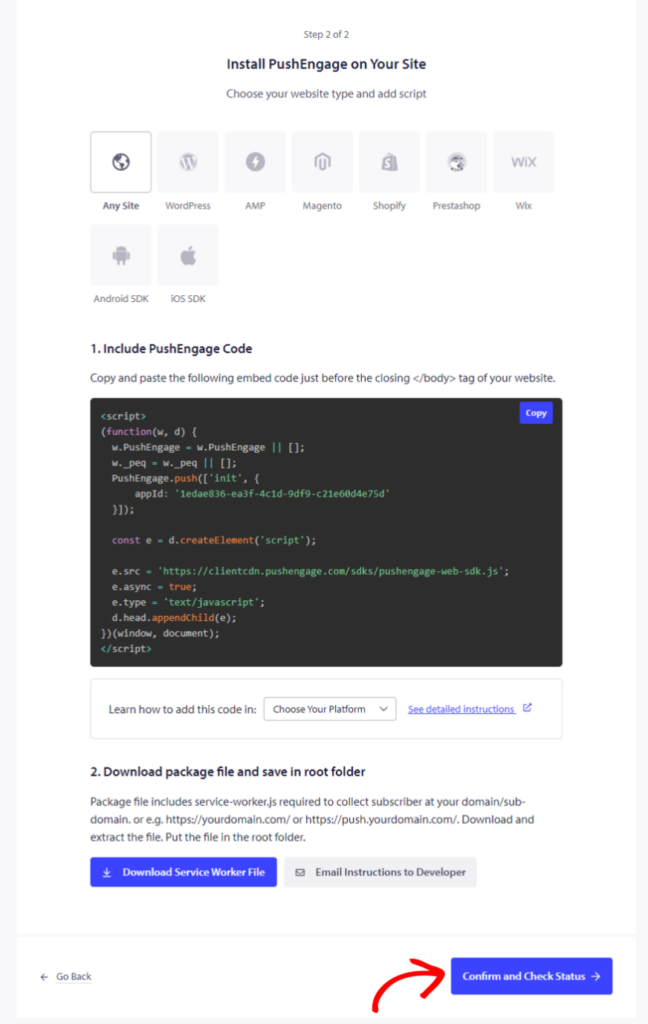
Una volta fatto, fai clic su Conferma e controlla stato e salva le impostazioni.
Integrare PushEngage nel tuo sito Wix
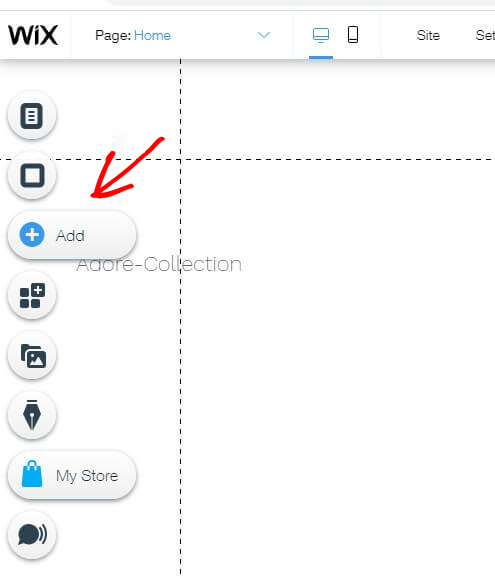
Accedi al tuo account Wix. Seleziona Modifica sito. Fai clic su Aggiungi.
HTML iFrame/Incorpora: Seleziona Incorpora » HTML Iframe dall'elenco.
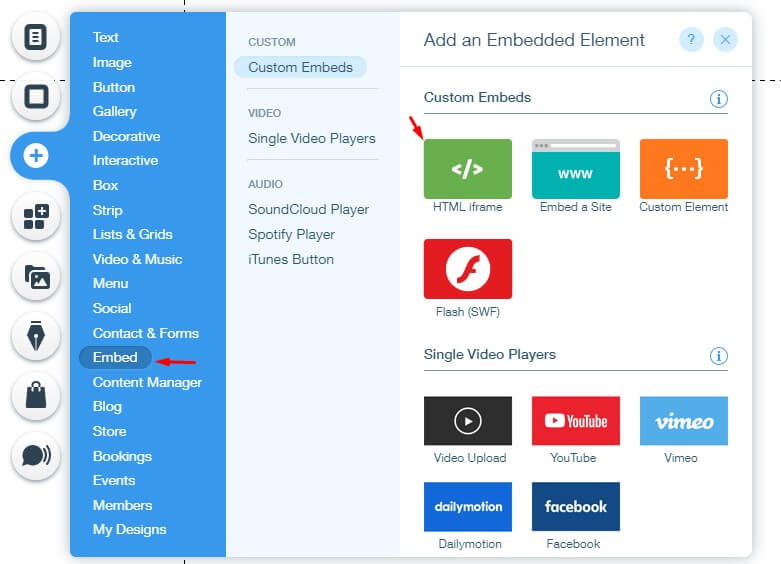
Integrazione del codice PushEngage: Copia/incolla il codice di reindirizzamento JavaScript nella casella etichettataCodice HTML / Incorpora » Fai clic su Aggiorna.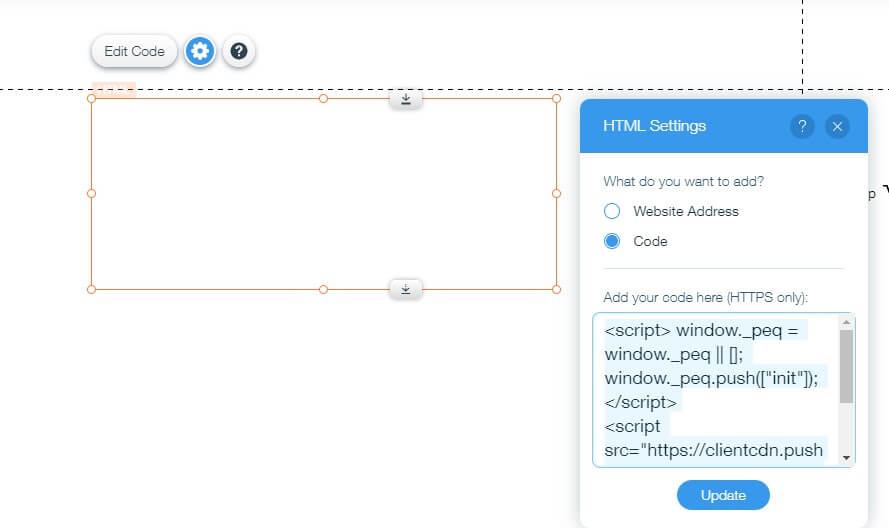
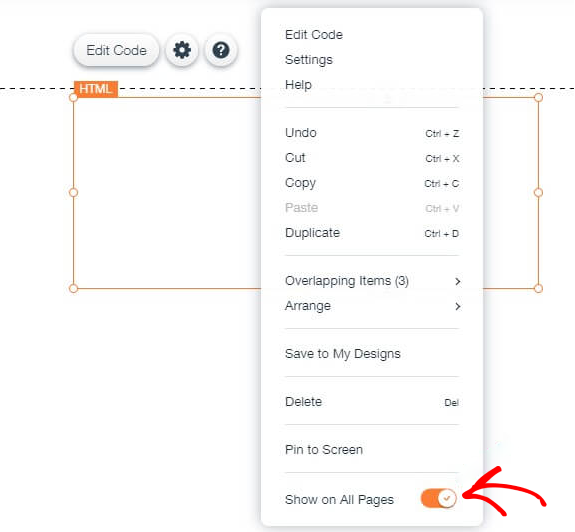
Fai clic con il pulsante destro del mouse sull'iframe. Otterrai l'opzione Mostra a tutte le pagine. Abilitala e pubblica la pagina.
Vedrai un opt-in come questo.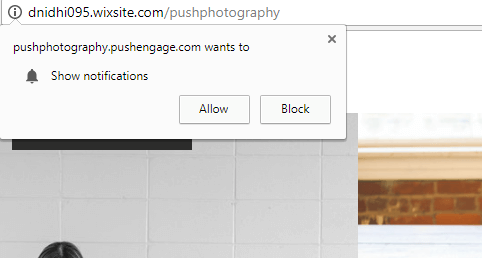
Puoi selezionare qualsiasi tipo di finestra di dialogo da Design » Popup Modali
Questo è tutto e dovresti essere in diretta con le notifiche push web sul tuo sito Wix. Vedrai un opt-in come questo.
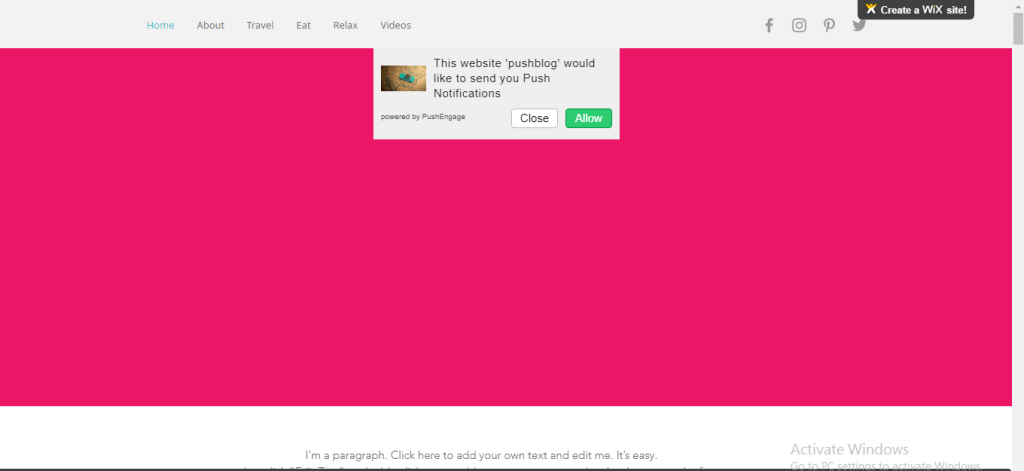
Dopo aver installato le notifiche push sul sito Wix, puoi inviare notifiche personalizzate, segmentare i tuoi utenti, pianificare notifiche, ricevere notifiche nella lingua locale e molto altro con PushEngage. Puoi anche creare campagne e riattivare i clienti utilizzando le notifiche push web.
In caso di problemi, non esitare a contattarci facendo clic qui. Il nostro team di supporto sarà in grado di aiutarti.


