PushEngage è uno strumento che ti aiuta a inviare notifiche push agli utenti del loro sito web. Le campagne push sono messaggi brevi che possono essere inviati al dispositivo di un utente indipendentemente dal fatto che sia o meno sul tuo sito web. Supponiamo che tu abbia un sito web WordPress e desideri utilizzare le notifiche push per informare i tuoi utenti su nuovi contenuti, promozioni o altri aggiornamenti. In tal caso, puoi scaricare il plugin PushEngage e iniziare in quattro semplici passaggi.
Non appena avrai terminato l'installazione, la raccolta delle iscrizioni dovrebbe iniziare poiché il plugin aggiunge automaticamente il codice javascript e il service worker al tuo sito web.
1. Imposta invio automatico
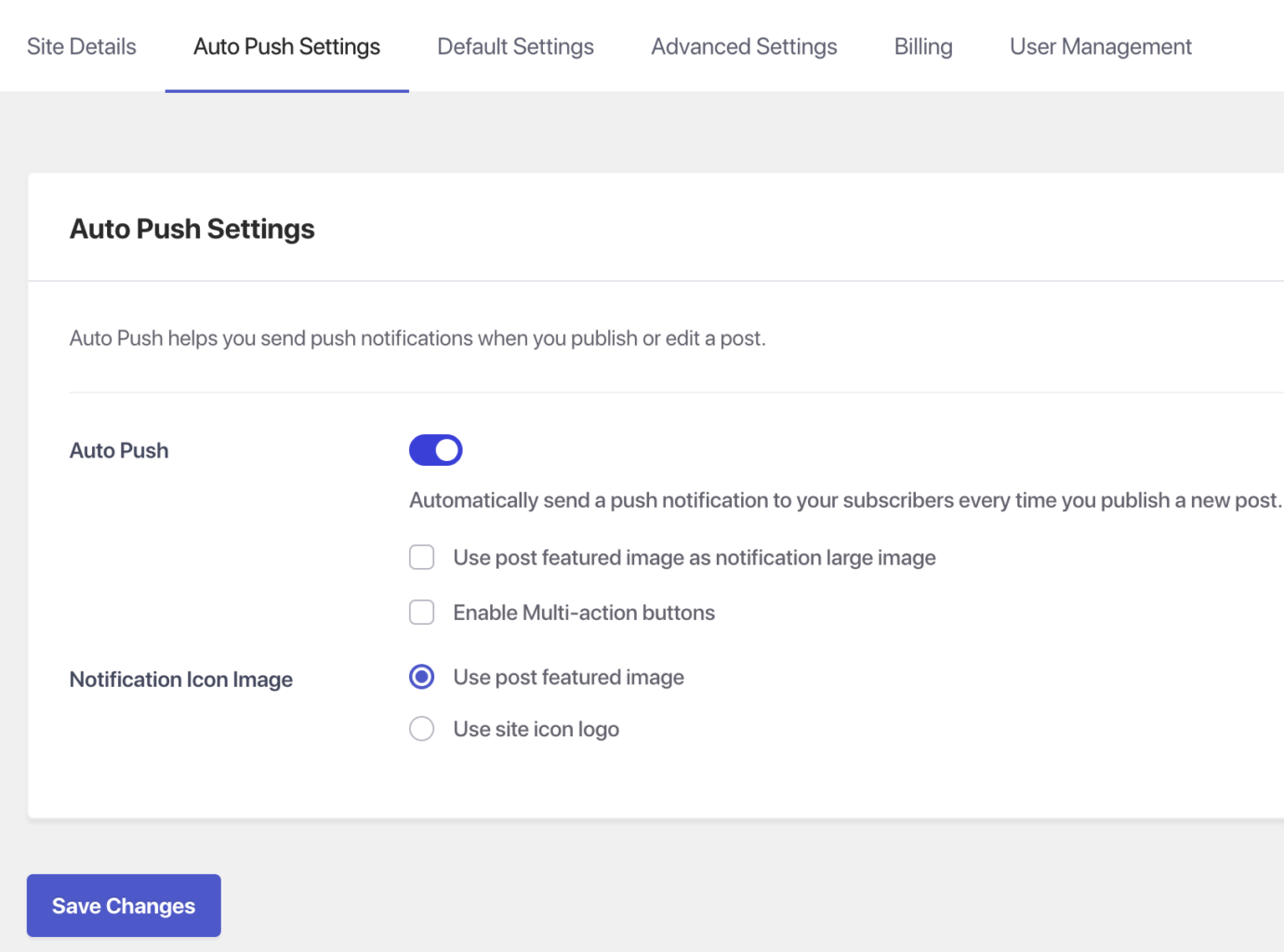
Seleziona il plugin PushEngage dalla tua bacheca WordPress e vai su Impostazioni > Impostazioni invio automatico
- Attiva il pulsante di attivazione per inviare automaticamente una notifica push ai tuoi iscritti ogni volta che pubblichi un nuovo post e seleziona il tipo di immagine di notifica che desideri per le tue campagne
- Una volta fatto, seleziona Salva modifiche
2. Configura popup di iscrizione
Il popup modale di iscrizione o opt-in è la prima cosa che un visitatore del sito web vede quando visita il tuo sito. Puoi personalizzare l'aspetto del popup di iscrizione per adattarlo al tema del tuo sito web. Sono disponibili diversi stili per il popup di iscrizione, che sono i seguenti –
- Box stile Safari
- Barra mobile
- Barra posizionata a campana
- Grande box stile Safari
- Grande stile Safari con segmento
- Iscrizione in un unico passaggio.
Prima di implementare qualsiasi modifica, è essenziale considerare quale stile sarà più efficace per il tuo sito web e i suoi visitatori.
Per accedere alle opzioni di progettazione dei Popup Modali, vai alla scheda Design > Popup Modali. Da lì, puoi scegliere lo stile desiderato e fare clic su Modifica Popup per personalizzarne l'aspetto.
Nella sezione Progettazione Popup, puoi modificare il posizionamento dell'opt-in, il colore di sfondo e l'aspetto dei pulsanti consenti e blocca. Per rendere il popup più coerente con il tuo marchio o tema del sito web, puoi personalizzare questi elementi di design per adattarli all'estetica desiderata.
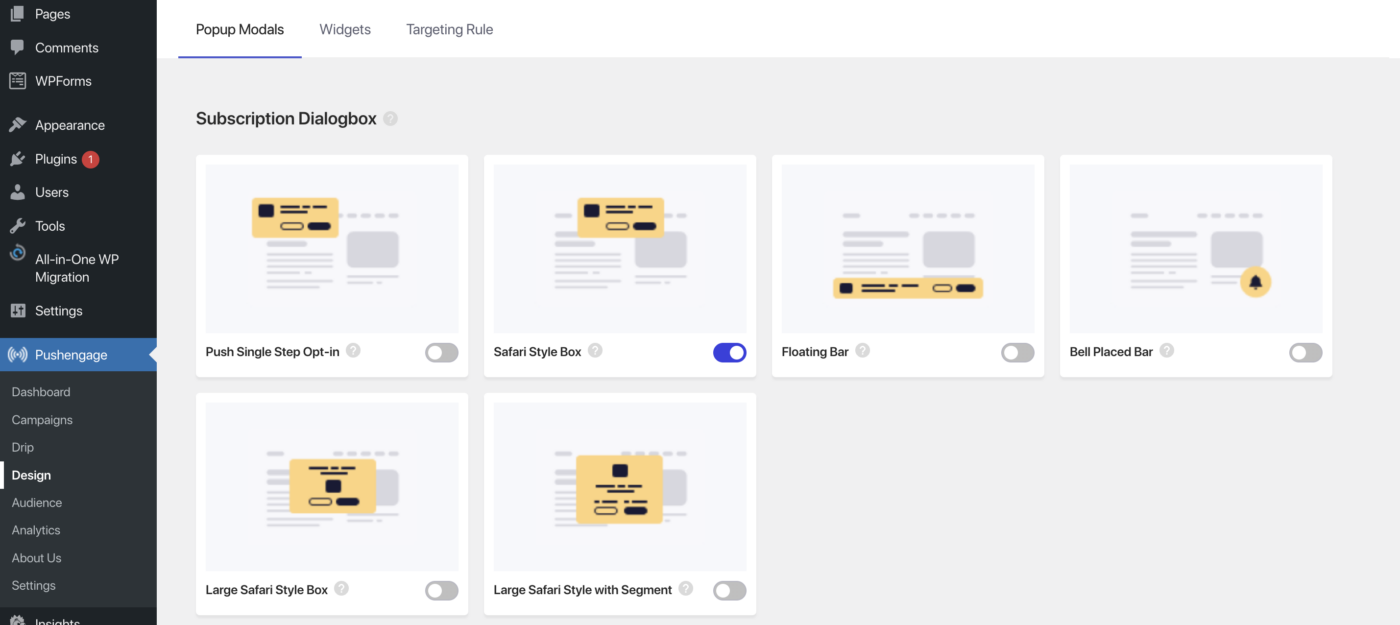
Attiva il pulsante di attivazione del popup modale e inizia a raccogliere iscritti.
3. Abilita Drip di benvenuto
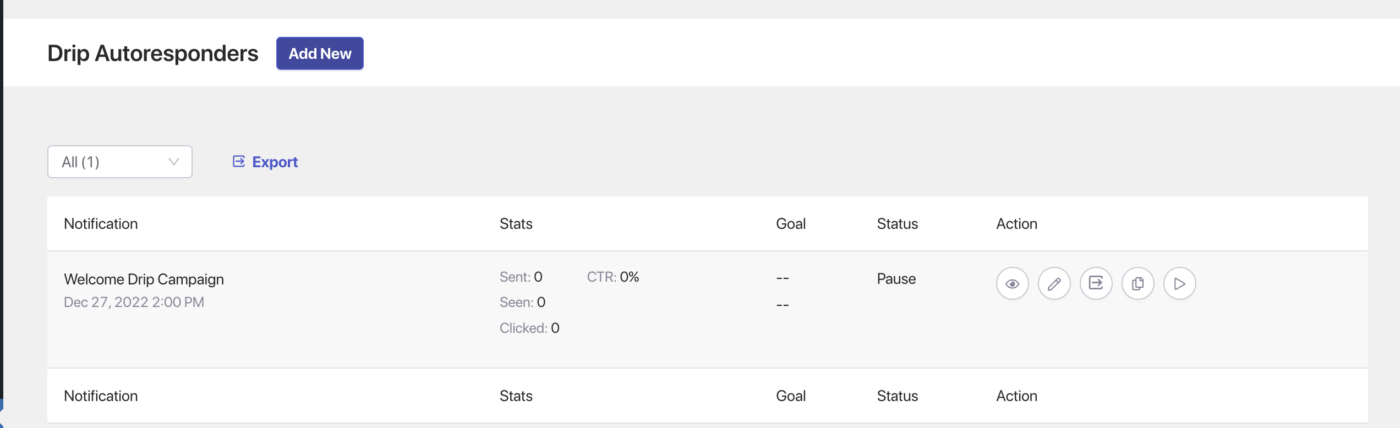
- Vai su Drip e attiva la Campagna Drip di benvenuto facendo clic sul pulsante Play.
4. Crea la tua prima campagna
Vai su Campagne > Aggiungi nuova, e ora puoi iniziare a creare la tua prima Campagna Push
Quando crei un messaggio broadcast, puoi includere un messaggio fino a 135 caratteri, emoji incluse, e un titolo fino a 85 caratteri. Puoi anche avere un'immagine fino a 1 MB e specificare un URL di destinazione da aprire quando si fa clic sul messaggio.
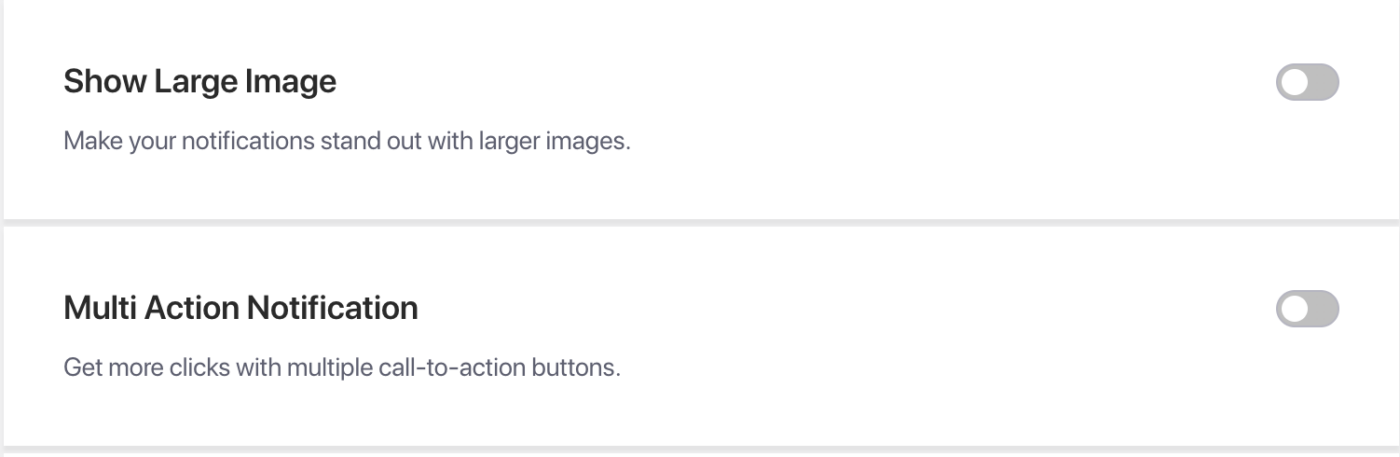
Campagna Multi-Azione – Nel processo di progettazione della campagna, puoi aggiungere pulsanti di notifica multi-azione, che forniscono opzioni aggiuntive di call-to-action per le tue campagne. Si consiglia generalmente di includere pulsanti di call-to-action aggiuntivi in quanto possono aumentare l'interazione con le tue campagne.
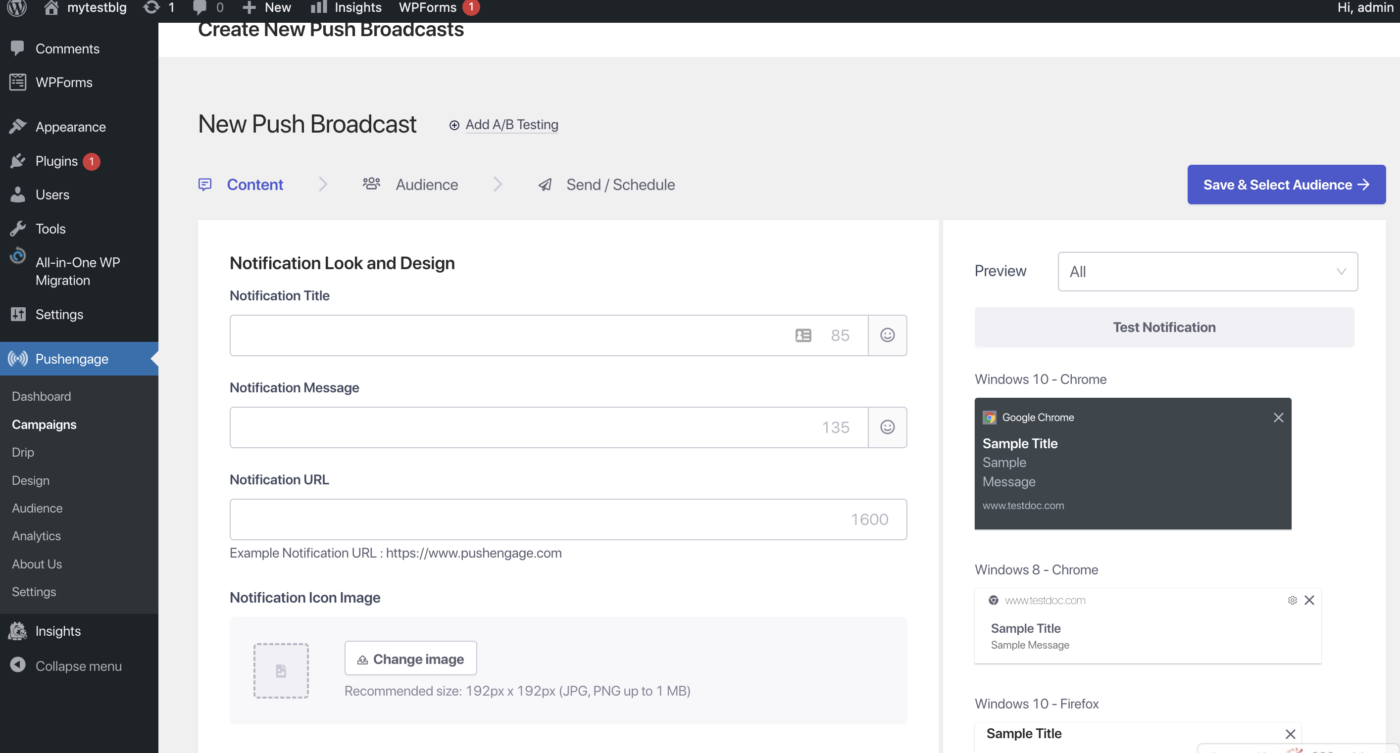
Immagine Grande – L'utilizzo di un'immagine grande nelle tue notifiche può aiutare a catturare l'attenzione del tuo pubblico e ad aumentare il tasso di clic. Quando aggiungi un'immagine grande alle tue notifiche, puoi caricare un'immagine con una dimensione massima di 360×180 pixel per i dispositivi desktop e 360×80 pixel per i dispositivi mobili.
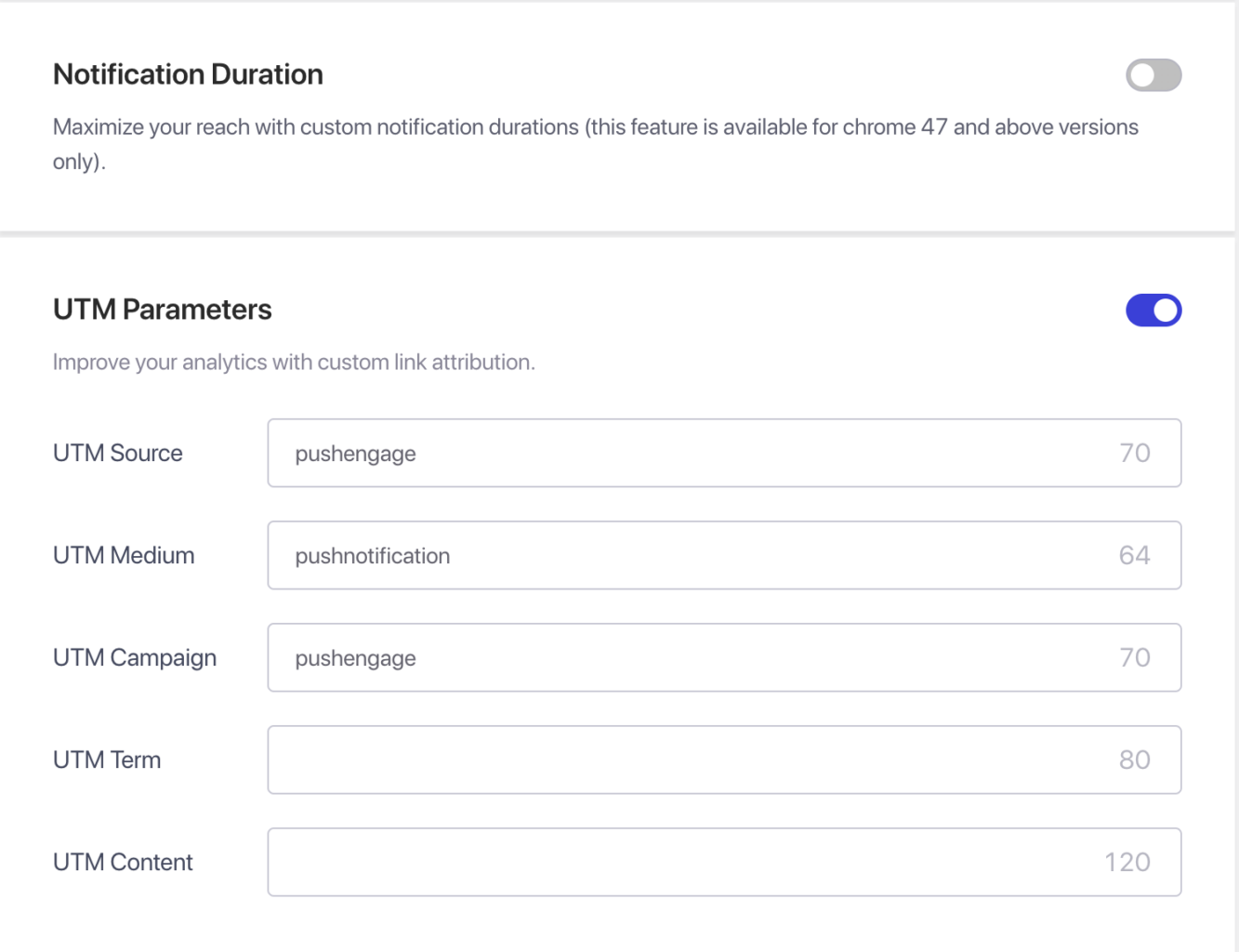
Nelle impostazioni Comportamento Campagna, Tracciamento e Pubblico, puoi specificare la durata delle tue campagne per evitare di sopraffare i tuoi iscritti. La durata massima per la scadenza delle notifiche è di 28 giorni, tuttavia, la best practice è di mantenerla più breve in base alla prossima campagna che hai in programma di inviare.
Puoi anche utilizzare i parametri UTM per tracciare i dati in Google Analytics e inviare notifiche mirate a pubblici specifici, aumentando le visualizzazioni e i clic per le notifiche che invii. Questa funzionalità è disponibile solo nel piano Business e superiori.
Pianificazione – Con la funzionalità di pianificazione, puoi impostare l'invio delle tue notifiche in un secondo momento, anche quando non sei disponibile o sei in vacanza. Puoi anche ripetere la pianificazione in giorni specifici della settimana e impostare l'orario di invio delle notifiche. Sono disponibili due filtri per la pianificazione: la possibilità di pianificare per un giorno e un'ora specifici e l'opzione di pianificare una campagna ricorrente.
Una volta creata la campagna, seleziona la scheda Salva e Pianifica, e poi potrai inviare la campagna ai tuoi iscritti.
Hai ora installato con successo il plugin PushEngage. Puoi iniziare a raccogliere iscritti e inviare campagne push.
In caso di problemi, non esitare a contattarci facendo clic qui. Il nostro team di supporto sarà in grado di aiutarti.