Nota: Non è disponibile alcuna documentazione legacy per questo elemento, pertanto viene visualizzata la documentazione corrente.
L'opt-in di iscrizione o la finestra popup è la prima cosa che un visitatore del sito web vede sul tuo sito. Se vuoi, puoi stilizzare il popup di iscrizione per abbinarlo al tema del sito web.
Prima di iniziare
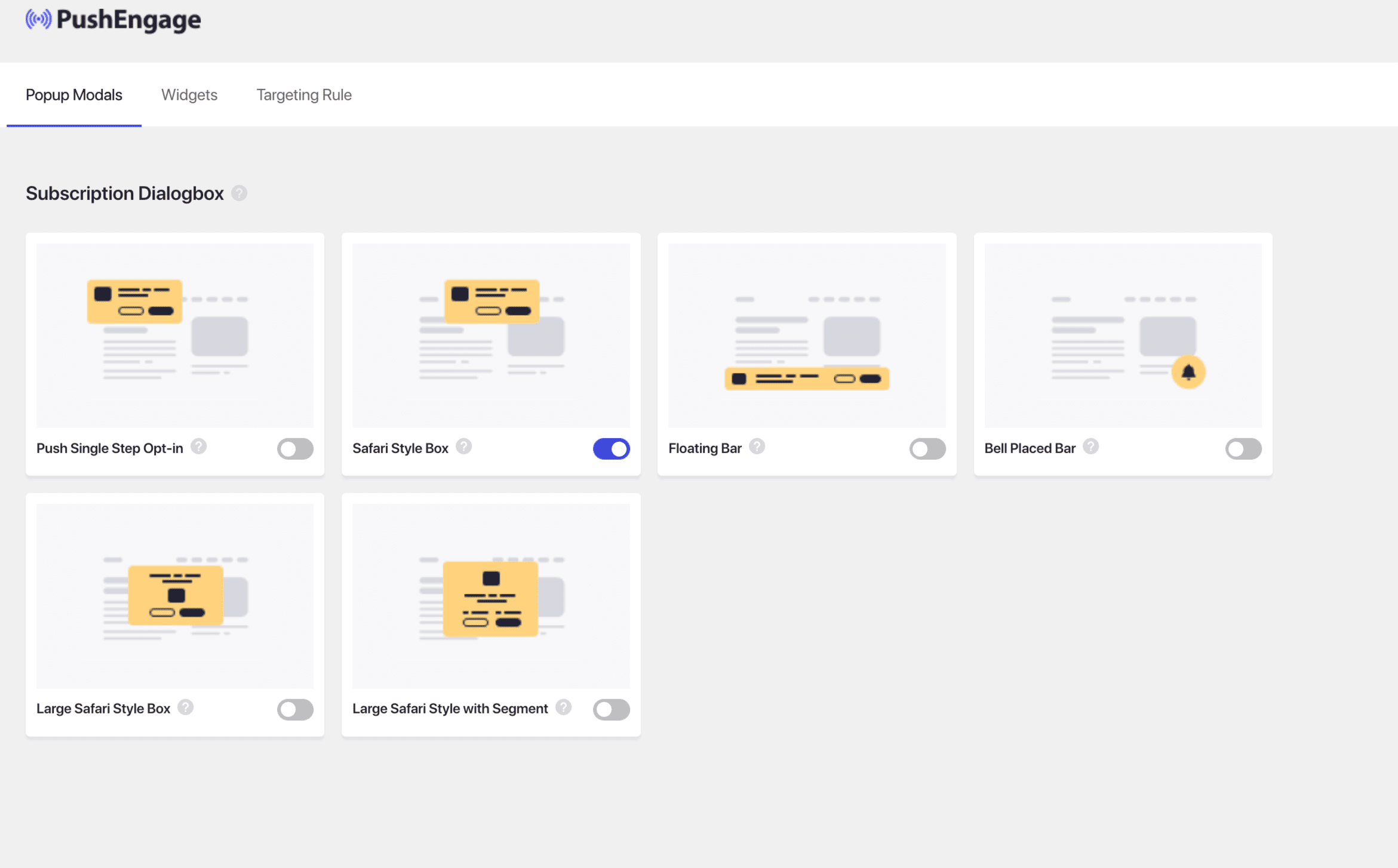
Ci sono vari stili nel Popup di iscrizione
- Box stile Safari
- Barra mobile
- Barra posizionata a campana
- Grande box stile Safari
- Grande stile Safari con segmento
- Opt-in a passaggio singolo
Nota: Tutti gli stili di popup di iscrizione possono essere modificati o personalizzati ad eccezione dell'Opt-in a passaggio singolo. L'opt-in a passaggio singolo è lo stile predefinito del browser e non può essere modificato o personalizzato.
Scelta dell'opt-in a passaggio singolo
Puoi scegliere l'opt-in a passaggio singolo poiché il service worker viene installato automaticamente e puoi iniziare a raccogliere iscritti automaticamente.
Personalizzazione dell'opt-in a due passaggi
La guida seguente ti aiuterà a capire come modificare il popup di iscrizione a due passaggi.
Naviga su Design > Finestre popup. Sulla stile selezionato, puoi fare clic su Modifica popup dopo averci passato sopra il mouse.
Sotto Design popup, puoi cambiare il Posizionamento dell'opt-in, il Colore di sfondo, il Pulsante Consenti & Pulsante Blocca. Per aggiungere maggiore familiarità, puoi rendere il popup più familiare al tuo brand o al tema del tuo sito web.
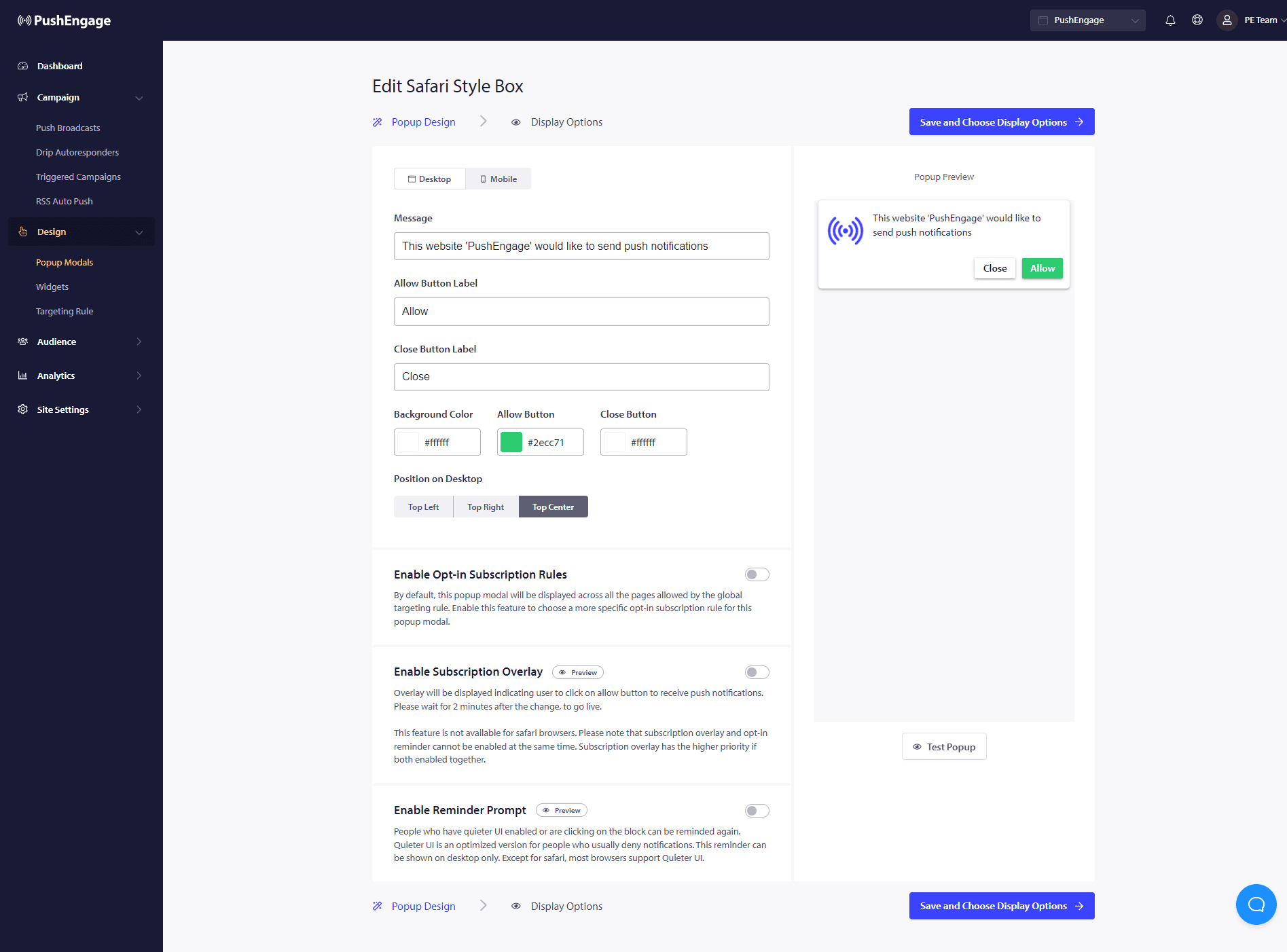
Comprensione delle opzioni per migliorare la funzionalità della finestra popup
Abilita iscrizione opt-inRules
Questa finestra popup verrà visualizzata su tutte le pagine consentite dalla regola di targeting globale. Tuttavia, se lo desideri, puoi aggiungere questi popup su pagine web specifiche.
Abilita sovrapposizione iscrizione
Un overlay è un'opzione che evidenzia le persone per fare clic su consenti, indicando agli utenti di fare clic su consenti il pulsante per ricevere notifiche push.
Abilita prompt di promemoria:
Browser come Chrome e Edge si basano sul comportamento precedente dei visitatori del sito web se fanno clic su Blocca spesso. Abilitano un'interfaccia utente più silenziosa, un'icona a campana nella barra degli indirizzi. È una versione ottimizzata del popup di iscrizione per le persone che solitamente negano le notifiche. Questo promemoria può essere mostrato solo sul desktop. Serve a educare le persone a iscriversi comunque alle campagne di web push.
Popup di iscrizione:
Questo è il pulsante di attivazione/disattivazione per disabilitare o abilitare la visualizzazione dell'opt-in sulle pagine in cui è installato il codice. Se disattivi questo interruttore, smetterai di raccogliere iscritti.
Comprensione delle opzioni di visualizzazione
Questa schermata ti aiuterà a ottimizzare come desideri che venga visualizzato il popup di iscrizione.
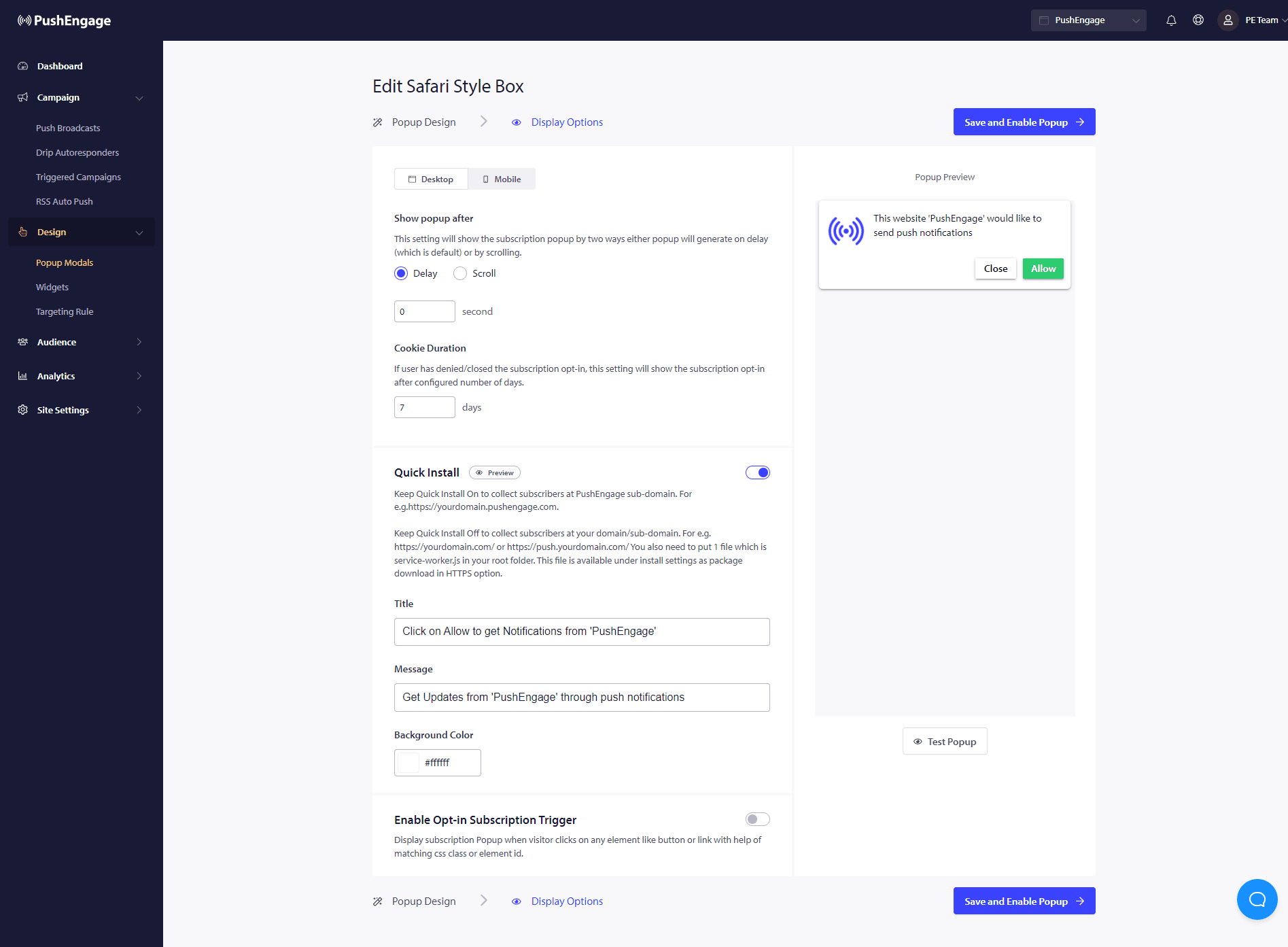
Installazione rapida :
Consigliamo di mantenere sempre questa opzione disattivata. In questo modo gli iscritti vengono raccolti sul tuo dominio. Questa opzione è solo per le persone che non sono in grado di aggiungere un service worker al proprio sito web e raccogliere iscrizioni sul proprio dominio.
Abilita trigger di iscrizione opt-in:
Oltre al caricamento della pagina, il popup può essere attivato da qualsiasi altro evento, come quando il visitatore fa clic su qualsiasi pulsante o collegamento con una classe CSS o un ID elemento corrispondente. Il popup può essere attivato senza apportare modifiche al codice.
Mostra Opt-in:
Qui puoi impostare la regola per mostrare l'opt-in dopo un ritardo o dopo aver scorrevole una certa percentuale della pagina.
- Ritardo – Dopo quanto tempo dovrebbe apparire il popup di iscrizione. Raccomandiamo la best practice di averlo entro 5 secondi o al massimo 10 secondi.
- Scorrimento – Puoi decidere che il popup di iscrizione possa essere attivato se un visitatore ha scorrevole X percentuale dello schermo.
- Durata del cookie – Se una persona annulla e decide di non consentire/bloccare il popup di iscrizione, puoi definire la durata del reset del cookie. Dopo questi giorni, il visitatore potrà vedere di nuovo il popup.
Questo è tutto. Una volta personalizzato il popup di iscrizione secondo le tue esigenze, puoi salvare le modifiche.
Ora sei pronto a vedere i visitatori del tuo sito web convertirsi in iscritti ai web push.
In caso di problemi, non esitare a contattarci facendo clic qui. Il nostro team di supporto sarà in grado di aiutarti.


