Nota: Non è disponibile alcuna documentazione legacy per questo elemento, pertanto viene visualizzata la documentazione corrente.
PushEngage fornisce un modo per cui, anche se i clienti lasciano i moduli incompleti e sono iscritti alle notifiche push web, puoi contattarli per completare il modulo tramite notifiche push web. Alcuni esempi che si adattano a queste campagne sono: moduli di iscrizione, registrazioni a webinar, moduli demo o iscrizione a una newsletter via email, completamento dell'onboarding del profilo, o qualsiasi altro modulo che potremmo aver omesso di menzionare qui.
Come funziona?
L'abbandono del modulo si verifica quando gli utenti compilano un modulo HTML e lo abbandonano senza inviarlo. Il modulo può essere a pagina singola o a più pagine. Qualsiasi iscritto che abbandona un modulo viene inserito in un segmento 'Lead Abbandonato' e solo una volta catturato può essere rimosso da questo bucket e inserito in 'Lead Catturato'.
Aggiunta del Codice del Segmento
Dovrai prima creare un segmento nella tua Dashboard PushEngage. Quindi puoi aggiungere l'utente che abbandona il modulo in quel segmento.
Per creare il Segmento, naviga su Audience » Segments » Create a New Segment.
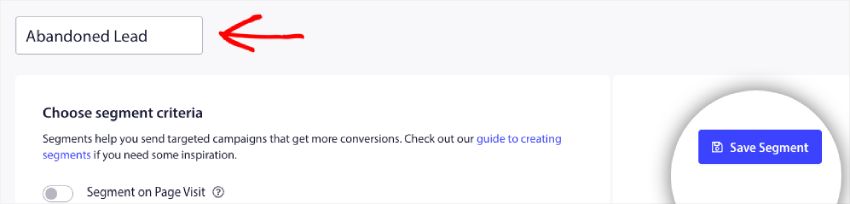
Non è necessario aggiungere regole poiché aggiungeremo il codice direttamente agli eventi. Quindi nomina semplicemente il segmento e fai clic su Save Segment.
Allo stesso modo, creerai qualsiasi altro segmento necessario. Stiamo condividendo un esempio di modulo a passaggio singolo, quindi procediamo creando un altro segmento chiamato 'Captured Lead'.
Se desideri vedere quanti iscritti hanno i segmenti creati, puoi verificarlo in Audience » Segments.
Caso 1 – Moduli a passaggio singolo
L'API Javascript utilizzata per gli snippet seguenti è disponibile qui. Puoi anche consultare la documentazione API per comprendere meglio o seguire solo i passaggi seguenti.
1. Esegui questo all'interno di una funzione quando si lasciano incompleti i campi di input di qualsiasi modulo.
<script>
window._peq.push([
  "add-to-segment",
  ["Abandoned Lead"],
  function (res) {
    if (res.statuscode == 1) {
      console.log(res);
    }
  },
]);
</script>
2. Al completamento del modulo, sia sul pulsante di invio che sulla pagina di ringraziamento.
<script>
window._peq.push([
  "remove-to-segment",
  ["Abandoned Lead"],
  function (res) {
    if (res.statuscode == 1) {
      console.log(res);
      window._peq.push(["add-to-segment", "Captured Lead"]);

    }
  },
]);
</script>
Caso 2 – Moduli a più passaggi
Nel caso di moduli a più passaggi, il codice menzionato per i passaggi singoli verrebbe utilizzato sul primo e sull'ultimo passaggio, tuttavia per i passaggi intermedi puoi utilizzare il codice seguente. Naturalmente, a seconda dei passaggi, se il nome dei segmenti cambia, assicurati di cambiarli anche all'interno del codice.
<script>
window._peq.push([
  "remove-to-segment",
  ["Abandoned Lead - step 1"],
  function (res) {
    if (res.statuscode == 1) {
      console.log(res);
      window._peq.push(["add-to-segment", "Abandoned Lead - Step 2"]);

    }
  },
]);
</script>
Implementazione dell'Abbandono Modulo
Creazione di Drip con Segmentazione
Nella tua Dashboard PushEngage, naviga su Campaigns » Drip Autoresponders
1. Fai clic su Crea Nuovo Autoresponder, nomina il tuo Drip come – Abbandono Modulo
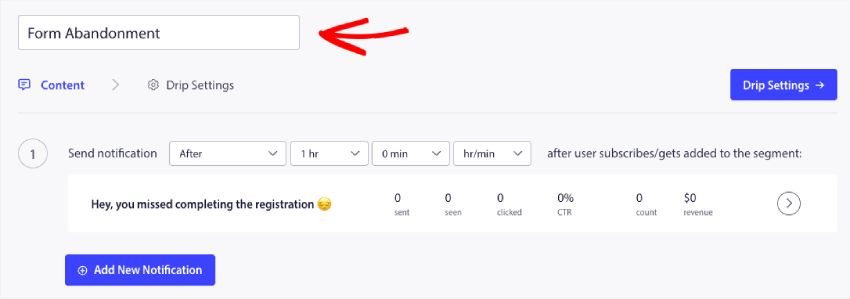
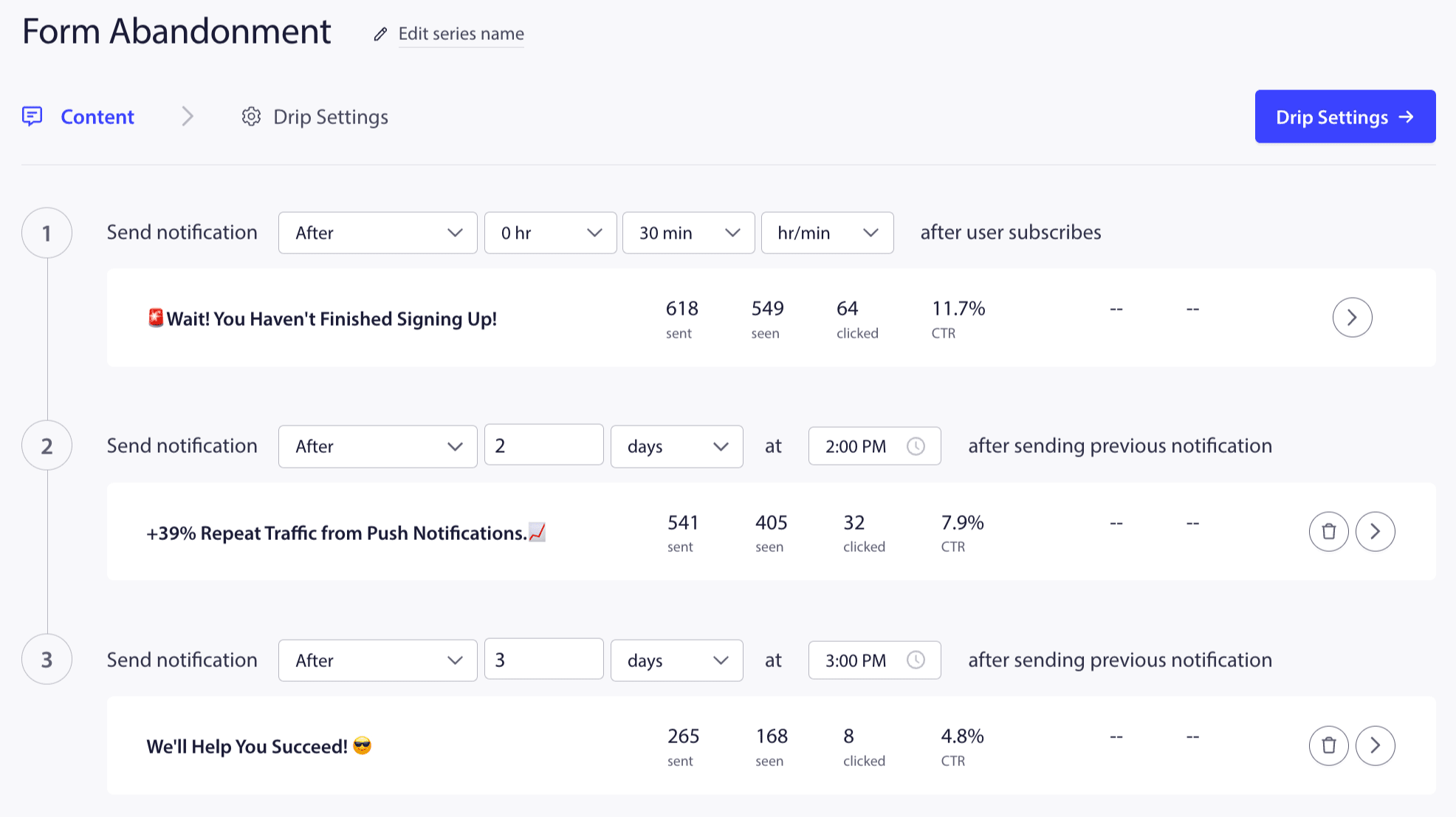
2. Nella Scheda Contenuto progetterai la campagna con un titolo appropriato, un messaggio e un URL di destinazione per convincerli a completare il Modulo. L'abbiamo utilizzato per progettare il nostro modulo di abbandono dell'iscrizione. Ecco come apparirebbe l'anteprima –
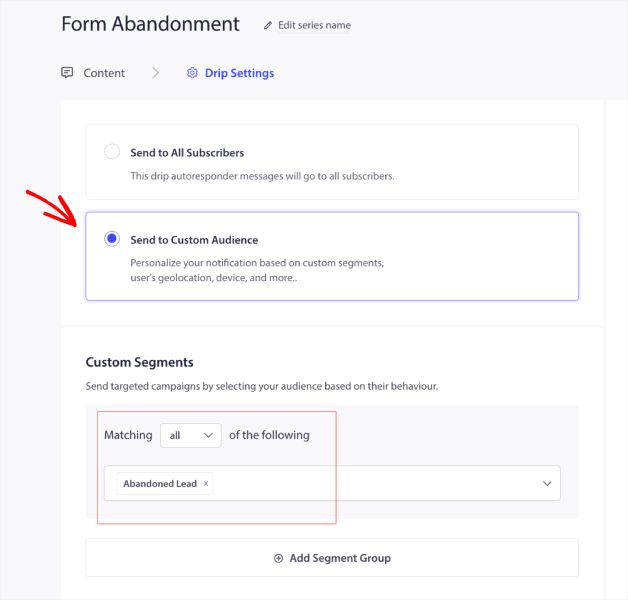
3. Sotto Impostazioni Drip sceglierai il pubblico giusto. Fai clic su Invia a pubblico personalizzato, scorri fino a Segmenti personalizzati quindi dal menu a discesa seleziona il nome del tuo Segmento che contiene gli iscritti che hanno abbandonato il modulo. Li abbiamo sotto Lead abbandonati.
Se ritieni che ci sarà sovrapposizione, puoi anche scegliere 'Lead acquisito' sotto esclusione, oppure per ora puoi lasciarlo fuori.
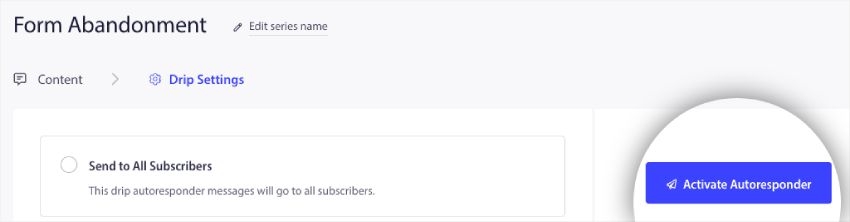
4. Ora puoi procedere e fare clic su Attiva Autoresponder. Se non sei sicuro, puoi anche salvare il Drip come Bozza e attivarlo in seguito.
Tutto qui, e la tua campagna di abbandono del modulo sarà pronta.
In caso di problemi, non esitare a contattarci facendo clic qui. Il nostro team di supporto sarà in grado di aiutarti.


