Gli acquirenti visitano il tuo sito web e navigano tra i tuoi prodotti o servizi, ma se ne vanno senza intraprendere alcuna azione; le campagne di abbandono della navigazione di PushEngage sono progettate per coinvolgerli nuovamente. Queste campagne utilizzano notifiche push web per riportare gli acquirenti, in particolare quelli che guardano senza comprare, incoraggiandoli a completare azioni come l'acquisto o l'iscrizione.
Prima di iniziare
Il percorso inizia con le Campagne Trigger, utili per creare esperienze personalizzate con modelli come abbandono del carrello, abbandono della navigazione, calo dei prezzi o avvisi di inventario, e per costruire qualsiasi campagna basata su eventi personalizzata sulle interazioni dell'utente.
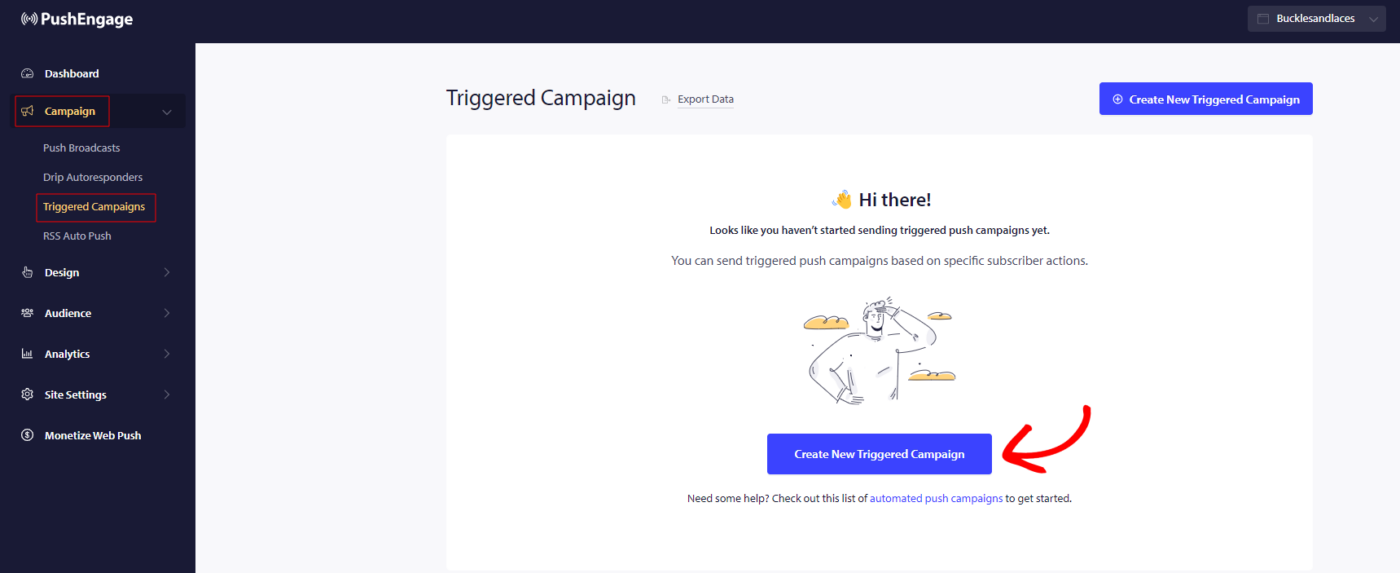
In questa guida, imparerai come impostare le campagne di abbandono della navigazione con PushEngage.
Devi accedere alla tua dashboard e navigare su Campagna » Campagne Triggerate. Seleziona Campagna di Abbandono della Navigazione e fai clic su Crea Nuovo.
Nota: Quando aggiungi un nome di campagna, questo rimarrà lo stesso anche nel tuo codice. Quindi un nome di campagna corretto è importante poiché non potrà essere modificato in seguito una volta pubblicata la campagna.
Qui puoi inserire il Nome Campagna.
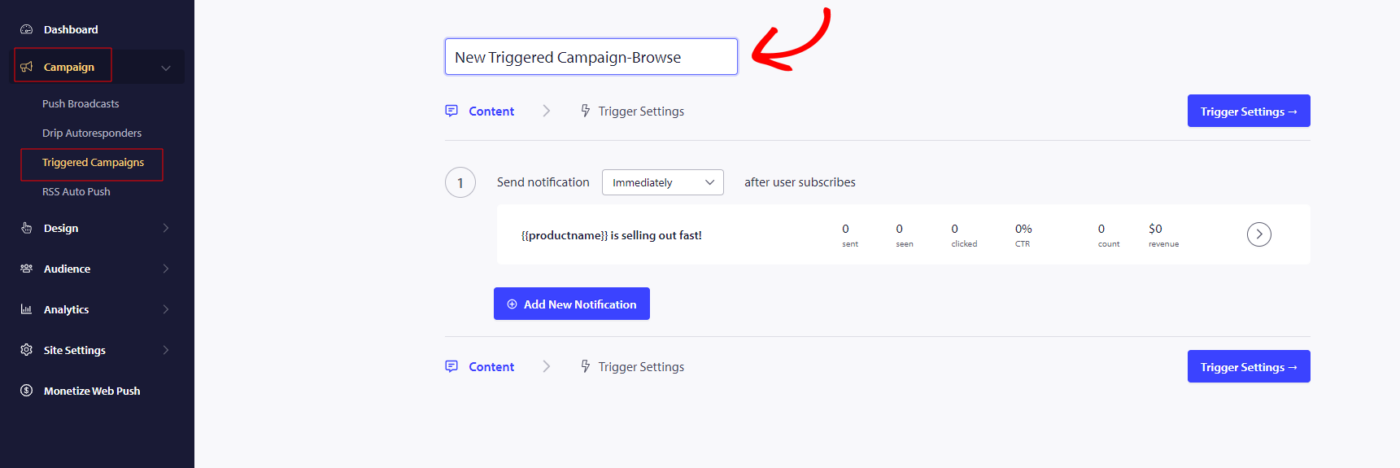
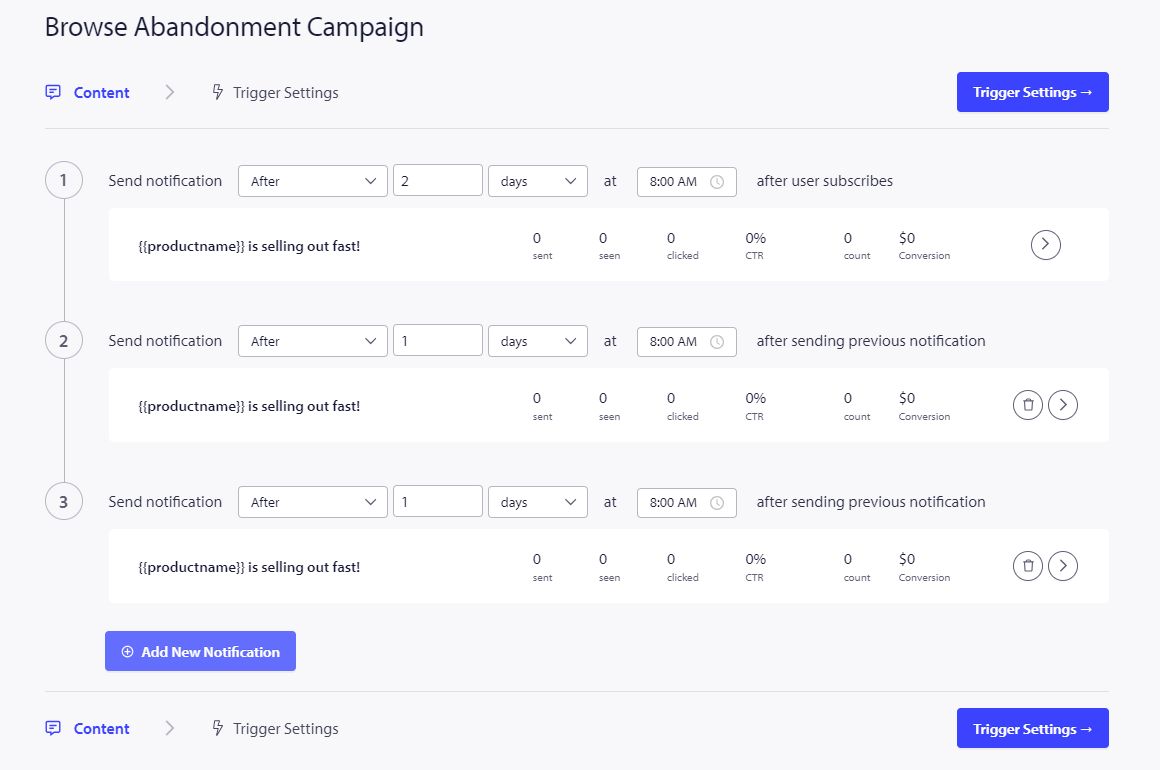
Il passo successivo è configurare la pianificazione del percorso. Puoi scegliere tra le seguenti opzioni: invia immediatamente, dopo un numero impostato di ore e minuti, o in un giorno specifico.
Generalmente non è consigliabile pianificare l'invio immediato della campagna. Invece, concedi almeno 15 o 30 minuti di ritardo per la prima campagna della serie.
Quando imposti una serie, devi avere almeno tre campagne. Puoi modificare il messaggio o il titolo, ma assicurati di non cambiare alcuna variabile se hai intenzione di utilizzarla nella campagna.
Le variabili predefinite incluse nel codice della campagna sono {{productname}}, {{price}} e {{notificationurl}}.
Gestione delle Impostazioni di Trigger
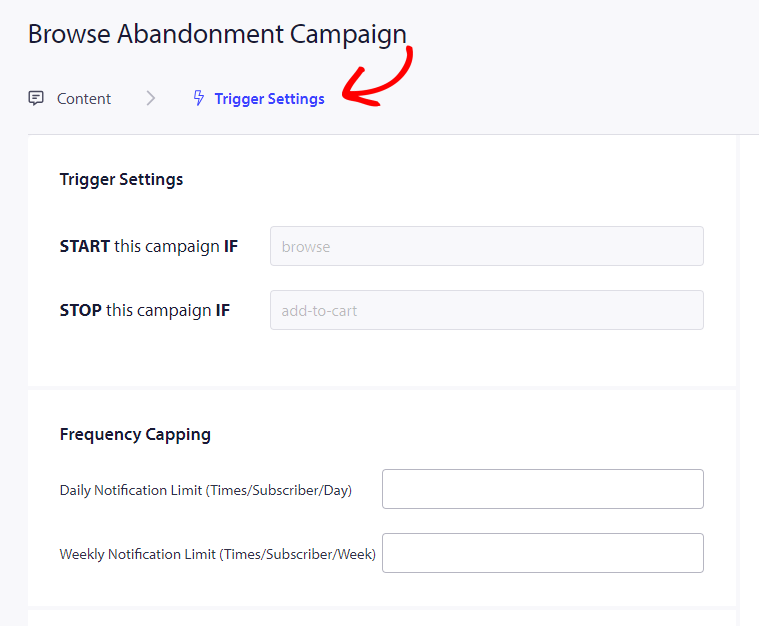
Una volta aggiunti i dettagli delle notifiche, passiamo alle Impostazioni Trigger.
In questa configurazione, i trigger sono predefiniti. La campagna inizierà se qualcuno aggiunge un prodotto al proprio carrello ma non completa il checkout. Se completa il checkout, non riceverà la notifica di abbandono del carrello. Tuttavia, tieni presente che questi eventi sono solo definiti; non funzioneranno a meno che non vengano implementati sul sito web.
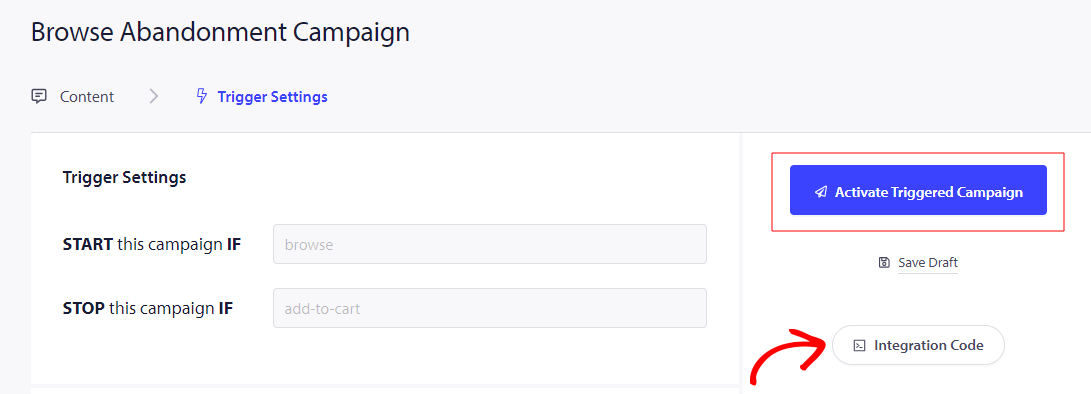
I trigger qui sono Avvia Campagna Se – navigazione e Interrompi Campagna Se – aggiungi al carrello
Il passo successivo è stabilire i limiti di trigger giornalieri e settimanali, che controllano il numero di notifiche che un iscritto può ricevere ogni giorno e settimana. Ad esempio, se permetti 2 notifiche al giorno, ciò si traduce in un massimo di 14 notifiche a settimana. Questo aiuta a tenere sotto controllo la frequenza delle notifiche.
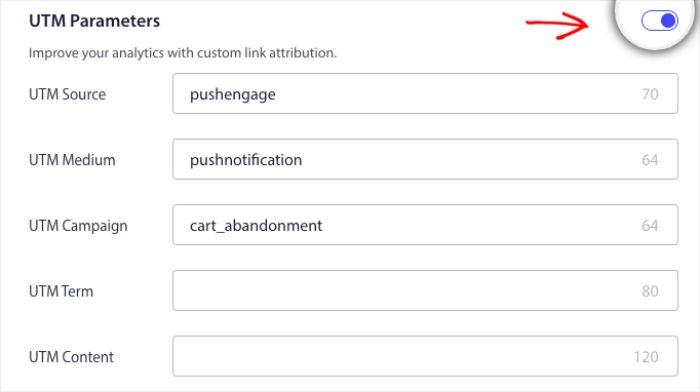
Per non dimenticare che puoi monitorare le analisi in Google Analytics, puoi abilitare i parametri UTM, che ti consentono di impostare nomi specifici che rendono queste campagne facilmente identificabili nei tuoi report.
Quindi devi fare clic sul pulsante Integra codice, copiare il codice e condividerlo con il tuo team di sviluppo per l'implementazione.
Comprensione del codice e delle variabili personalizzate
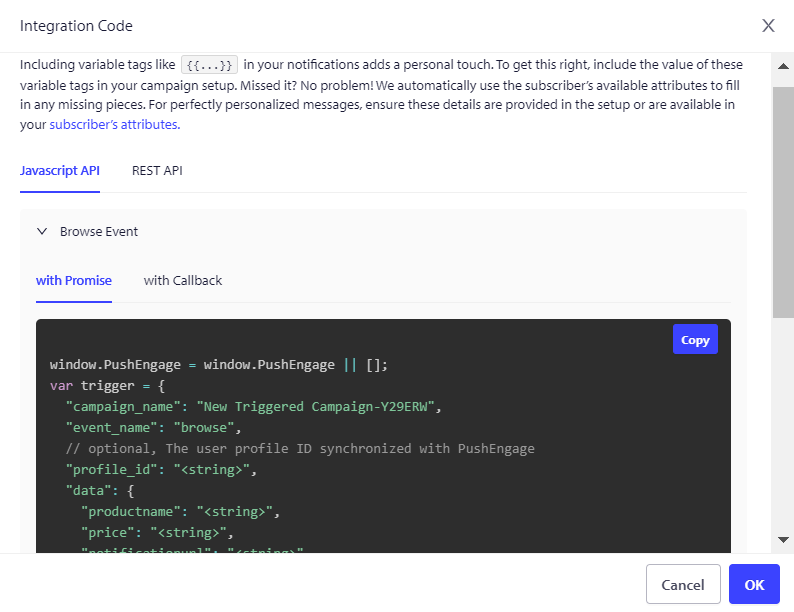
È necessario aggiungere il nome del prodotto, il prezzo e l'URL di notifica in modo che possano essere passati dinamicamente con l'aiuto del tuo team di prodotto.
Ad esempio, se una persona naviga su un telefono cellulare, riceve una notifica specificamente sul telefono cellulare che sta visualizzando e se ne va senza aggiungerlo al carrello.
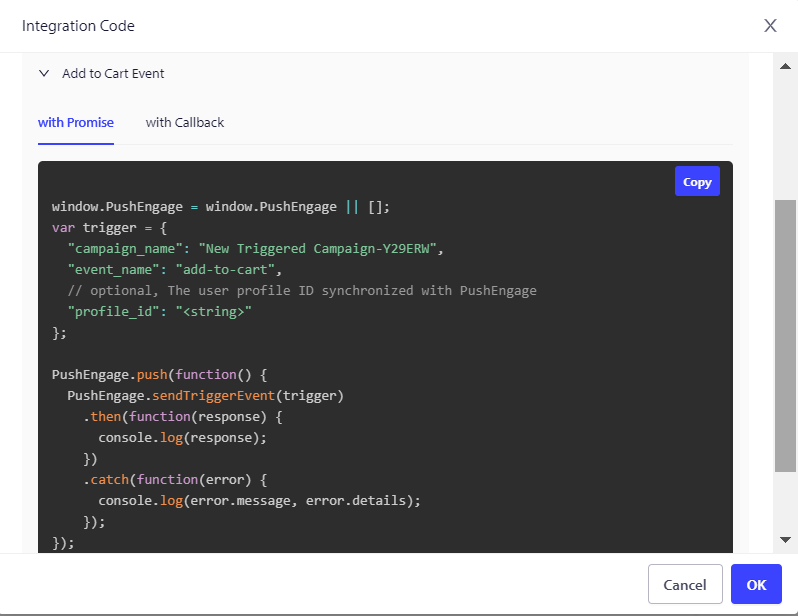
Il codice è in due parti: la prima parte è l'evento di avvio e la seconda parte è l'evento di arresto –
1. Evento di navigazione
2. Evento Aggiungi al carrello
Offriamo anche un pixel di monitoraggio degli obiettivi che deve essere posizionato sull'evento di conversione finale per monitorare e tracciare efficacemente i tuoi obiettivi. Questo pixel svolge un ruolo cruciale nel garantire che tutte le conversioni vengano registrate accuratamente, consentendoti di valutare il successo delle tue campagne e ottimizzare le tue strategie di conseguenza.
Risoluzione dei problemi della campagna di abbandono della navigazione
- Il nome della campagna deve essere lo stesso nel codice e nella dashboard di PushEngage.
- Il codice di installazione di PushEngage deve essere presente dove è presente il codice della campagna di abbandono del carrello; altrimenti, le notifiche non verranno eseguite.
- Assicurati che la campagna sia attiva nella dashboard dopo aver inserito il codice sul tuo sito web.
- Devi essere un abbonato web push del tuo sito web; altrimenti, non puoi testare se stai ricevendo campagne di abbandono della navigazione sul tuo sistema.
Se riscontri problemi, non esitare a contattarci cliccando qui. Il nostro team di supporto sarà lieto di aiutarti.