I Workflow ti consentono di automatizzare ciò che accade quando i visitatori fanno qualcosa sul tuo sito, come iscriversi, completare un obiettivo o corrispondere a un segmento, in modo da poter inviare il push giusto al momento giusto senza campagne manuali. Questa guida ti illustra come trovare i Workflow, crearne uno e attivarlo.
Prima di iniziare
- PushEngage è installato sul tuo sito e il tuo sito è connesso nella dashboard.
- I Workflow sono disponibili su tutti i piani; i limiti e le funzionalità avanzate dipendono dal tuo piano (vedi Piani e limiti sotto). Se non vedi Workflow sotto Campagna, controlla il tuo piano sulla pagina dei prezzi.
Capacità del Piano
Massimizza il tuo impatto scegliendo il piano che si adatta al tuo volume di automazione.
| Piano | Max Workflow | Max Passaggi per Workflow | Più Adatto per.. |
| Gratuito | 1 | 5 | Iniziare con le basi. |
| Business | 5 | 10 | Crescere la tua automazione principale. |
| Premium | 10 | 25 | Logica e ramificazioni avanzate. |
| Crescita | 10,000 | 100 | Illimitate |
| Enterprise | 10,000 | 100 | Illimitate |
Nota: Se raggiungi il limite, dovrai eliminare un workflow esistente o effettuare l'upgrade per crearne altri o aggiungere altri passaggi.
Impostazione dei Workflow
1. Accedi alla tua dashboard PushEngage.
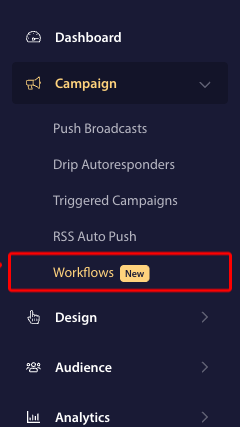
2. Vai su Campagna » Workflow.
Vedrai il tuo elenco di Workflow o, se non ne hai ancora, un'opzione per creare il tuo primo workflow o utilizzare un modello.
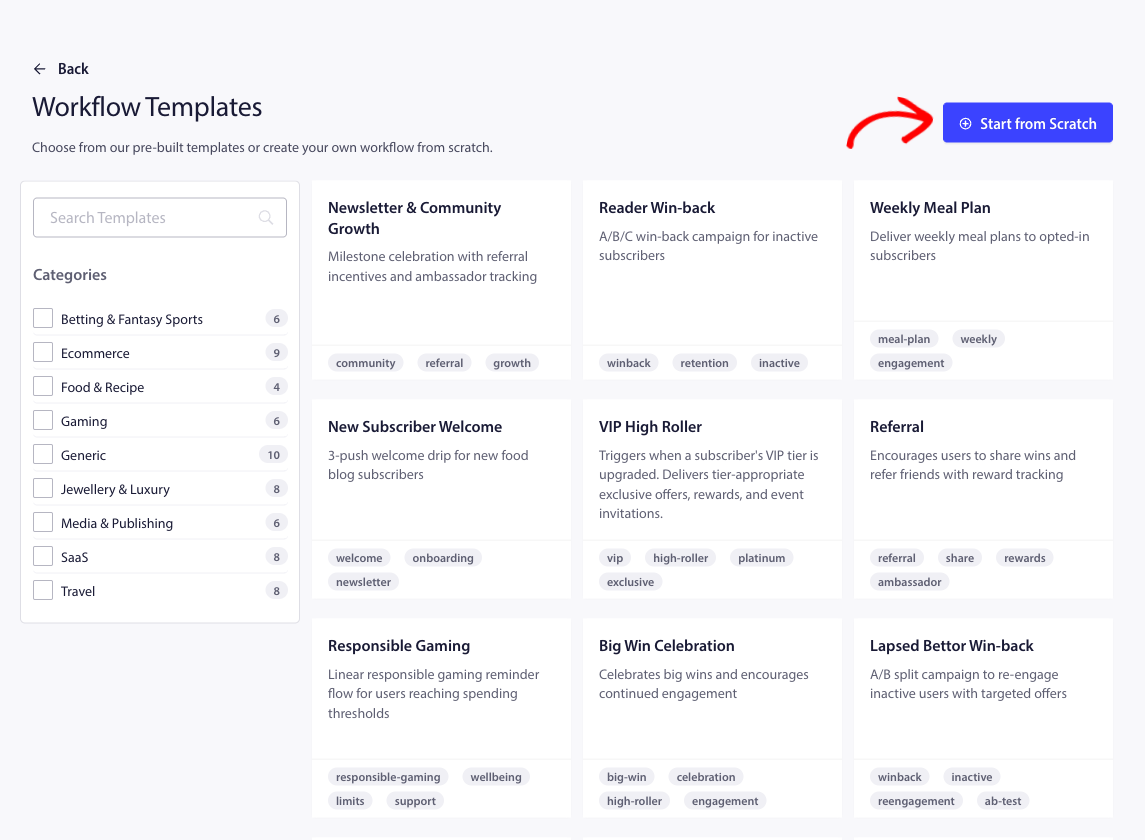
Hai due opzioni per creare un workflow: puoi partire da un modello o da zero.
A. Creazione di un Workflow da un Modello
1. Vai su Campagne » Workflow.
2. Fai clic su Crea Workflow e apri la scheda Modelli.
3. Scegli un modello che si adatti al tuo caso d'uso. Alcuni modelli potrebbero essere riservati a piani superiori.
Fai clic sulla scheda del modello per crearne un nuovo workflow. Verrai portato al workflow builder per modificarlo.
B. Creazione di un Workflow da Zero
1. Vai su Campagna » Workflow.
2. Fare clic su Crea flusso e scegliere di creare un flusso vuoto
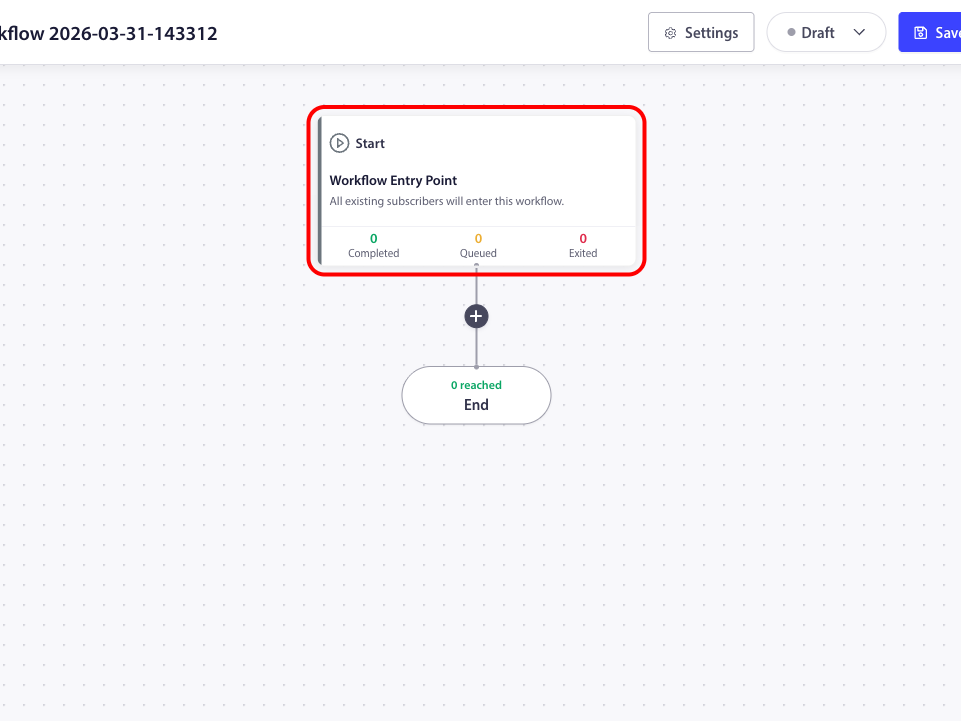
3. Si aprirà il costruttore di flussi con un singolo nodo Start e End.
Costruzione del tuo flusso
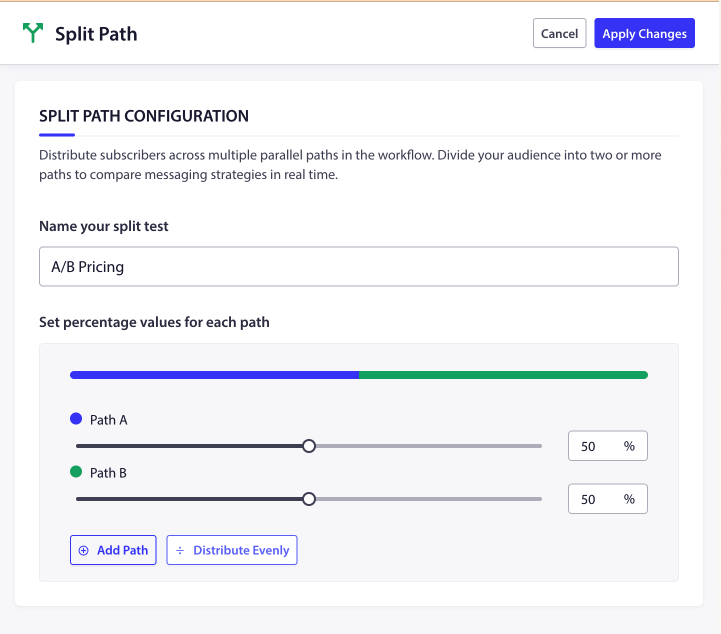
I flussi sono composti da nodi collegati in un percorso. Hai sempre uno Start e un End. Tra questi aggiungi nodi Wait, Decision, Split Path, Action e, opzionalmente, Exit.
Assegna un titolo e una descrizione chiari in modo che il tuo team ne conosca l'obiettivo.
Passaggio 1: Imposta il tuo trigger di avvio
Il nodo Start è il “semaforo verde” che indica al tuo flusso quando iniziare.
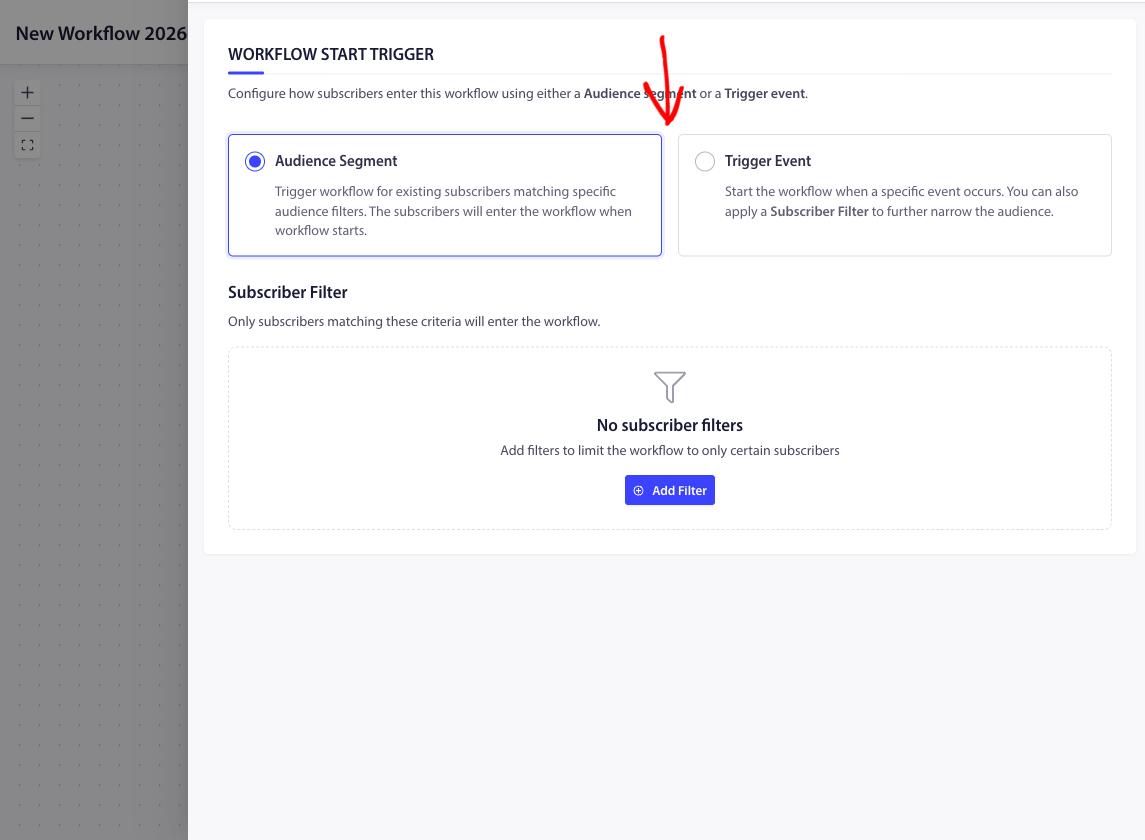
- Trigger per evento: Attiva il flusso nel momento in cui un iscritto compie un'azione (ad es. iscrizione al push, aggiornamento di un attributo o completamento di un obiettivo).
- Trigger per pubblico: Iscrivi automaticamente gli iscritti esistenti che soddisfano criteri specifici (ad es. tutti nel tuo segmento “VIP”).
1. Fare clic sul nodo Start sulla tela.
2. Nel pannello laterale, scegli il tuo tipo di trigger.
3. Aggiungi un filtro per il pubblico per restringere esattamente chi dovrebbe entrare (ad es. “Solo iscritti da New York”). Questo è un passaggio facoltativo, se preferisci
4. Fai clic su Salva
Passaggio 2: Progetta il tuo percorso
Aggiungi passaggi tra i nodi Start e End per creare un'esperienza personalizzata. Fai clic sull'icona (+) su qualsiasi nodo per estendere il tuo percorso.
Logica e flusso
- Wait: Dai ai tuoi iscritti un po' di respiro. Metti in pausa per una durata prestabilita (2 ore) o fino a una data specifica.
- Decision: Crea una biforcazione nel percorso. Invia gli iscritti su percorsi “Sì” o “No” in base al loro comportamento.
- Split Path: Perfetto per i test A/B! Dividi il tuo traffico per percentuale per vedere quale strategia funziona meglio.
Azioni
- Invia notifica push: consegna il tuo messaggio con titoli, immagini e link personalizzati.
- Gestisci segmenti: aggiungi o rimuovi automaticamente gli iscritti dalle liste man mano che avanzano nel flusso.
- Aggiornamenti dati: mantieni aggiornati i tuoi record aggiornando automaticamente gli attributi degli iscritti.
- Integrazioni avanzate: utilizza richieste HTTP o eventi personalizzati per sincronizzare con i tuoi strumenti e API esterni.
Nota: Se vedi un'icona di blocco su un nodo specifico, quella funzionalità è disponibile su un piano superiore. Puoi comunque aggiungerla alla tua bozza per vedere come appare.
Comprensione dei punti decisionali
I punti decisionali sono dove il tuo flusso si dirama. Ogni tipo serve a uno scopo diverso, ecco come funzionano e quando usarli.
Nodo Wait
Richiede un piano Business o superiore.
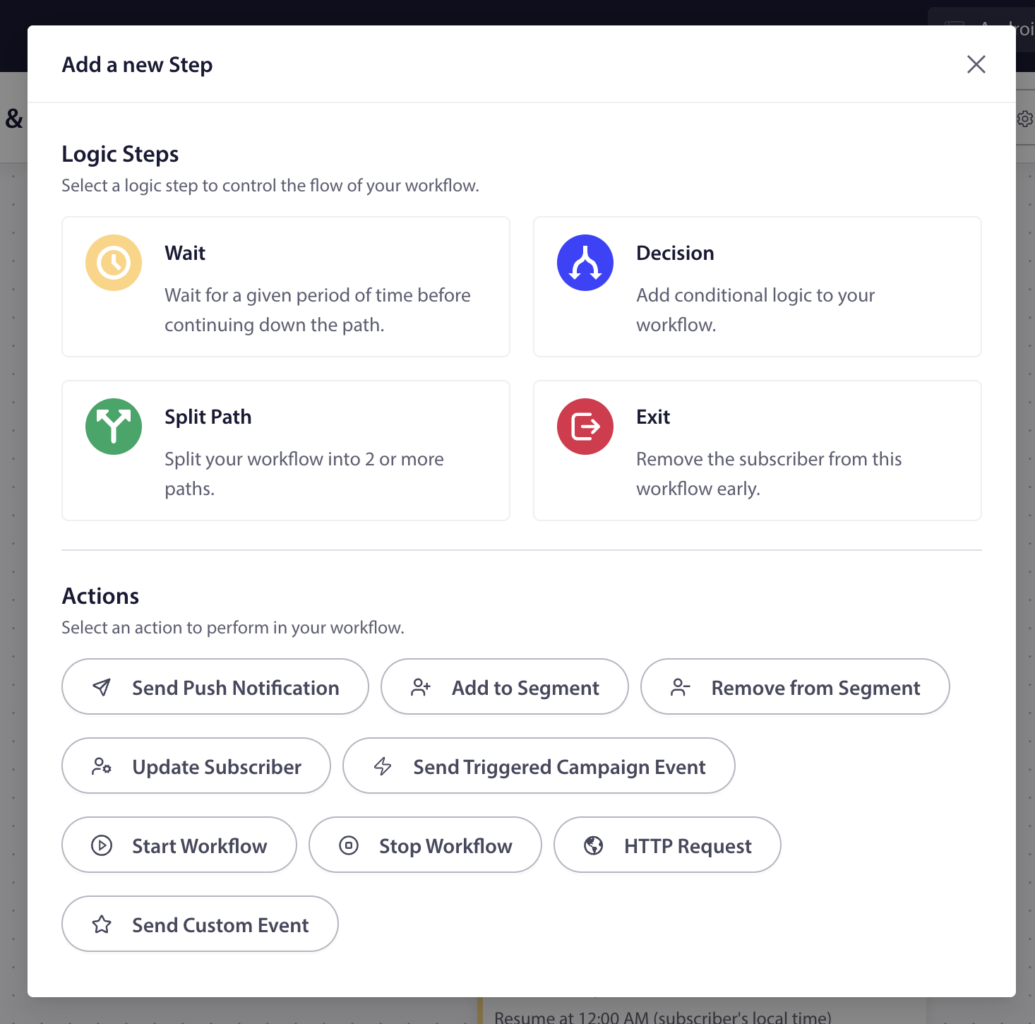
Il nodo Wait interrompe il percorso di un iscritto prima di passare al passaggio successivo. Usalo per aggiungere un intervallo tra le azioni, ad esempio, attendere 24 ore dopo un push di benvenuto prima di inviare un follow-up.
Hai due modalità di attesa:
Attendi una durata:
- Imposta un numero di minuti, ore o giorni.
- Per i giorni, puoi anche scegliere un'ora specifica del giorno e un fuso orario (ora locale dell'iscritto o fuso orario del tuo sito).
- Limita facoltativamente a determinati giorni della settimana, ad esempio: "Attendi 3 giorni, riprendi alle 9:00 solo nei giorni feriali."
Attendi fino a una data specifica:
- Scegli una data e ora esatte.
- Scegli tra il fuso orario dell'iscritto o il fuso orario del sito.
- Utilizza questo per campagne basate su eventi, ad esempio: "Attendi fino al Black Friday alle 10:00."
Nodo Decisione
Richiede un piano Business o superiore.
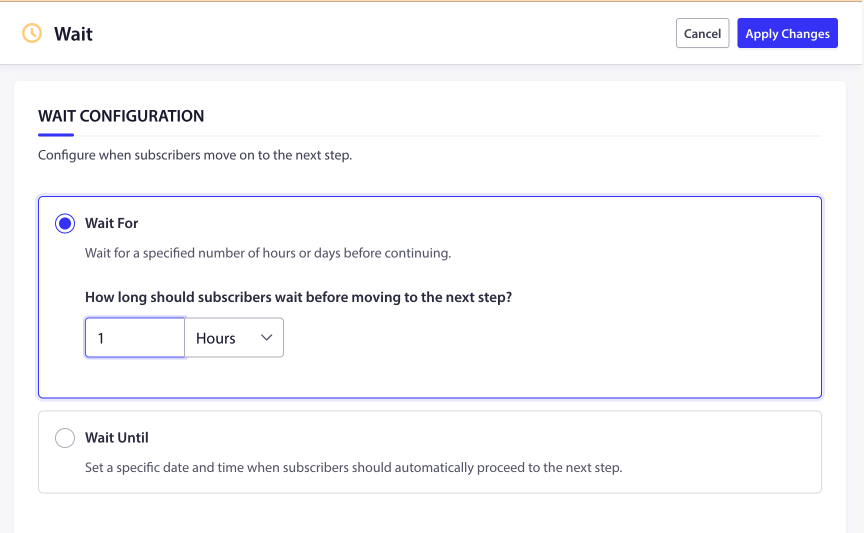
Il nodo Decisione crea una biforcazione Sì/No nel tuo flusso di lavoro. Gli iscritti che corrispondono alle tue condizioni seguono il percorso "Sì"; tutti gli altri seguono il percorso "No". Questo è lo strumento di ramificazione più potente del tuo flusso di lavoro.
Configuri un nodo Decisione con uno o entrambi questi tipi di filtro:
Filtro iscritto: Definisci condizioni basate sulle proprietà dell'iscritto: segmenti, attributi, geolocalizzazione, livello di coinvolgimento e altro ancora. Ad esempio:
- "L'iscritto fa parte del segmento 'Clienti VIP'?"
- "L'attributo città dell'iscritto è uguale a 'New York'?"
- "L'iscritto è stato attivo negli ultimi 7 giorni?"
Filtro evento trigger: Ramifica in base alle proprietà dell'evento trigger che ha avviato questo flusso di lavoro. Ad esempio, se il flusso di lavoro è iniziato da un evento personalizzato, puoi verificare se un campo dati specifico in quell'evento corrisponde a un valore.
Come si combinano i due filtri:
- Se imposti solo un filtro iscritto, la ramificazione si basa solo sulle proprietà dell'iscritto.
- Se imposti solo un filtro evento trigger, la ramificazione si basa solo sui dati dell'evento.
- Se imposti entrambi, l'iscritto deve corrispondere a tutte le condizioni (logica AND) per seguire il percorso "Sì".
Quando usare un nodo Decisione:
- Indirizza gli iscritti VIP a un'offerta speciale mentre altri ricevono un messaggio standard.
- Verifica se un iscritto ha completato l'onboarding prima di inviare un follow-up.
- Filtra per località per inviare contenuti specifici della regione.
- Separa gli iscritti coinvolti da quelli non coinvolti per diverse strategie di riattivazione.
Nodo Split Path
Richiede un piano Premium o superiore.
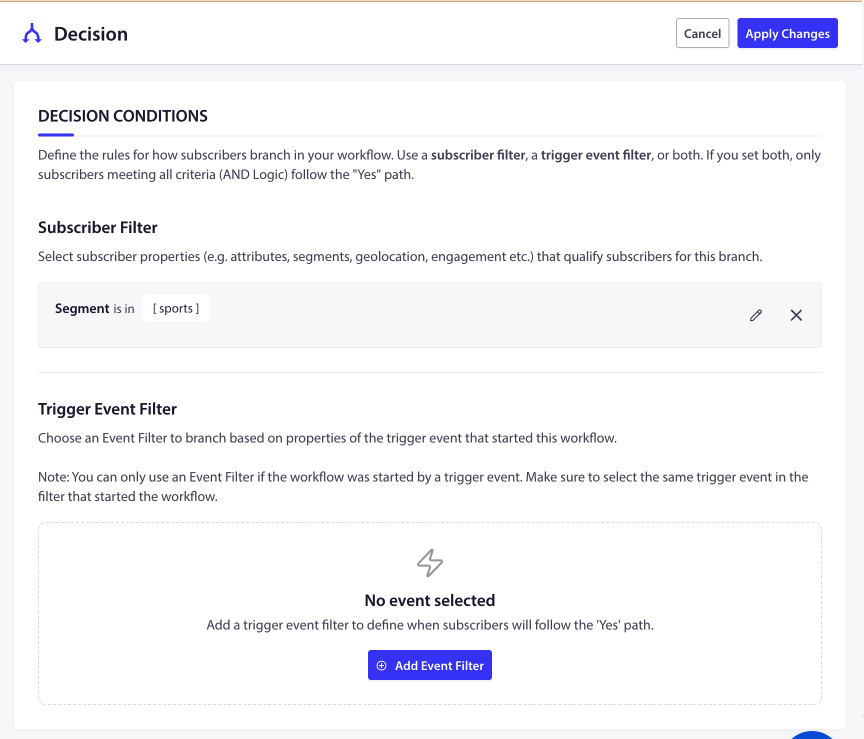
Il nodo Split Path divide il tuo traffico in 2-5 percorsi paralleli, ognuno dei quali riceve una percentuale da te definita. Le percentuali devono sommarsi esattamente al 100%. Questo è ideale per test A/B di diversi messaggi o strategie.
Ogni percorso è etichettato alfabeticamente (Percorso A, Percorso B, Percorso C, ecc.) e codificato a colori sulla tela.
Impostazione di un percorso diviso:
- Fai clic sull'icona (+) e seleziona Percorso diviso.
- Dai un nome descrittivo alla tua divisione (ad es. "Test A/B del messaggio di benvenuto").
- Imposta il numero di percorsi (da 2 a 5).
- Assegna percentuali a ciascun percorso. Devono sommarsi al 100%.
Dichiarare un vincitore: Dopo aver eseguito il test, puoi dichiarare un percorso vincente. Il vincitore riceve il 100% del traffico futuro e gli altri percorsi scendono allo 0%. Ciò ti consente di bloccare l'approccio più performante senza ricostruire il flusso di lavoro.
Quando utilizzare un nodo Percorso diviso:
- Test A/B di due diversi messaggi di notifica push per vedere quale ottiene più clic.
- Dividi il traffico 80/20 per implementare gradualmente una nuova strategia di notifica.
- Esegui una divisione 50/50 per confrontare due approcci di coinvolgimento completamente diversi.
Nodo di uscita
Richiede un piano Business o superiore.
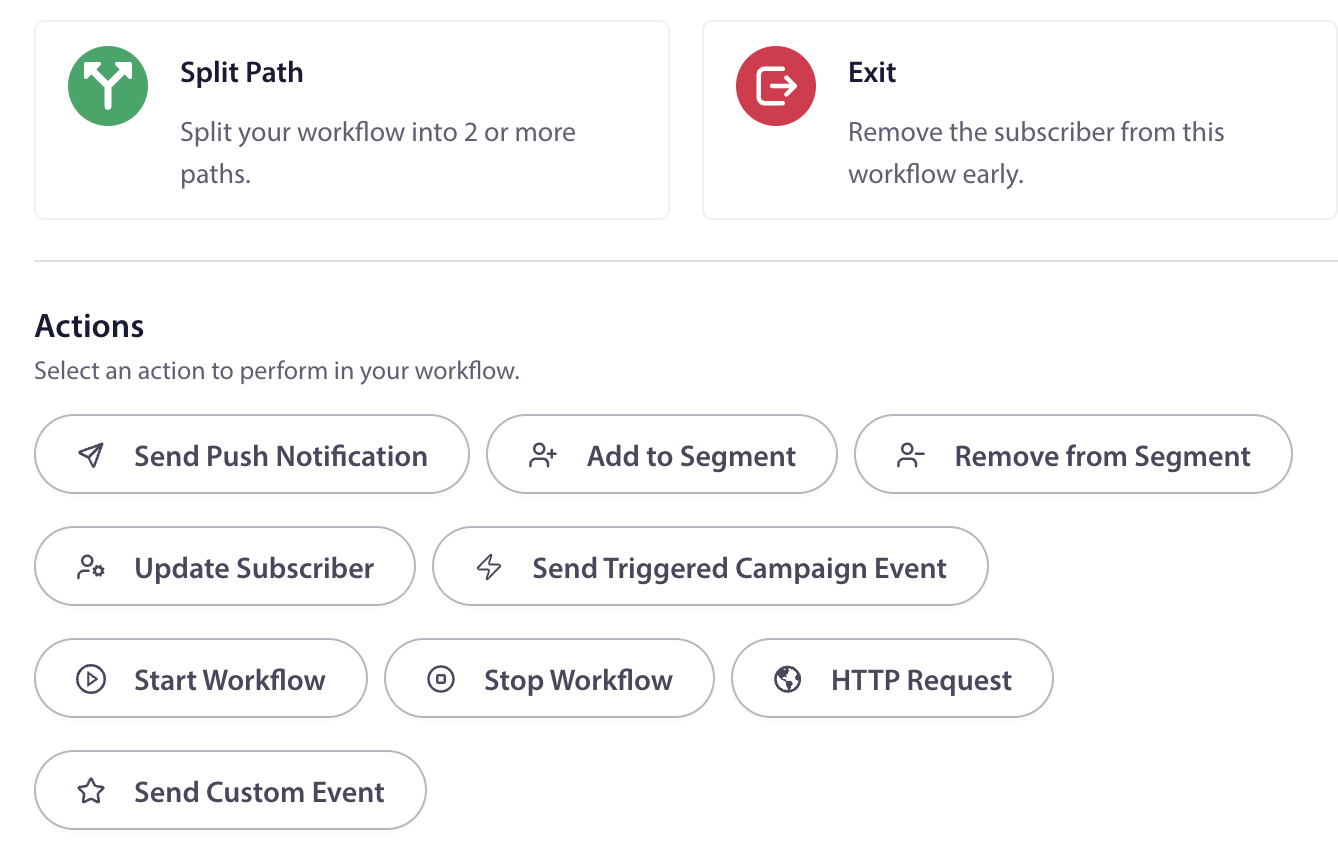
Il nodo di uscita rimuove immediatamente un iscritto dal flusso di lavoro. Nessun passaggio ulteriore viene eseguito dopo questo punto.
Usalo per terminare anticipatamente il percorso di un iscritto in base a una condizione, ad esempio, posiziona un nodo di uscita dopo il percorso "Sì" di un nodo Decisione per rimuovere gli iscritti che si sono già convertiti. Ciò impedisce loro di ricevere notifiche push di follow-up irrilevanti.
Utilizzo delle azioni
Le azioni sono i passaggi che fanno qualcosa a o per un iscritto. Ecco cosa è disponibile:
| Azione | Cosa fa | Piano |
|---|---|---|
| Invia notifica push | Invia una notifica push con titolo, messaggio, immagine e link personalizzati. | Tutti i piani |
| Aggiungi al segmento | Aggiungi l'iscritto a uno o più segmenti per il targeting futuro. | Affari+ |
| Rimuovi dal segmento | Rimuovi l'iscritto da segmenti specifici. | Affari+ |
| Aggiorna iscritto | Aggiorna i campi dati e gli attributi personalizzati dell'iscritto (imposta, rimuovi, incrementa o decrementa i valori). | Affari+ |
| Invia evento di campagna attivata | Attiva un evento che attiva una campagna attivata separata. | Crescita+ |
| Avvia Workflow | Avvia un workflow diverso per questo iscritto. | Crescita+ |
| Interrompi Workflow | Interrompi un workflow specifico in esecuzione per questo iscritto. | Crescita+ |
| Richiesta HTTP | Invia dati a un sistema esterno tramite richiesta GET, POST, PUT o DELETE. | Crescita+ |
| Invia evento personalizzato | Invia un evento personalizzato a cui altri workflow possono reagire. | Crescita+ |
Per configurare un'azione, fai clic su di essa nell'area di disegno per aprire il relativo pannello delle impostazioni, compila i campi richiesti e fai clic su Salva.
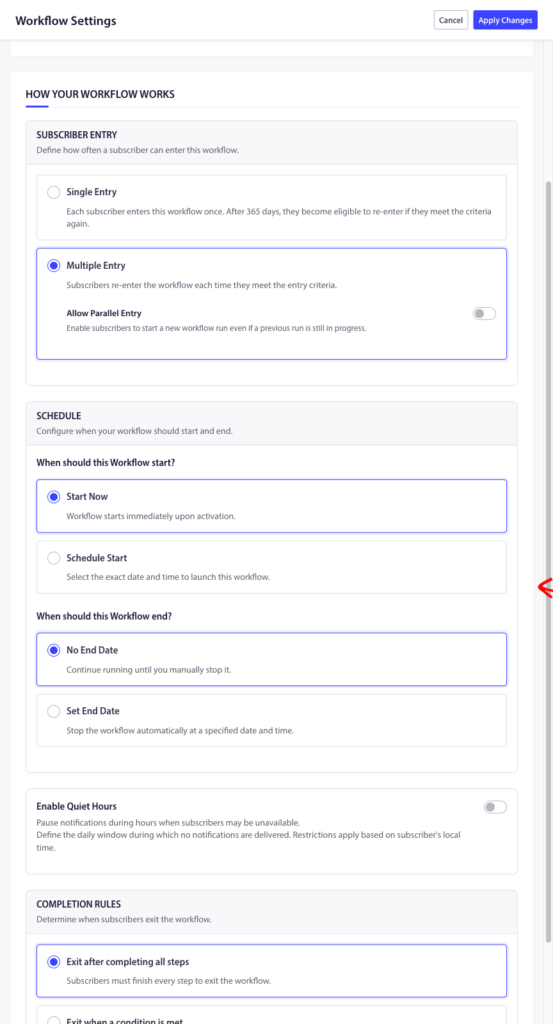
Passaggio 3: Affina le tue impostazioni
Ingresso iscritto
Controlla la frequenza con cui gli iscritti possono accedere a questo workflow:
- Ingresso singolo — Ogni iscritto accede una sola volta. Dopo 365 giorni, diventa idoneo a rientrare se soddisfa nuovamente i criteri.
- Ingresso multiplo — Gli iscritti rientrano nel workflow ogni volta che soddisfano i criteri di ingresso.
Puoi anche attivare Consenti ingresso parallelo per consentire agli iscritti di avviare una nuova esecuzione anche se un'esecuzione precedente è ancora in corso.
Pianifica
Definisci quando il tuo workflow è attivo:
- Avvia ora — Il workflow si avvia immediatamente al momento dell'attivazione.
- Avvio programmato — Scegli una data e un'ora specifiche per il lancio.
- Nessuna data di fine — Esegue fino a quando non lo interrompi manualmente.
- Imposta data di fine — Si interrompe automaticamente a una data e ora specificate.
Regole di completamento
Determina quando gli iscritti escono dal workflow:
- Esci dopo aver completato tutti i passaggi — Gli iscritti devono completare ogni passaggio per uscire.
- Esci quando viene soddisfatta una condizione — Gli iscritti escono non appena corrispondono a un filtro iscritto o eseguono un evento trigger specifico. Utilizza questa opzione per obiettivi come "esci quando l'iscritto effettua un acquisto".
Ore di silenzio
Metti in pausa le notifiche durante le ore stabilite in modo da non disturbare gli iscritti in momenti inopportuni:
- Imposta un orario di inizio e un orario di fine per il periodo di silenzio.
- Scegli un comportamento di fallback:
- Salta — Le notifiche programmate durante le ore di silenzio vengono saltate e il workflow passa al passaggio successivo.
- Riprogramma — Le notifiche vengono posticipate fino al termine delle ore di silenzio, quindi inviate prima di proseguire.
Una volta che il tuo flusso di lavoro è pronto, è ora di andare in diretta.
Puoi Salvare come bozza o attivare lo stato su Attivo.

Attivazione e gestione dei flussi di lavoro
Puoi visualizzare tutti i flussi di lavoro navigando su Campagna » Flusso di lavoro, filtrare per stato, duplicare o eliminare.
Puoi anche modificare il flusso di lavoro per apportare modifiche, Aprire un flusso di lavoro per modificarlo nell'editor; puoi cambiare trigger, aggiungere/rimuovere nodi e aggiornare azioni.
Puoi anche visualizzare le analisi per l'intero flusso di lavoro o le analisi a livello di nodo per vedere quanti abbonati sono entrati, completati o usciti.
In caso di problemi, non esitare a contattarci facendo clic qui. Il nostro team di supporto sarà in grado di aiutarti.