Nota: Non è disponibile alcuna documentazione legacy per questo elemento, pertanto viene visualizzata la documentazione corrente.
Le Campagne di Avviso Calo Prezzo sono uno strumento potente per coinvolgere i tuoi clienti e aumentare le vendite. Notificando ai clienti quando un prodotto di loro interesse scende di prezzo, puoi incentivarli all'acquisto, aumentare il coinvolgimento e migliorare le conversioni. Con PushEngage, impostare una Campagna di Avviso Calo Prezzo è semplice e può essere fatto in pochi passaggi.
In questa guida, ti illustreremo come creare una Campagna di Avviso Calo Prezzo utilizzando PushEngage, assicurandoti che i tuoi clienti non perdano mai un'ottima offerta.
Prima di iniziare
- Assicurati di avere l'installazione di PushEngage attiva. Se non l'hai ancora installata, puoi seguire questa guida per assicurarti che la configurazione sia completa.
- La nostra Campagna di Avviso Calo Prezzo richiede un abbonamento Growth di PushEngage utilizzando la nostra funzionalità Campagna Trigger.
Impostazione della Campagna di Avviso Calo Prezzo
Accedi alla tua Dashboard PushEngage. Se non hai un account, iscriviti qui.
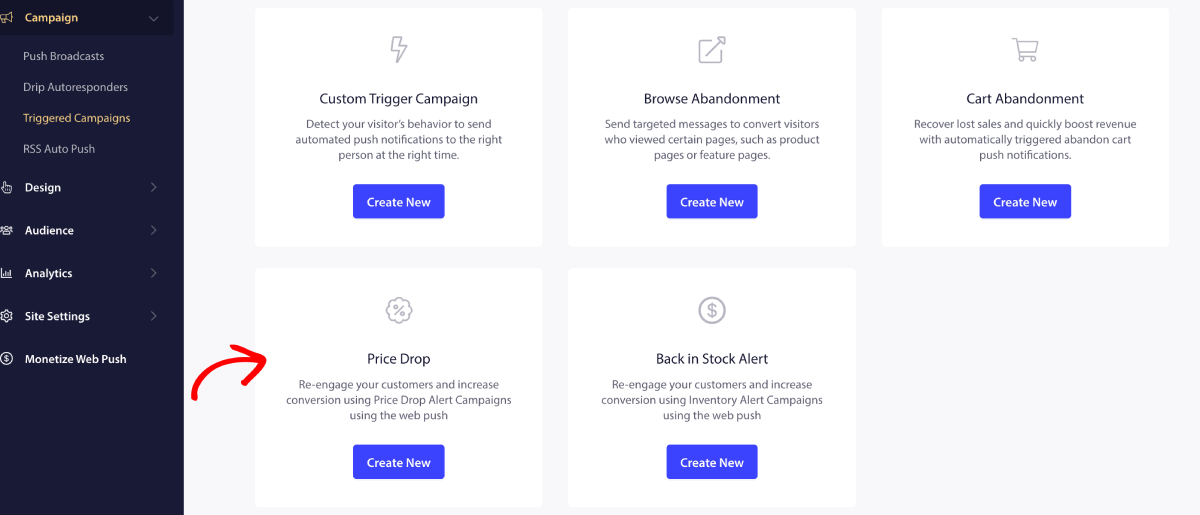
Vai alla scheda Campagne Trigger nella tua dashboard PushEngage e seleziona il Modello di Campagna Calo Prezzo.
Qui, puoi scegliere il Modello di Campagna di Avviso Calo Prezzo e crearne uno.
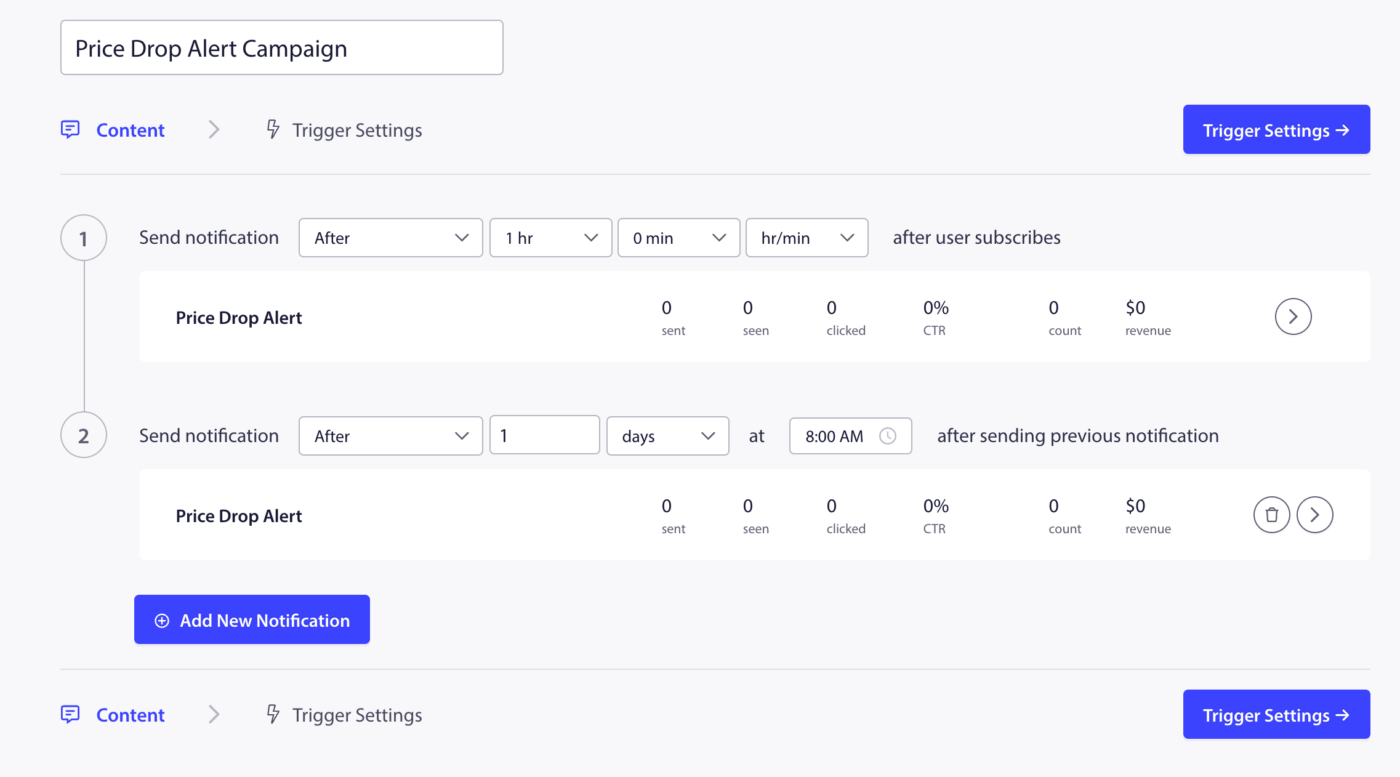
Se necessario, puoi modificare o personalizzare il testo e le variabili. Puoi impostare una notifica o più notifiche in una serie.
Configurazione delle Impostazioni di Avviso Calo Prezzo
Una volta impostato il contenuto della notifica, devi navigare su Impostazioni Trigger.
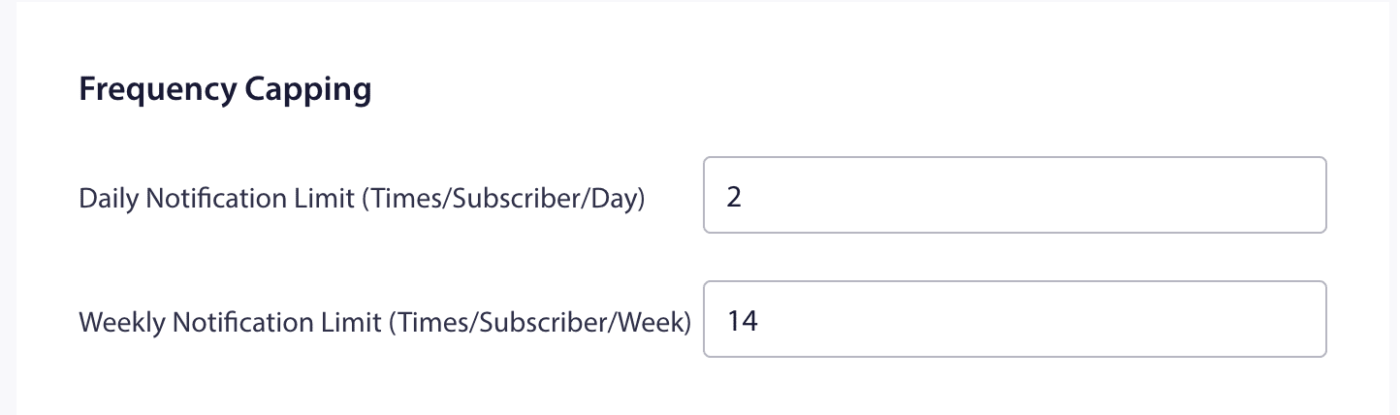
Limitazione Frequenza
Il passo successivo è aggiungere i limiti di trigger giornalieri e settimanali. Questo definirà il numero totale di notifiche che un abbonato può ricevere giornalmente e settimanalmente. Ad esempio, se 2 notifiche sono giornaliere, allora dovrebbero essere 14 settimanali; in questo modo, la frequenza sarà limitata anche se più di due prodotti sono iscritti per l'Avviso Calo Prezzo.
Parametri UTM
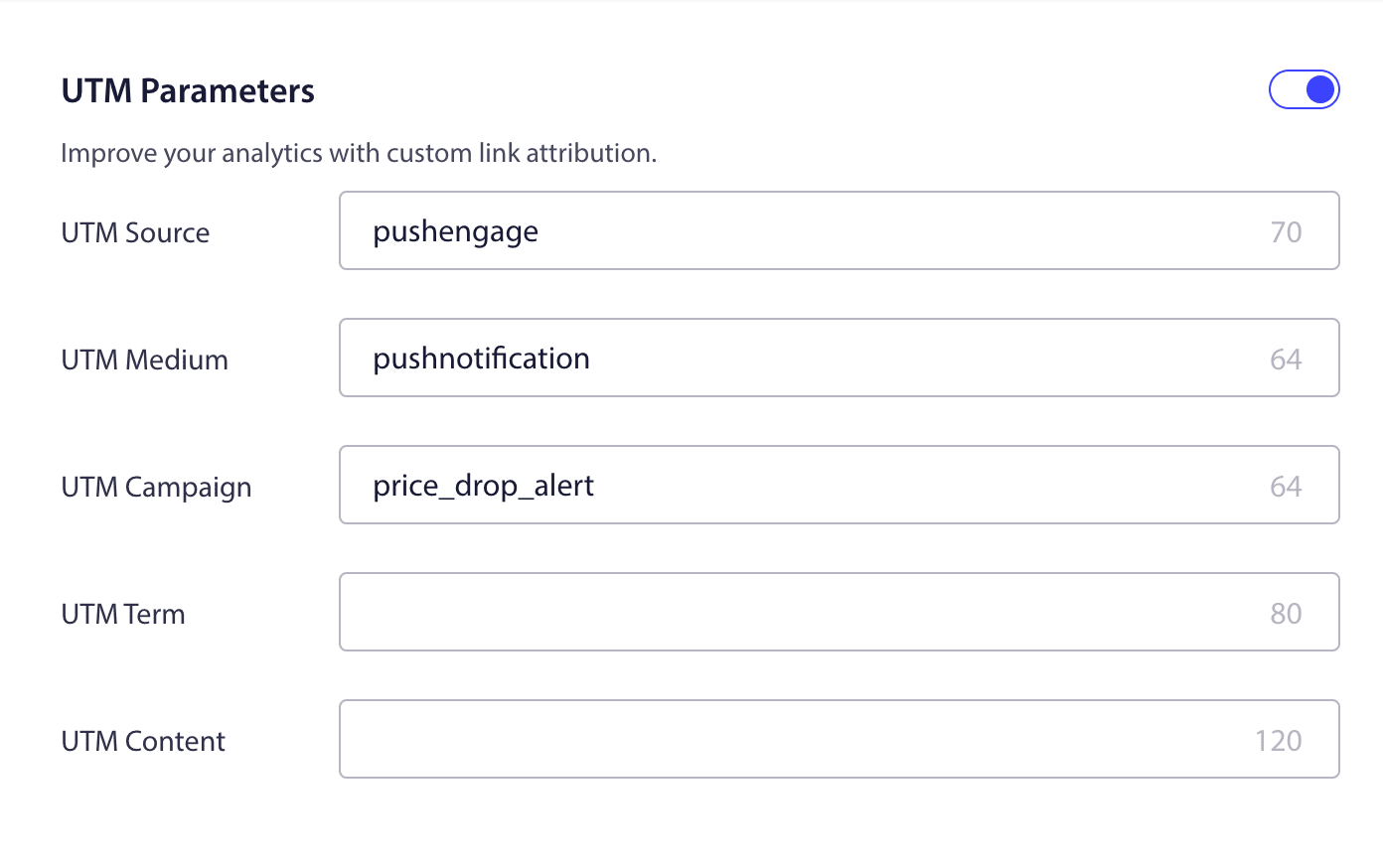
Per monitorare le analisi in Google Analytics, puoi abilitare i Parametri UTM, dove puoi impostare nomi specifici in modo che queste campagne siano facilmente riconoscibili nei report.
Aggiunta del Codice di Avviso Calo Prezzo
Avrai bisogno di un elemento UI, come un pulsante o un'icona a forma di campana, che un utente utilizzerebbe per iscriversi alla campagna di avviso calo prezzo. La Campagna di Avviso Calo Prezzo può essere sottoscritta per singoli prodotti. Puoi aggiungere il codice Javascript sottostante con le variabili corrette all'elemento UI. Puoi fare clic sul pulsante Codice Integrazione.
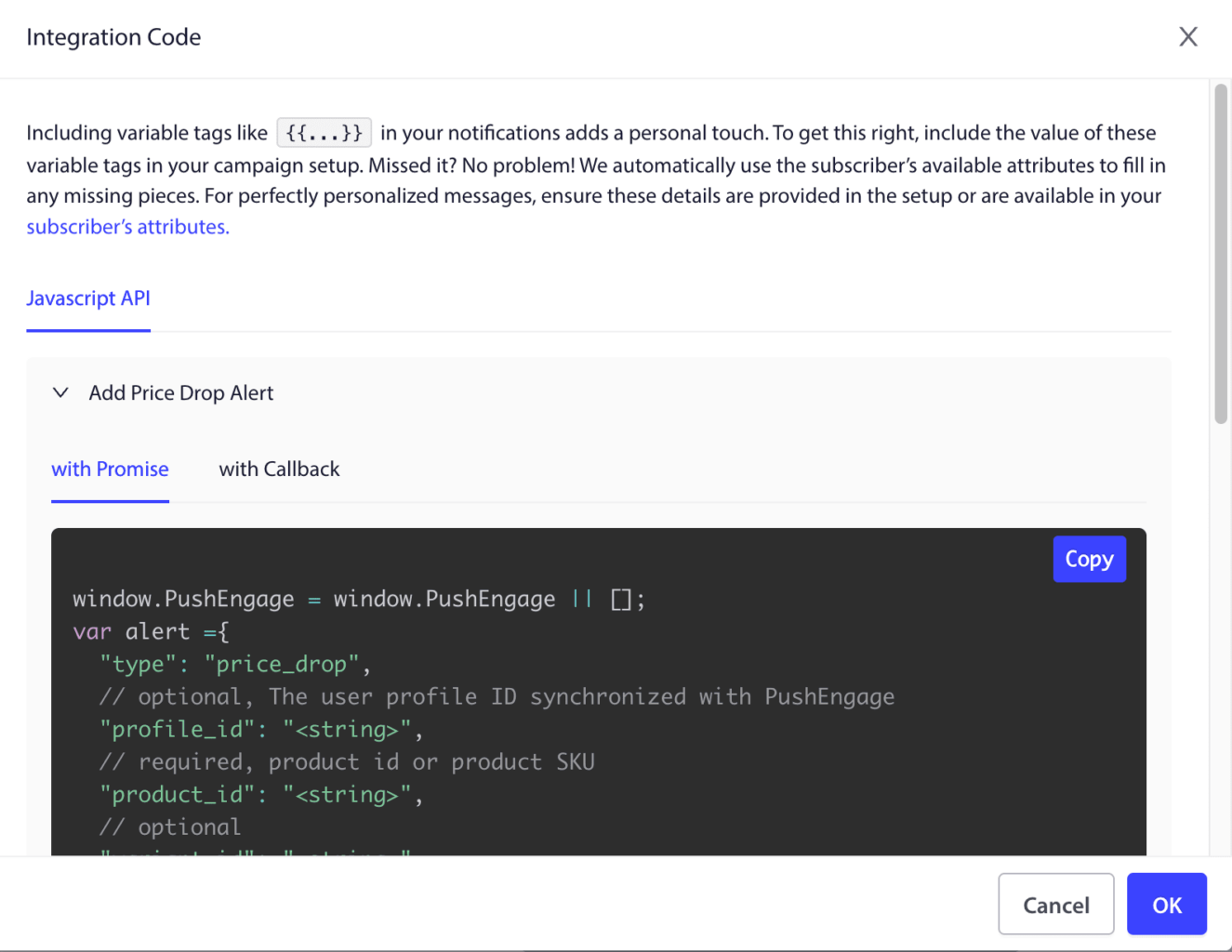
window.PushEngage = window.PushEngage || [];
var alert ={
  "type": "price_drop",
  // optional, The user profile ID synchronized with PushEngage
  "profile_id": "<string>",
  // required, product id or product SKU
  "product_id": "<string>",
  // optional
  "variant_id": "<string>",
  // required, product page url
  "link": "<string>",
  "price": "<number>",
  // optional, alert expiry date, default 30 days
  "ts_expires": "<ISO8601 Date string>",
  // optional, The price below which the alert should be triggered, defaults to price
  "alert_price": "<number>",
  // optional, valid values: [inStock, outOfStock], default:inStock
  "availability": "<string>",
  "title": "<string>",
  "image_link": "<string>",
  "big_image_link": "<string>"
};

PushEngage.push(function() {
  PushEngage.addAlert(alert)
    .then(function(response) {
      console.log(response);
    })
    .catch(function(error) {
      console.log(error.message, error.details);
    });
});
L'opzione prezzo di avviso è molto importante sia che tu scelga di integrare il valore assoluto o il valore percentuale. Questa variabile deciderà quando la campagna verrà attivata. Una volta che l'iscrizione all'Avviso Calo Prezzo è stata aggiunta al tuo sito web.
Integrare l'API per Informare sul Calo Prezzo
Un altro aggiornamento dell'API del prodotto deve essere integrato in modo che il nostro sistema venga notificato ogni volta che il prezzo scende. Questa API si integra direttamente con il feed del prodotto. Se questa integrazione è incompleta, la tua campagna di avviso di calo prezzi non funzionerà come previsto.
Non è possibile configurare questa opzione dalla dashboard. Dovrai contattare il tuo sviluppatore per integrarla.
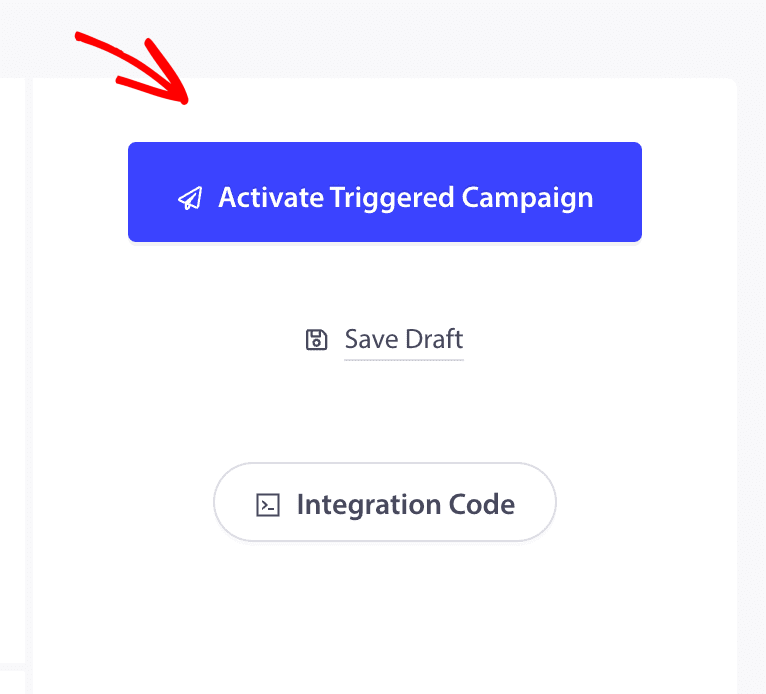
Una volta configurato tutto, puoi attivare la campagna.
Se riscontri problemi, ti preghiamo di contattarci cliccando qui. Il nostro team di supporto sarà in grado di aiutarti.


