Nota: Non è disponibile alcuna documentazione legacy per questo elemento, pertanto viene visualizzata la documentazione corrente.
Rispetto a una notifica senza un'immagine grande, mostrare un'immagine grande nella tua notifica può attirare maggiormente l'attenzione dei tuoi iscritti. Di conseguenza, il ritorno sull'investimento (ROI) aumenta. Con PushEngage puoi creare facilmente una Campagna con un'Immagine Grande e ecco come puoi farlo –
Accedi alla tua dashboard PushEngage
Vai su Campagna > Trasmissione Push e fai clic su Crea la Tua Prima Campagna
Dopo aver fatto clic su Nuova Trasmissione Push inserisci il titolo della notifica, il messaggio e l'URL sotto Nuova Trasmissione Push. Puoi consultare la guida per progettare la prima campagna push qui.
Aggiungi l'immagine sotto Immagine Icona Notifica che desideri inviare al tuo pubblico.
Per inviare una Notifica con Immagine Grande abilita il pulsante di attivazione e aggiungi l'immagine utilizzando il pulsante Scegli Immagine. Puoi aggiungere immagini dal tuo disco locale, indirizzo web (URL) o puoi riutilizzare le immagini dalla galleria caricate in precedenza per altre trasmissioni push.
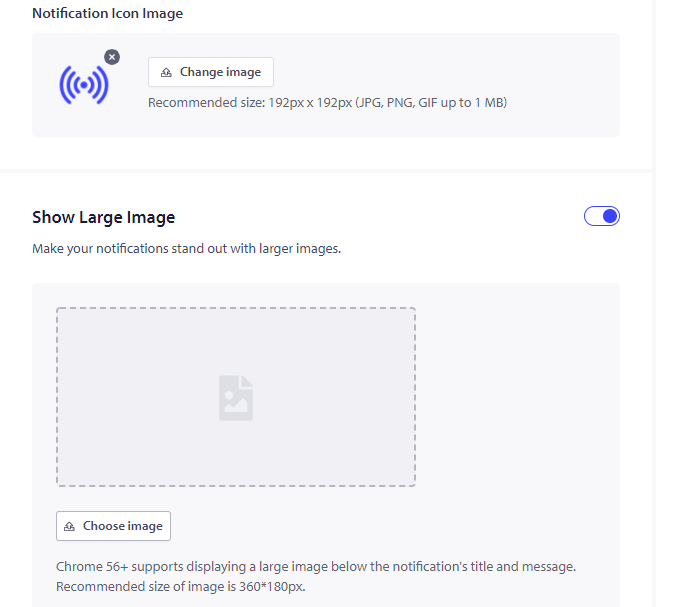
Immagine Icona Notifica – Se stai impostando l'immagine piccola o l'icona di notifica, le dimensioni sia per Mobile che per Desktop saranno – 192px X 192px. Dovrebbe essere un'immagine quadrata e solida.
Notifica con Immagine Grande per Desktop – La dimensione per Desktop sarà 360 px X 180 px. Questa funzionalità funziona solo sopra la versione Chrome 52.
Notifica con Immagine Grande per Mobile – La dimensione per mobile è leggermente diversa, è 360px X 80px.
Quando scegli il Pubblico puoi decidere di inviare a Desktop/Mobile se decidi di inviare due immagini diverse in base ai dispositivi.
Una volta caricata l'immagine, fai clic sul pulsante Usa per aggiungere l'immagine alla trasmissione push.
Quindi scorri verso il basso e seleziona Salva e Invia/Pianifica. Questo pulsante è disponibile nella sezione in basso a destra della dashboard di PushEngage.
Verrai ora reindirizzato alla scheda Pubblico dove puoi decidere chi notificare. Puoi fare clic su Invia a Tutti gli Iscritti e in basso a destra fare clic su Salva e Invia/Pianifica.
Ora ti troverai nella scheda Invia / Pianifica. Se desideri inviare la trasmissione push immediatamente, fai clic su Inizia a Inviare Immediatamente e sul lato destro scegli Invia Notifica Ora.
Puoi inviare una notifica con immagine grande nello stesso modo in Drip Autoresponder e Campagne Triggerate.
In caso di problemi, non esitare a contattarci facendo clic qui. Il nostro team di supporto sarà in grado di aiutarti.


