Nota: Non è disponibile alcuna documentazione legacy per questo elemento, pertanto viene visualizzata la documentazione corrente.
Creare una campagna da zero può sembrare scoraggiante. Ma ti abbiamo coperto noi! Abbiamo messo insieme una serie di modelli per diversi settori e casi d'uso. Questi modelli sono progettati per semplificarti la vita e farti risparmiare tempo.
In questo articolo, ti mostreremo come utilizzare questi modelli per personalizzare le tue campagne senza sforzo, risparmiando tempo.
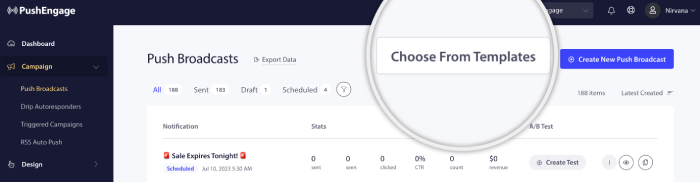
Accedi alla dashboard di PushEngage e vai su Campagne » Trasmissioni Push.
Puoi quindi procedere alla creazione di una nuova trasmissione push da zero o scegliere tra i modelli. Per fare ciò, puoi fare clic sul pulsante Scegli dai modelli.
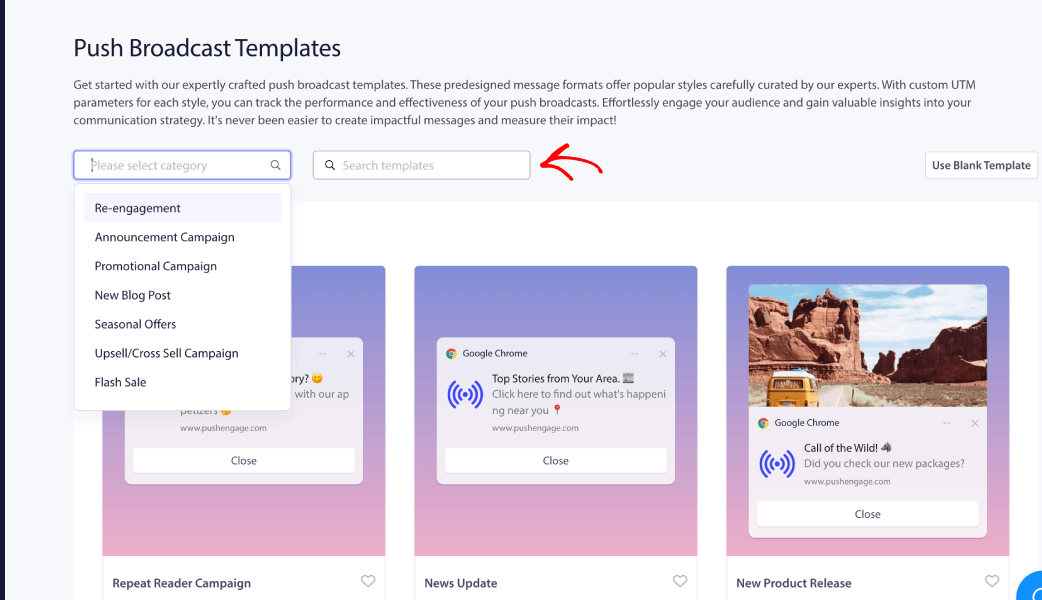
Tutti i modelli si apriranno per consentirti di esplorare e scegliere la campagna giusta. Puoi cercare per parole chiave o scegliere la categoria della campagna dal menu a discesa.
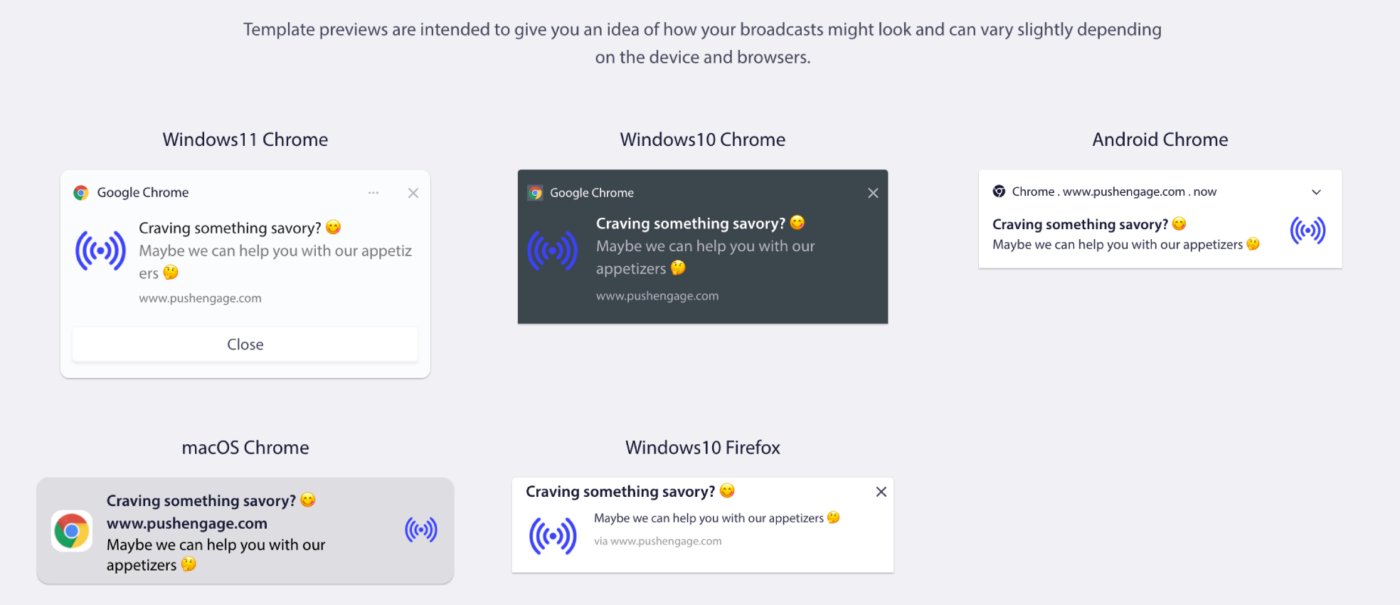
Puoi fare clic su Anteprima per capire come apparirebbe su vari sistemi operativi e combinazioni di browser. L'aspetto della campagna push web dipende molto dal dispositivo e dai browser. Ecco un esempio:
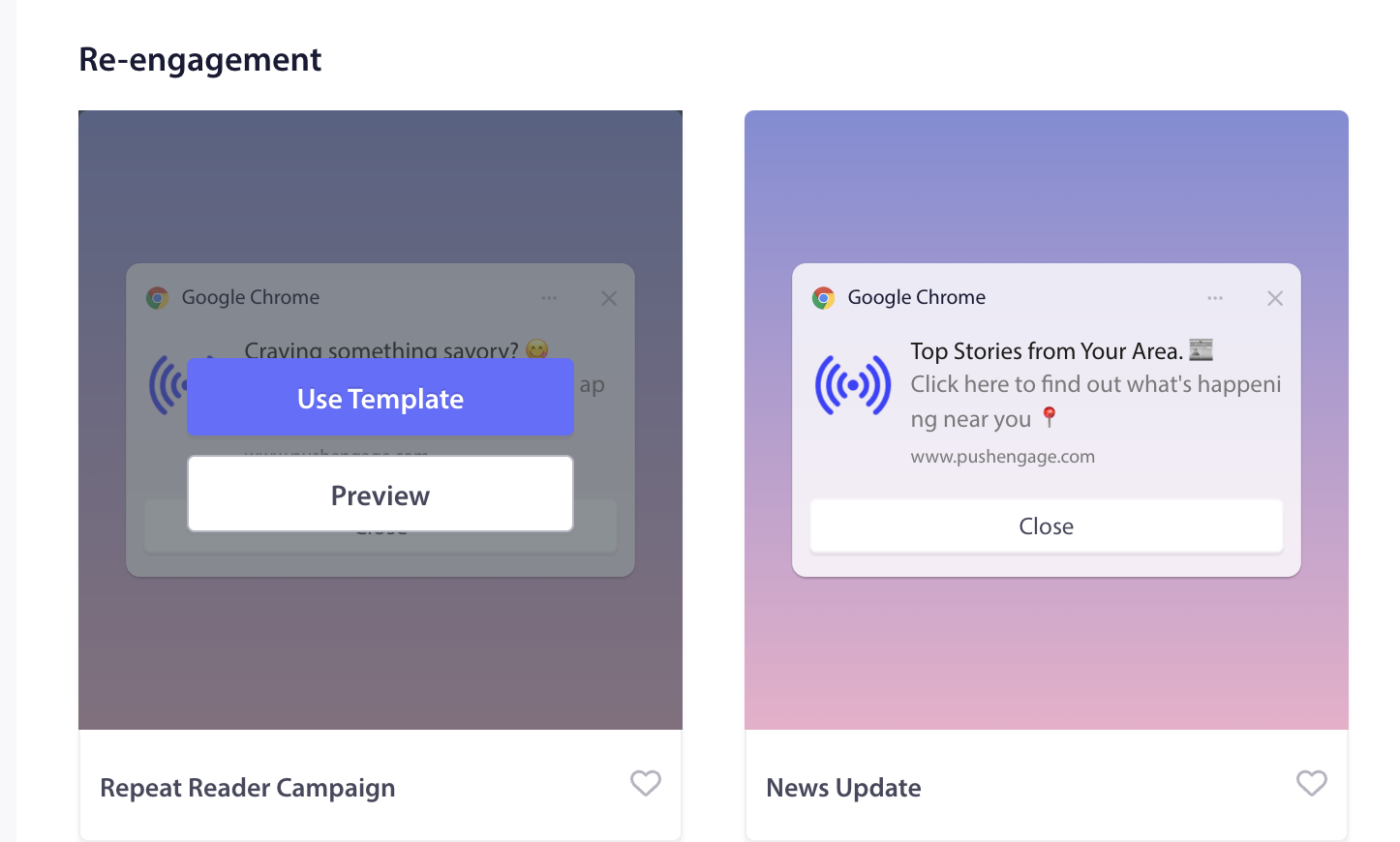
Se fai clic su Usa modello, l'editor della campagna si aprirà con testo precompilato come visualizzato nella campagna. Puoi passare al pubblico per scegliere gli iscritti target o personalizzare il contenuto in base alla tua strategia.
Personalizzazione del modello
Puoi personalizzare il modello selezionato o inviarlo così com'è al tuo pubblico.
Nota: puoi richiedere la creazione gratuita di una campagna come trasmissione per gli iscritti che hai raccolto dal nostro team. In caso di problemi, puoi contattarci e la creeremo gratuitamente.
Modifica del contenuto della campagna
Il titolo della campagna, il messaggio e l'URL saranno precompilati. Anche il logo del tuo sito verrà aggiunto come immagine di notifica. Ecco alcune cose da tenere a mente mentre inizi a personalizzare le campagne:
- Puoi creare qualsiasi messaggio di trasmissione fino a 135 caratteri (emoji incluse 😊)
- Aggiungi un titolo fino a 85 caratteri
- Un'immagine fino a 1 MB
- URL di destinazione (192px x 192px) – Questo URL si apre facendo clic sul messaggio di trasmissione.
Comportamento della campagna e Tracciamento
Durata della notifica: devi impostare la durata di tutte le notifiche prima di inviarle per evitare di sovraccaricare i tuoi iscritti con notifiche. Ciò inonda i tuoi iscritti con molte notifiche e apre la strada a un aumento delle disiscrizioni. Puoi impostare la scadenza della notifica per un massimo di 28 giorni.
Parametri UTM per il tracciamento di Google Analytics: l'aggiunta di parametri UTM ti consente di analizzare i dati in Google Analytics. Quando invii notifiche, la configurazione dei parametri UTM aiuterà a catturare i dati che popolano in GA. Puoi menzionare i campi obbligatori – Sorgente UTM, Mezzo UTM e Campagna UTM, come mostrato nell'esempio seguente.
Campagne di test
Un Invio di prova ti mostrerà come apparirà il broadcast quando verrà inviato agli iscritti. Scorri verso il basso e fai clic su Invio di prova notifica. Assicurati di aver abilitato le notifiche per PushEngage.
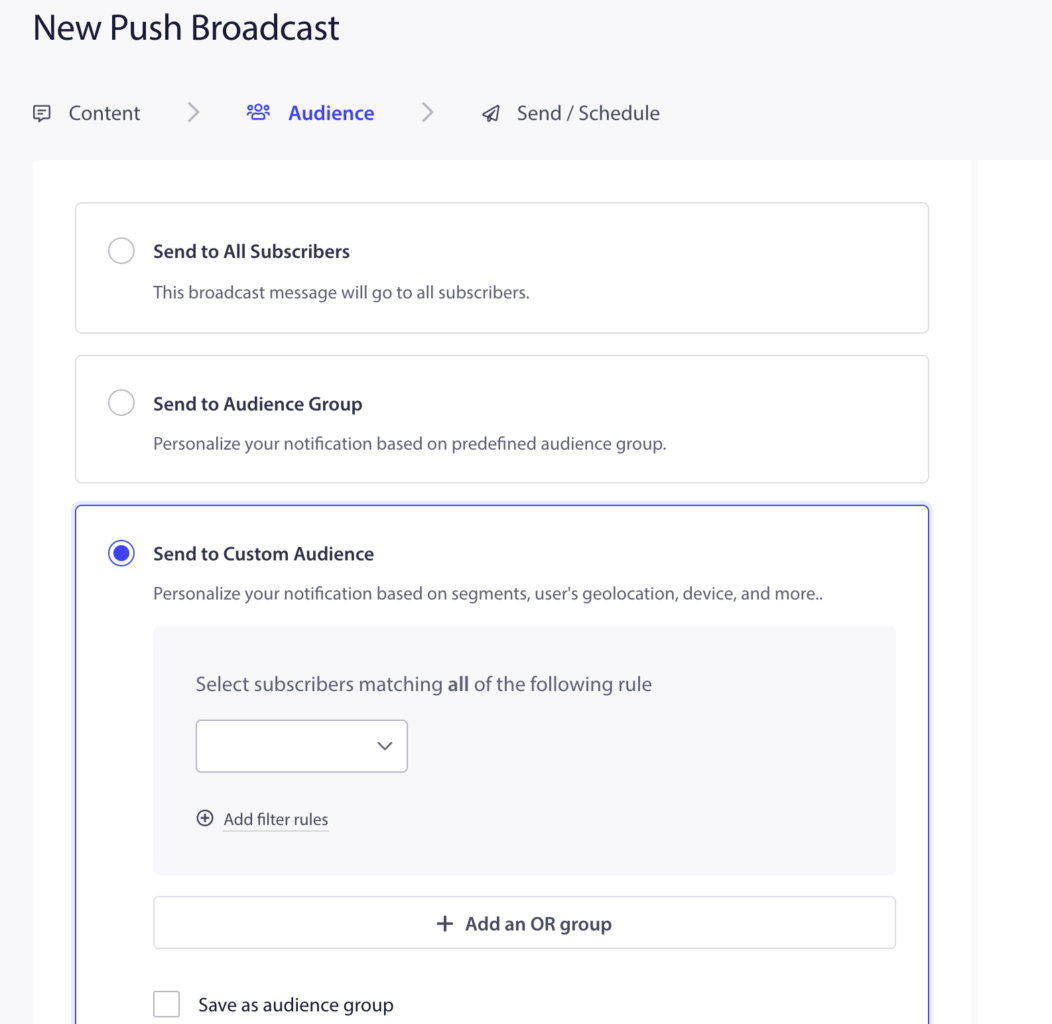
Selezione del pubblico
Puoi inviarlo a tutti gli iscritti, al gruppo di pubblico o a un pubblico personalizzato.
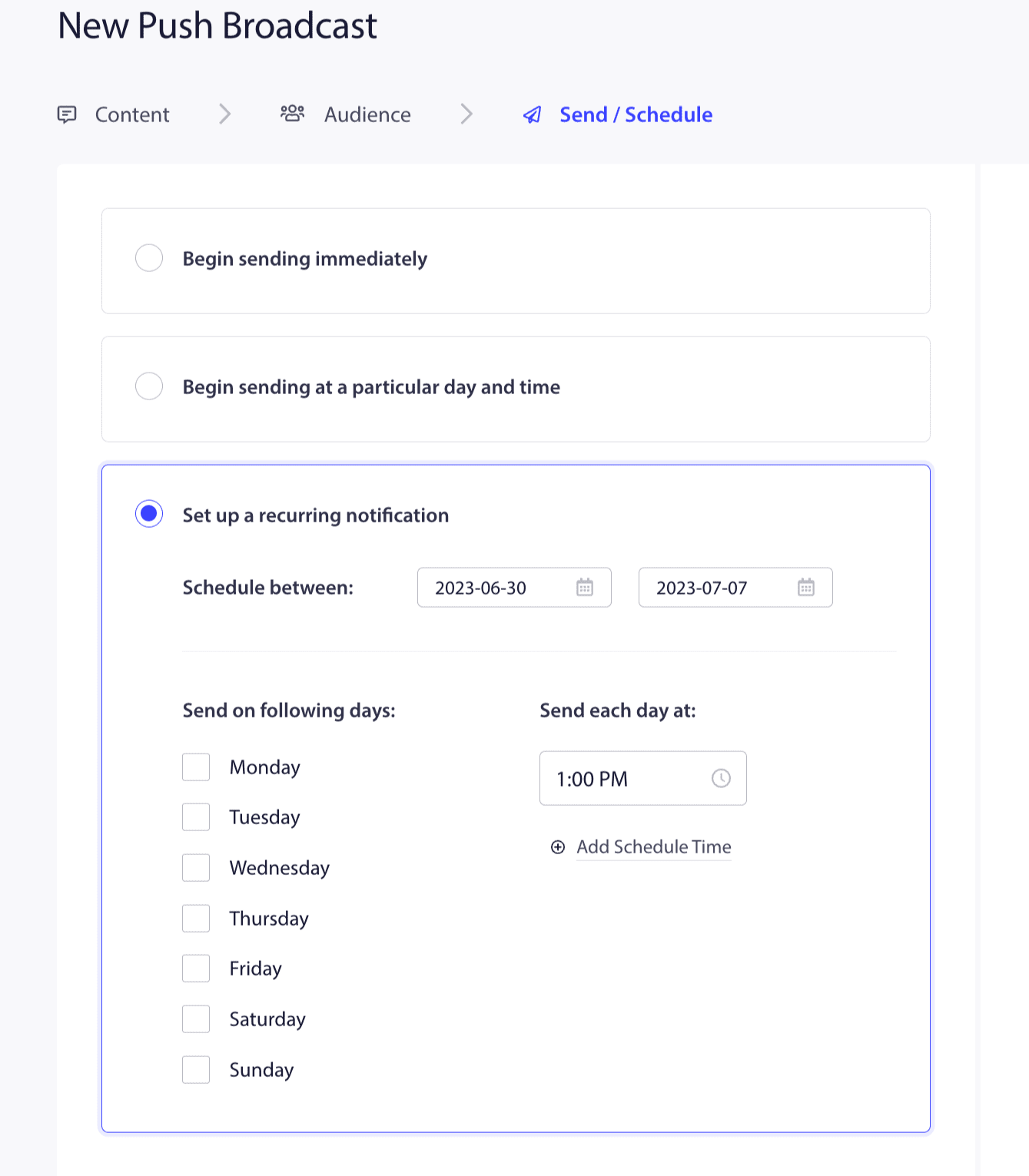
Opzioni di invio/pianificazione
Puoi anche pianificare una campagna o inviarla immediatamente al tuo pubblico.
Questo è tutto; sei pronto per utilizzare un modello e inviarlo ai tuoi iscritti.
In caso di problemi, non esitare a contattarci facendo clic qui. Il nostro team di supporto sarà in grado di aiutarti.


