Nota: Non è disponibile alcuna documentazione legacy per questo elemento, pertanto viene visualizzata la documentazione corrente.
PushEngage si integra con il Plugin WPCode, permettendoti di utilizzare molti dei nostri snippet di codice per estendere le funzionalità delle campagne o della segmentazione di PushEngage. Puoi anche connetterti direttamente con siti WooCommerce ed Easy Digital Downloads per abilitare campagne automatizzate e integrare direttamente eventi personalizzati del Web SDK.
In questa guida, imparerai come utilizzare vari snippet e completare l'integrazione senza dover coinvolgere il tuo team di sviluppo.
Prima di iniziare
Hai bisogno di un account WPCode e del plugin installato sul tuo sito WordPress. Una volta completata l'aggiunta, puoi creare un account con PushEngage o installare il plugin.
Libreria di Snippet di WPCode
Per iniziare, visita la scheda Snippet di Codice nella tua Bacheca WordPress.
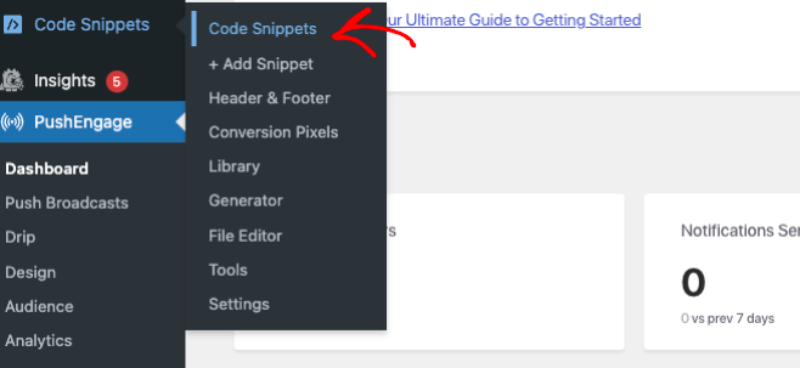
Se non hai ancora installato e attivato il plugin WPCode, vedrai un pulsante Attiva WPCode. Fai clic su questo per installare il plugin gratuito WPCode.
Sotto Libreria Snippet, puoi cercare PushEngage. Questo ti darà un elenco di snippet nella libreria PushEngage.
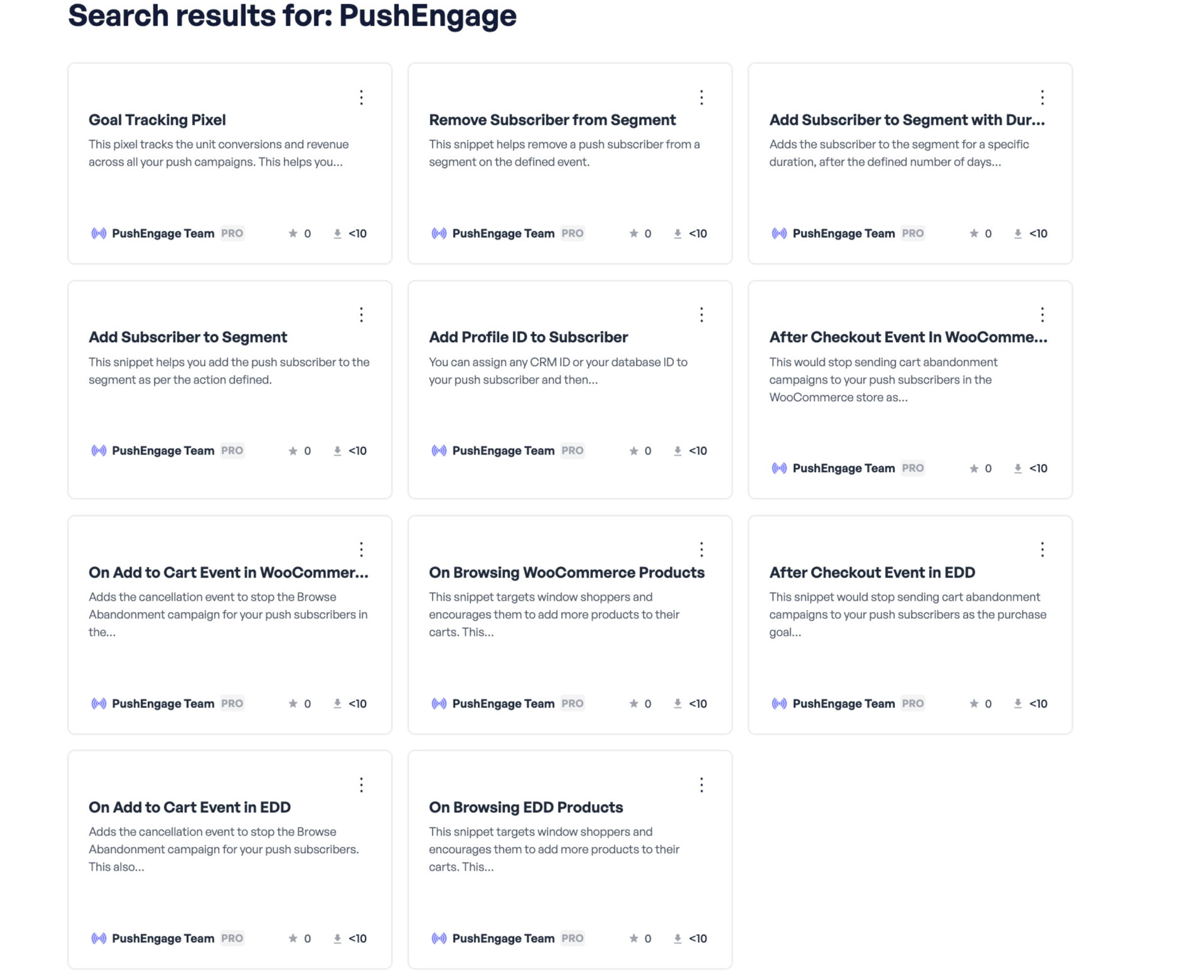
WooCommerce
Se hai un negozio WooCommerce, puoi facilmente creare una campagna personalizzata di abbandono del carrello/navigazione utilizzando gli eventi sottostanti. Tutto ciò che devi aggiungere è il nome della campagna dalla Bacheca PushEngage.
- Alla Navigazione del Prodotto
- All'Aggiunta del Prodotto al Carrello
- Dopo il Checkout
Easy Digital Downloads
Se hai un negozio Easy Digital Download, puoi facilmente creare una campagna personalizzata di abbandono del carrello/navigazione utilizzando gli eventi sottostanti. Tutto ciò che devi aggiungere è il nome della campagna dalla Bacheca PushEngage.
- Alla Navigazione del Prodotto
- All'Aggiunta del Prodotto al Carrello
- Dopo il Checkout
Eventi Personalizzati del Web SDK
- Aggiungi Segmento al Caricamento Pagina – Utilizzando questo, puoi tracciare le pagine visitate dall'iscritto.
- Aggiungi Segmento con Durata – Questo pixel ti aiuta a taggare gli iscritti a un segmento solo per una durata specifica. Ad esempio, i tuoi acquirenti recenti negli ultimi 30 giorni e poi rimuoverli automaticamente da quel segmento.
- Rimuovi Iscritto dal Segmento – Puoi utilizzare il clic su un pulsante o l'invio di un modulo per rimuovere l'iscritto dal segmento.
- Pixel di Tracciamento Obiettivi – Questo pixel traccia le conversioni unitarie e le entrate di tutte le tue campagne. Questa guida ti aiuterà ad abilitare il tracciamento degli obiettivi per le tue campagne.
- Aggiungi ProfileID all'Iscritto – Aggiungi un Identificatore CRM al Database Push.
Attivazione Snippet
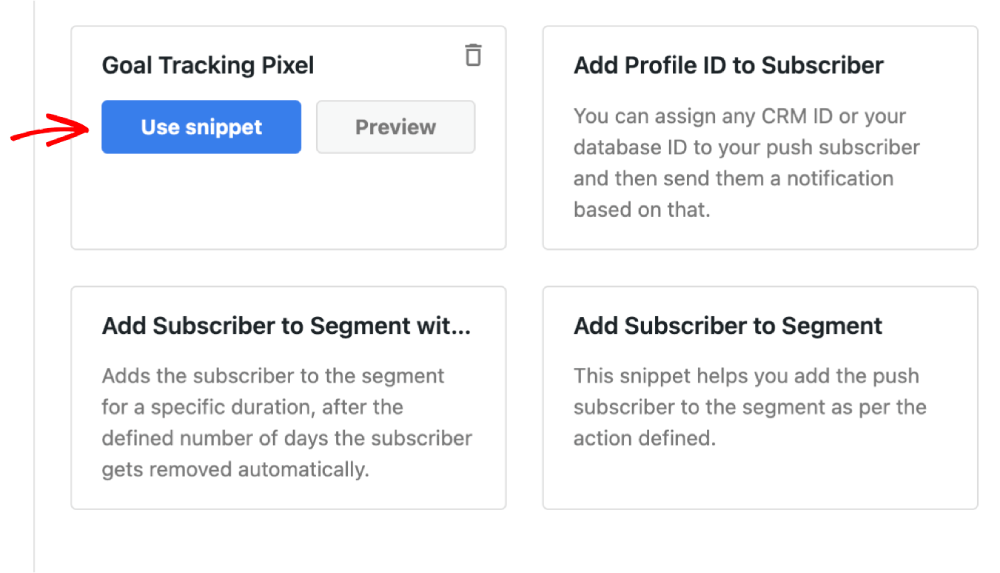
1. Fai clic sul pulsante Usa Snippet per uno snippet di codice e verrai portato alla schermata Modifica Snippet in WPCode, dove potrai personalizzarlo.
2. Una volta finalizzato lo snippet, puoi attivarlo. Senza attivazione, lo snippet non sarà funzionante.
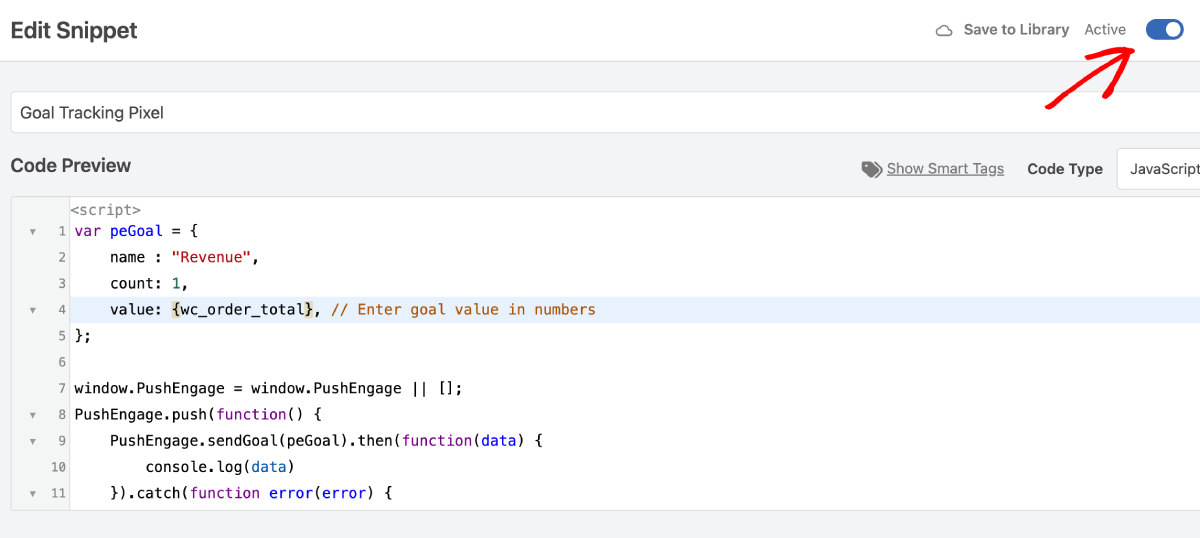
Tutto qui! Ora hai attivato uno snippet di codice PushEngage sul tuo sito utilizzando WPCode.
In caso di problemi, ti preghiamo di contattarci. Il nostro team di supporto sarà in grado di aiutarti.


