Nota: Non è disponibile alcuna documentazione legacy per questo elemento, pertanto viene visualizzata la documentazione corrente.
Questa integrazione PushEngage ti consente di inviare notifiche push Web e App ai tuoi utenti direttamente da HubSpot. Puoi attivare notifiche basate sui tuoi flussi di lavoro di HubSpot, permettendoti di automatizzare campagne push legate ad azioni degli utenti, segmentazione o fasi del funnel. Sia che tu voglia coinvolgere gli utenti in base alla loro attività, coltivare lead o inviare aggiornamenti tempestivi, PushEngage ti consente di inviare il messaggio giusto al momento giusto senza lasciare la tua dashboard di HubSpot.
Prima di iniziare
- Un account PushEngage con funzionalità push Web e/o App abilitate. Puoi persino integrare HubSpot con il piano gratuito di PushEngage.
- Un account HubSpot con le autorizzazioni corrette, ovvero Super Amministratore o autorizzazioni di integrazione del mercato delle app.
Se non hai già installato PushEngage sul tuo sito web. Ecco come puoi configurare notifiche push web e notifiche push app con PushEngage. Una volta installate le notifiche push sul tuo sito web o app, puoi considerare l'integrazione di HubSpot per l'invio di campagne push.
Tieni presente che dovrai aggiungere codice per poter raccogliere iscritti push web o app tramite PushEngage, ma l'invio sarà automatizzato tramite i flussi di lavoro di HubSpot.
Mappatura dell'identificatore univoco ai tuoi iscritti PushEngage
In HubSpot, puoi utilizzare due tipi di ID di mappatura: ID Iscritto e ID Profilo.
Dovrai mappare un identificatore univoco, che può essere qualsiasi proprietà di HubSpot, ai tuoi iscritti PushEngage. Ciò garantisce che i dati degli iscritti vengano sincronizzati correttamente tra PushEngage e HubSpot.
Recupero dell'ID Iscritto da aggiungere come Proprietà HubSpot
Puoi fare riferimento alla documentazione di questo API per comprendere l'utilizzo e i dettagli sul recupero e l'assegnazione come una qualsiasi delle tue proprietà di contatto.
getSubscriberId().then(successFunctionCallback).catch(errorFunctionCallback);
Ecco come può essere utilizzato lo snippet di codice sopra:
PushEngage.push(function () {
  PushEngage.getSubscriberId()
    .then(function (subscriberId) {
      console.log(subscriberId);
    })
    .catch(function (error) {
      console.log(error.message, error.details);
    });
});
Aggiunta della Proprietà HubSpot come ID Profilo
Puoi fare riferimento alla documentazione di questo API per comprendere come assegnare una Proprietà HubSpot come ID Profilo in PushEngage e utilizzarla per inviare notifiche push.
setProfileId(profileId)
  .then(successFunctionCallback)
  .catch(errorFunctionCallback);
Ecco come può essere utilizzato lo snippet di codice sopra:
var profileId = '[email protected]';

PushEngage.push(function () {
  PushEngage.setProfileId(profileId)
    .then(function (response) {
      console.log(response);
    })
    .catch(function (error) {
      console.log(error.message, error.details);
    });
});
Collegamento di PushEngage con HubSpot
Devi installare PushEngage. Puoi navigare nella barra di navigazione in alto e scegliere l'icona del Marketplace di HubSpot.
Inoltre, puoi cercare PushEngage e fare clic sul pulsante Installa.
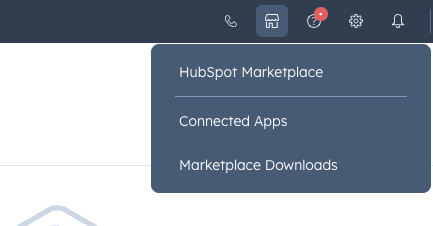
Una volta attivato, e se disponi delle autorizzazioni corrette, vedrai un'opzione per collegare il tuo account App HubSpot e PushEngage.
Puoi scegliere il sito che desideri collegare al tuo account HubSpot.
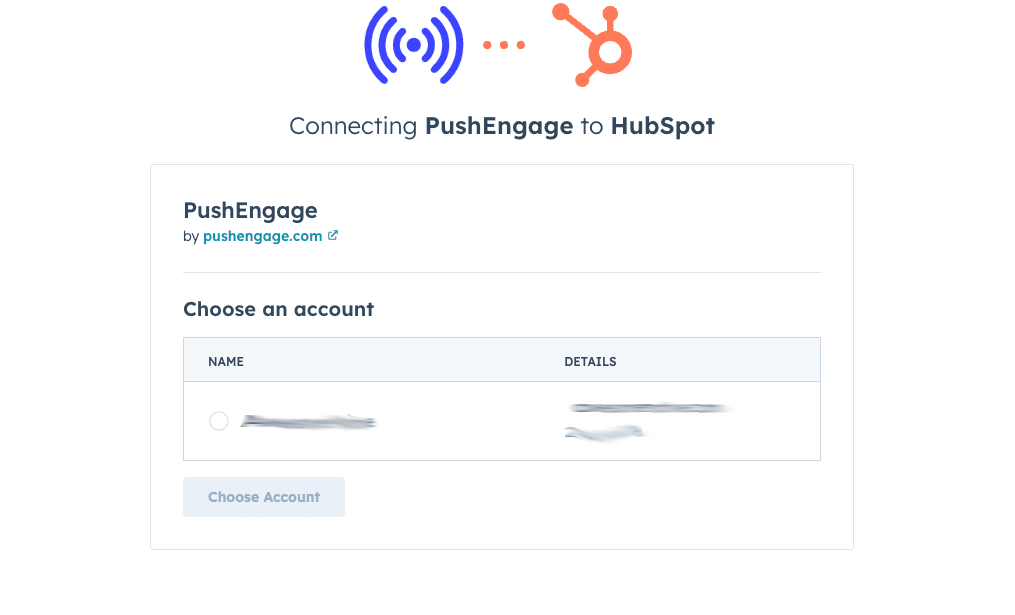
Puoi scegliere quale sito web desideri collegare dal tuo account PushEngage a HubSpot.
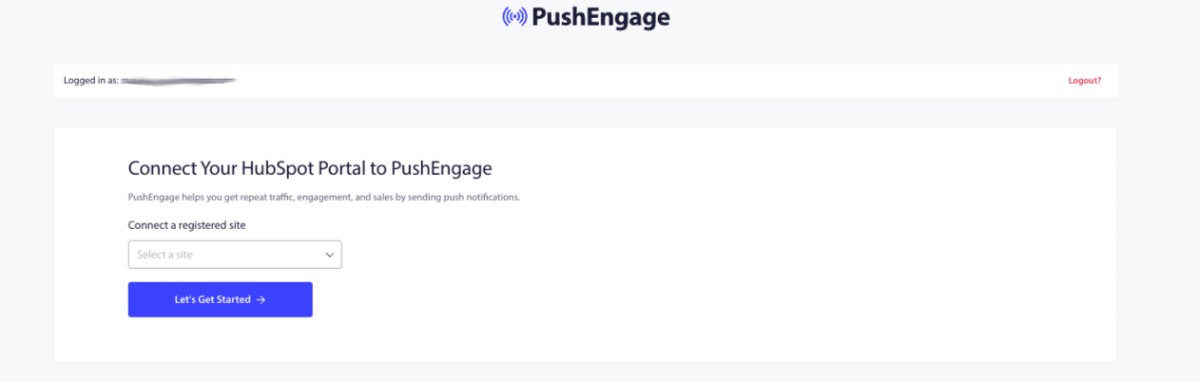
È molto facile collegare l'account PushEngage al flusso di lavoro di HubSpot. Una volta collegato questo account, verrai reindirizzato alla dashboard di HubSpot.
Definizione del flusso di lavoro in HubSpot
In HubSpot, vai su Automazione » Flussi di lavoro.
Puoi creare il flusso di lavoro da zero o scegliere tra i modelli.
Scegli un trigger, che potrebbe essere un contatto iscritto a un elenco, una modifica di una proprietà o l'invio di un modulo.
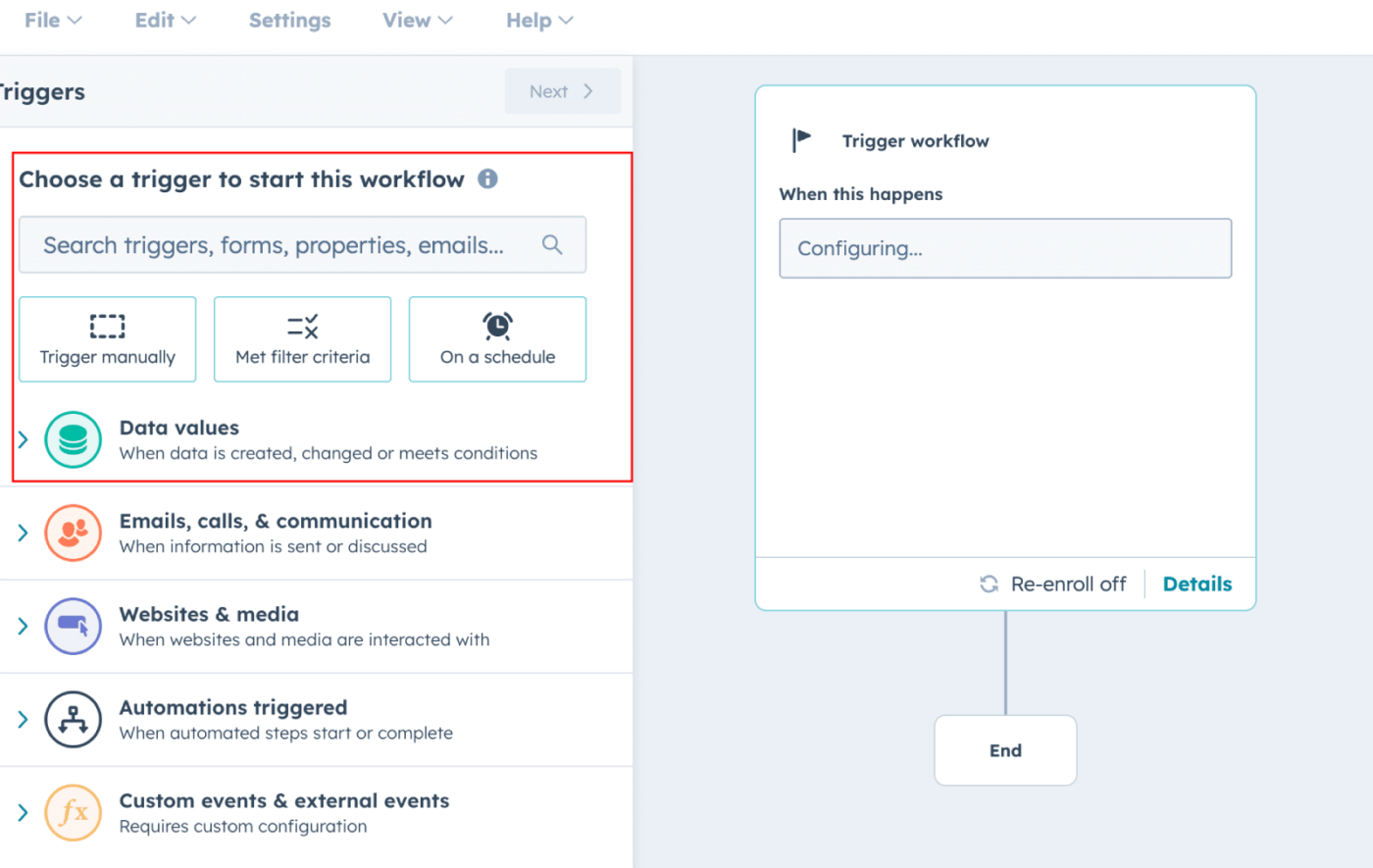
Dovrai decidere il punto di attivazione e anche i criteri; una volta impostato, puoi procedere e Salvare e attivare il flusso di lavoro.
Una volta aggiunto il trigger, in base al trigger dovresti scegliere l'azione da intraprendere.
Puoi cercare PushEngage tra le App integrate. Ecco come dovrebbe apparire:
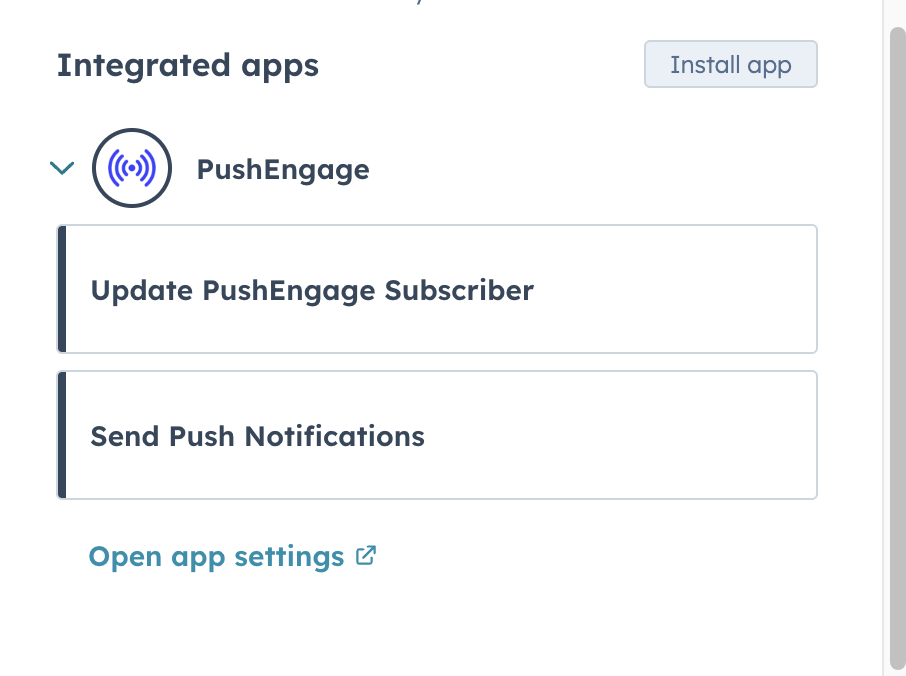
Ci sono due azioni che puoi aggiungere al tuo trigger di HubSpot. Puoi Aggiornare un iscritto PushEngage o Inviare una notifica push.
Useremo Invia una notifica push come esempio. Una volta scelta un'azione, ti verrà chiesto di selezionare un ID di mappatura.
Sono disponibili due ID di mappatura. ID iscritto e ID profilo; qualsiasi ID tu scelga deve essere mappato con qualsiasi proprietà di HubSpot.
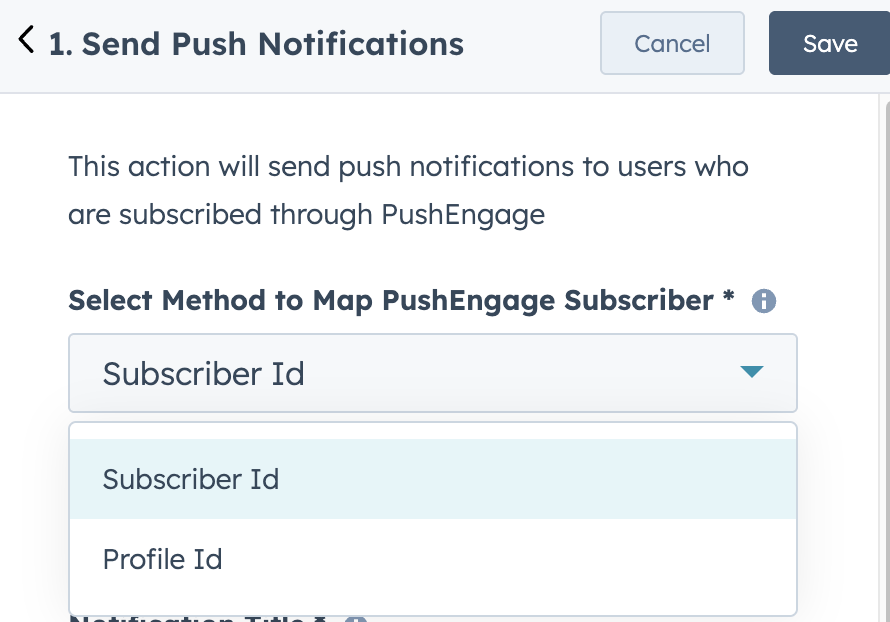
Abbiamo aggiunto l'ID contatti uniti come campo di mappatura qui. Se hai scelto una proprietà diversa, puoi sceglierla come identificatore di mappatura.
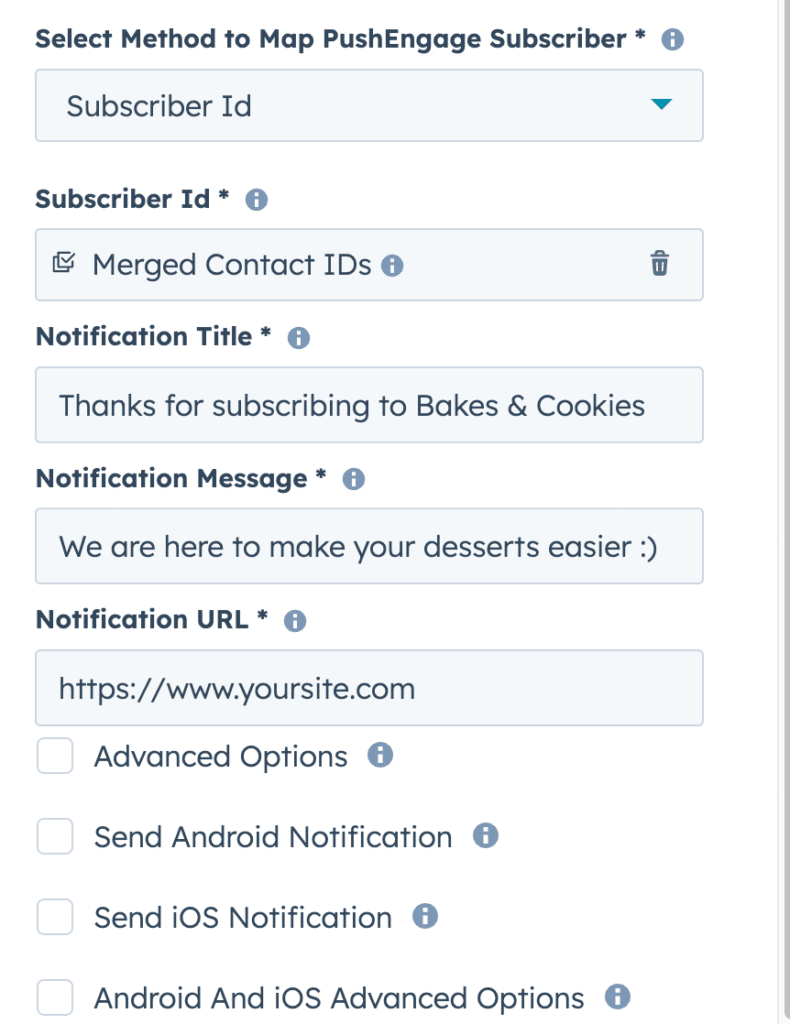
Qui vedrai un elenco di opzioni di invio con PushEngage e puoi scegliere una qualsiasi di esse per inviare campagne di notifica push ai tuoi iscritti web o anche agli iscritti alle app mobili.
Invio di una notifica push
Quando invii all'interno del flusso di lavoro di HubSpot, hai la possibilità di scegliere proprietà personalizzate all'interno del titolo e del messaggio della notifica.
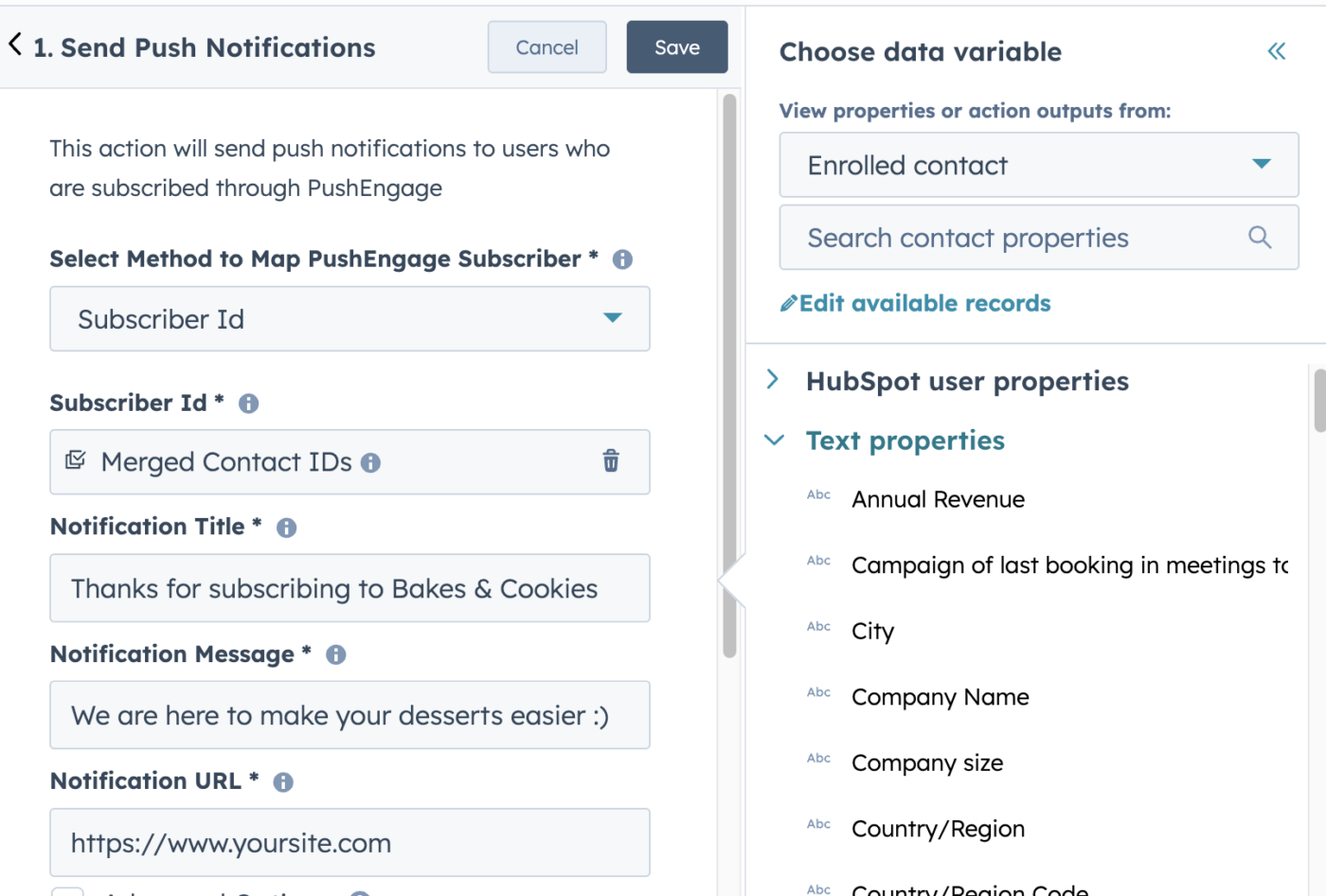
Per ora, abbiamo utilizzato un semplice messaggio di testo nel titolo e nella notifica, ma puoi anche aggiungere variabili a questo messaggio.
Hai anche la possibilità di utilizzare Opzioni avanzate dove puoi inviare immagini di prodotti aggiuntive per rendere ricche le tue campagne push.
È anche possibile inviare una notifica push con un clic ai tuoi iscritti alle notifiche push dell'app. Puoi aggiungere Deep Link, Priorità e Collapse ID oltre a definire i canali, tutto all'interno di HubSpot.
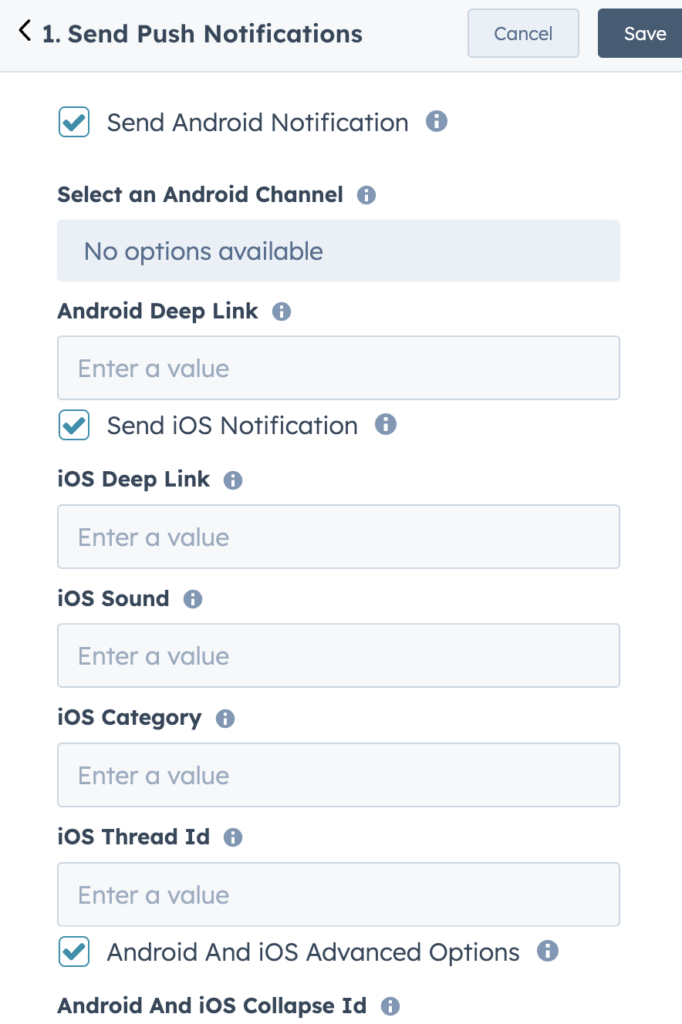
Una volta redatta la campagna, puoi fare clic sul pulsante Salva le notifiche push e abilitare il flusso di lavoro per inviare la notifica push.
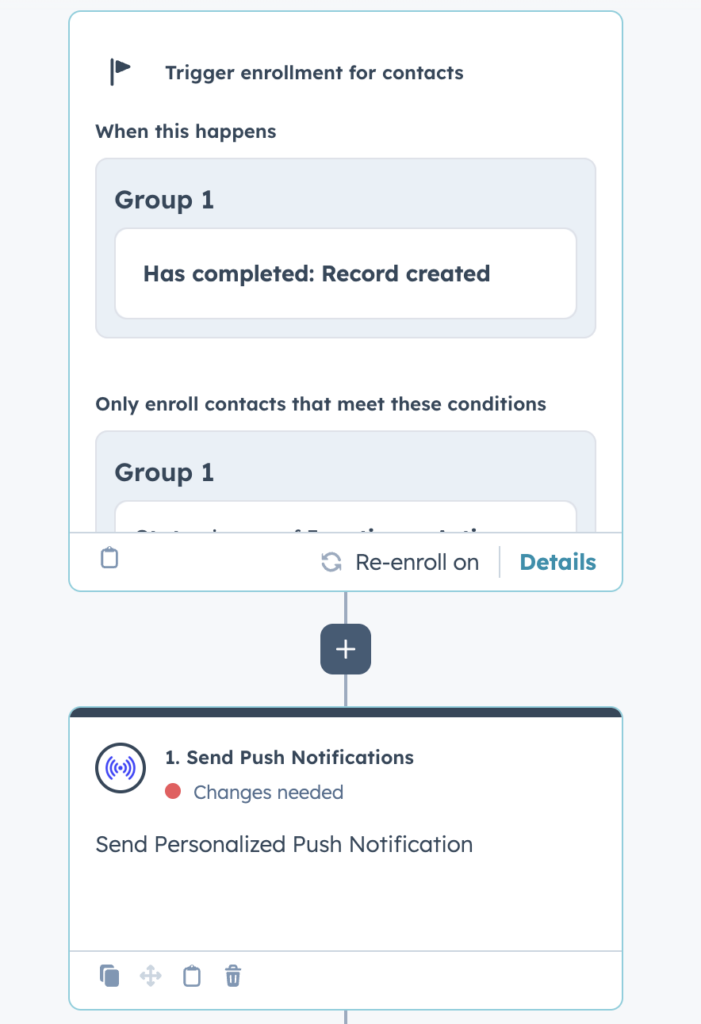
Ecco come apparirebbe il tuo flusso di lavoro completato per un record creato e una notifica push configurata per essere inviata all'interno della dashboard di HubSpot.
In caso di problemi, non esitare a contattarci facendo clic qui. Il nostro team di supporto sarà in grado di aiutarti.


