L'opt-in di iscrizione o il Popup Modale ora possono essere personalizzati e includere anche una casella di controllo del segmento in modo che il visitatore del sito web possa avere la possibilità di decidere se desidera essere notificato per tutte le campagne o solo per segmenti selezionati.
I diversi stili di opt-in di iscrizione
Esistono vari stili di Popup di Iscrizione che potrebbero convertire i tuoi visitatori in iscritti alle tue notifiche push e clienti.
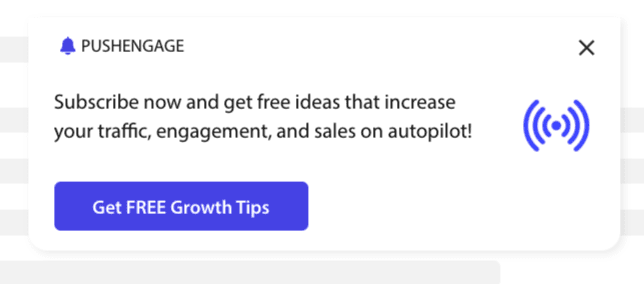
Box di Opt-in Elegante: Questo stile ha un design elegante e un solo pulsante anziché due.
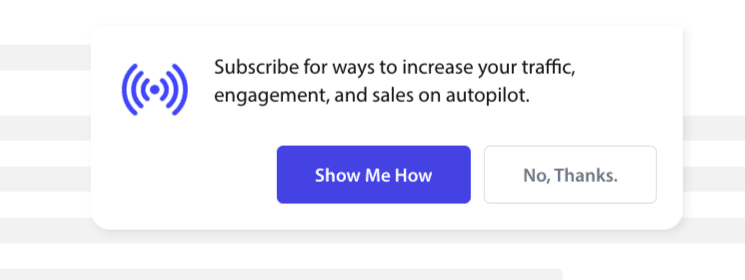
Box Stile Safari: Questo è un classico opt-in a doppio passaggio con due pulsanti per fare clic su Consenti o Nega, che può essere personalizzato.
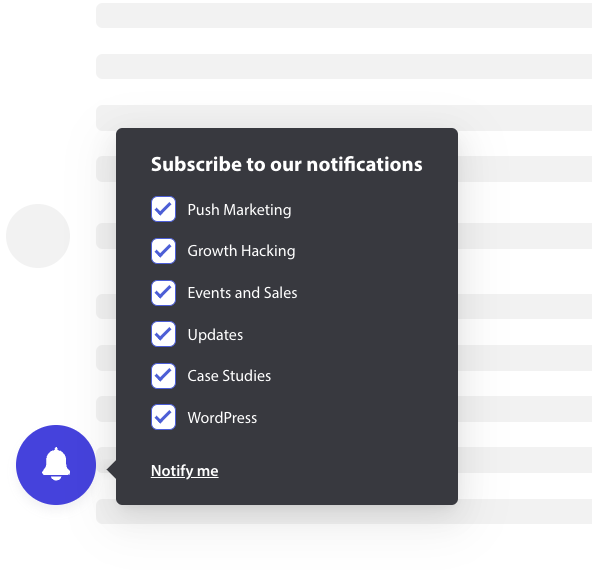
Barra a forma di campanella: Questa piccola campanella ti invita a iscriverti o bloccare. La piccola icona della campanella nell'angolo in basso può essere personalizzata ma occupa meno spazio sullo schermo, consentendo alle persone di iscriversi alle notifiche push.
Barra Fluttuante: Questo stile di Popup si estende sullo schermo e verrà posizionato in basso. Puoi aggiungere testo più lungo al popup di Design.

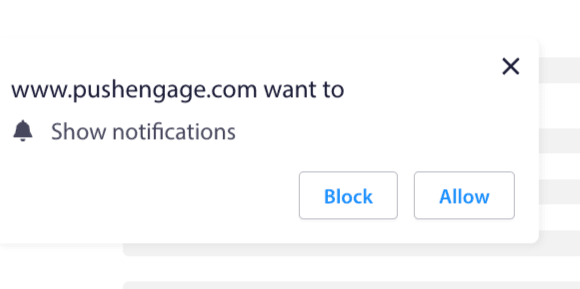
Opt-in a Passaggio Singolo Push: Una casella di autorizzazione a passaggio singolo, che non ti consente di personalizzare o aggiungere alcun messaggio personalizzato.
Box Stile Safari Grande: Una casella che appare al centro dello schermo e ti consente di aggiungere segmenti.
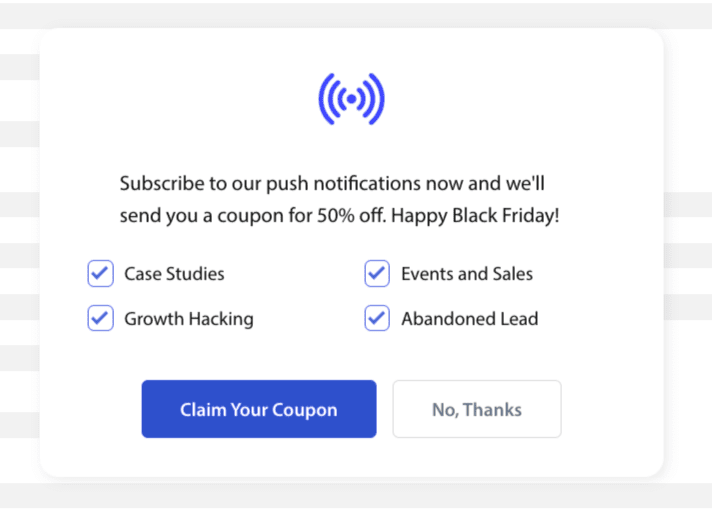
Nota: Tutti gli stili di popup di iscrizione possono essere modificati o personalizzati ad eccezione dell'Opt-in a Passaggio Singolo. L'Opt-in a Passaggio Singolo Push è lo stile predefinito del browser e non può essere modificato o personalizzato.
Aggiungere Segmenti all'Opt-in di Iscrizione
Puoi scegliere lo stile desiderato per l'opt-in e fare clic su Modifica. Sotto Design Popup, dovresti Abilitare Tutti i Segmenti.
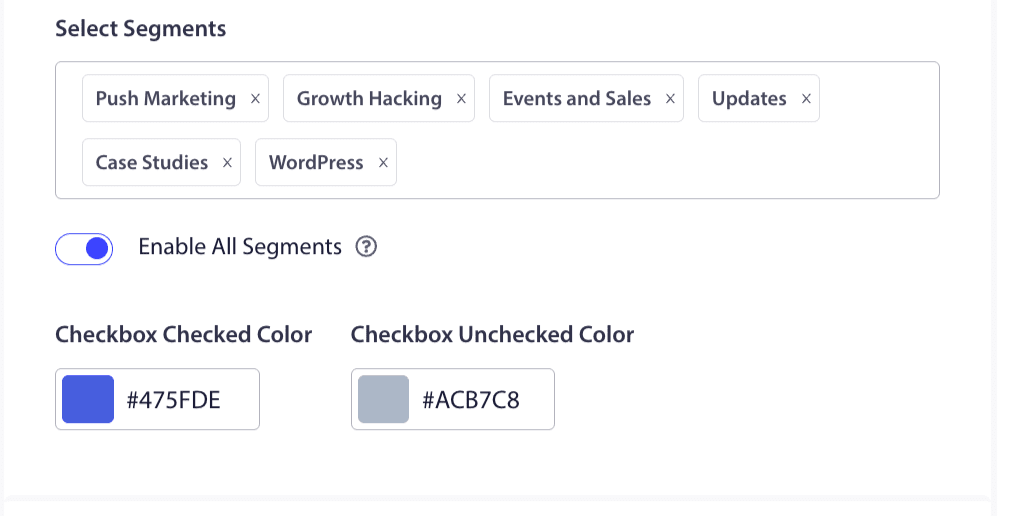
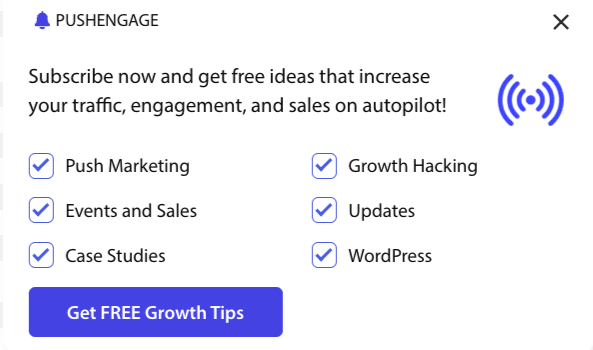
Puoi scegliere i segmenti dal menu a discesa e verificare se l'anteprima è come desideri. Hai anche la possibilità di personalizzare il colore delle caselle di controllo in modo da poterle allineare ai colori del tuo marchio. Questo è come apparirebbe la tua anteprima –
Comprensione delle opzioni per migliorare la funzionalità
Abilita Iscrizione Opt-in Rule
Questo popup modale verrà visualizzato su tutte le pagine consentite dalla regola di targeting globale. Tuttavia, se lo desideri, puoi aggiungere questi popup a pagine web specifiche.
Abilita sovrapposizione iscrizione
Una sovrapposizione è un'opzione che evidenzia le persone per fare clic su consenti, indicando agli utenti di fare clic sul pulsante per ricevere notifiche push.
Abilita prompt di promemoria:
Browser come Chrome e Edge si basano sul comportamento precedente dei visitatori del sito web se fanno spesso clic su Blocca. Abilitano un'interfaccia utente più discreta, un'icona a forma di campanella nella barra degli indirizzi. È una versione ottimizzata del popup di iscrizione per le persone che solitamente negano le notifiche. Questo promemoria può essere mostrato solo sul desktop. Serve a educare le persone a iscriversi comunque alle campagne di notifiche push.
Popup di iscrizione:
Questo è il pulsante di attivazione/disattivazione per disabilitare o abilitare la visualizzazione dell'opt-in sulle pagine in cui è installato il codice. Se disattivi questo interruttore, smetterai di raccogliere iscritti.
Comprensione delle opzioni di visualizzazione
Questa schermata ti aiuterà a ottimizzare come desideri che venga visualizzato il popup di iscrizione.
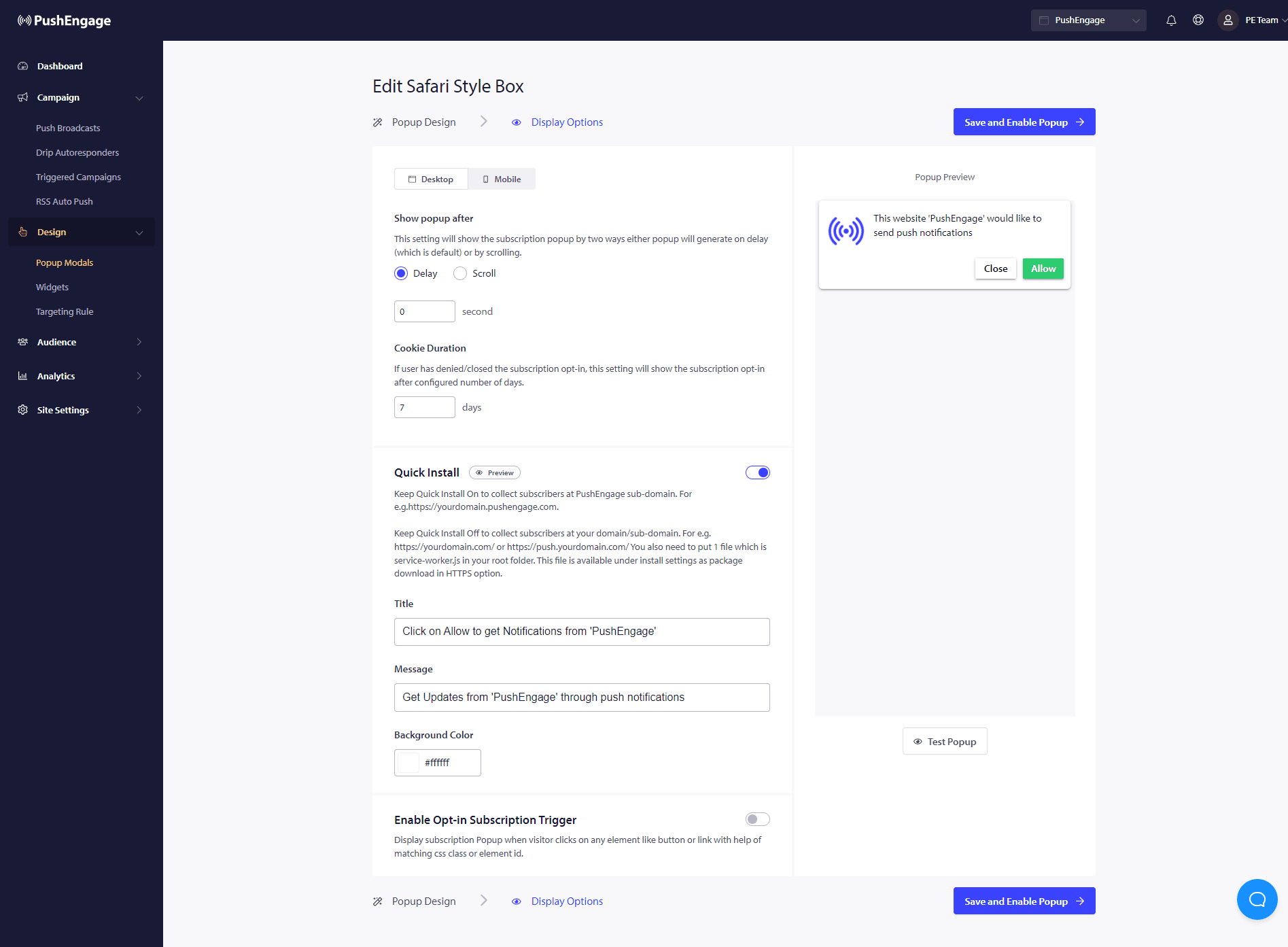
Installazione Rapida :
Consigliamo di mantenere sempre questa opzione disattivata. In questo modo gli iscritti vengono raccolti sul tuo dominio. Questa opzione è solo per le persone che non sono in grado di aggiungere service worker al proprio sito Web e raccogliere iscrizioni sul proprio dominio.
Abilita trigger di iscrizione opt-in:
Oltre al caricamento della pagina, il popup può essere attivato da qualsiasi altro evento, come quando il visitatore fa clic su qualsiasi pulsante o collegamento con una classe CSS o un ID elemento corrispondente. Il popup può essere attivato senza apportare modifiche al codice.
Mostra Opt-in:
Qui puoi impostare la regola per mostrare l'opt-in dopo un ritardo o dopo aver scorrevole una certa percentuale della pagina.
- Ritardo – Dopo quanto tempo dovrebbe apparire il popup di iscrizione? Si consiglia che la migliore pratica sia di averlo entro 5 secondi o al massimo 10 secondi.
- Scorrimento – Puoi decidere che il popup di iscrizione possa essere attivato se un visitatore ha scorrevole X percentuale dello schermo.
- Durata del cookie – Se una persona annulla e decide di non consentire/bloccare il popup di iscrizione, è possibile definire la durata del reset del cookie. Dopo tanti giorni, il visitatore potrà vedere nuovamente il popup.
Questo è tutto. Una volta personalizzato il popup di iscrizione secondo le tue esigenze, puoi salvare le modifiche.
Ora sei pronto a vedere i visitatori del tuo sito web convertirsi in iscritti ai web push.
In caso di problemi, non esitare a contattarci cliccando qui. Il nostro team di supporto sarà in grado di aiutarti.