Benvenuto a bordo! Sei pronto a coinvolgere i tuoi iscritti inviando loro trasmissioni Push per il tuo sito web in WordPress.
Questo articolo ti aiuterà con il processo passo dopo passo per creare e inviare messaggi di trasmissione ai tuoi iscritti.
Nota: puoi usufruire della campagna gratuita per trasmettere agli iscritti che hai raccolto. Se non l'hai ancora fatto, contatta [email protected] e la creeremo gratuitamente per te!
Accedi alla tua bacheca di WordPress, naviga nell'elenco dei plugin installati e fai clic sul plugin PushEngage.
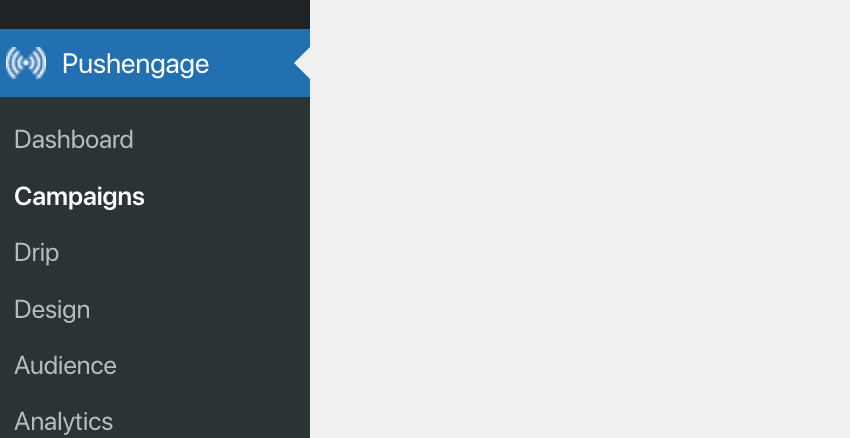
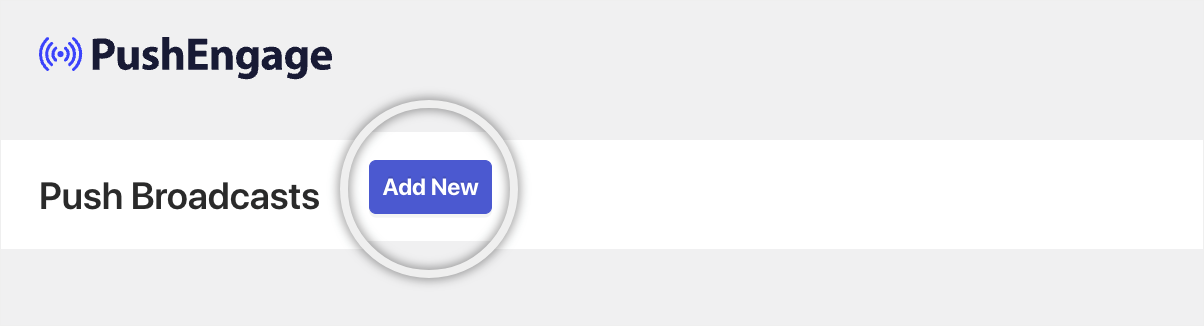
Puoi quindi passare al pulsante Campagne » Aggiungi nuova in alto.
Prima di iniziare
Per iniziare a creare campagne, assicurati di aver completato l'installazione sui tuoi siti web. Le campagne non raggiungono nessuno finché non raccogli gli iscritti per il tuo sito web. Fai riferimento a questo link per completare l'installazione se non l'hai già fatto. Puoi quindi tornare a creare le campagne.
Puoi iniziare a inviare le campagne agli iscritti che avrai raccolto finora. Puoi trasmettere messaggi inviati a tutti gli iscritti o a un set segmentato di iscritti.
La segmentazione è disponibile nel nostro piano Business e superiori.
Se non desideri creare la campagna push manualmente, puoi anche utilizzare la funzionalità WordPress Auto Push per inviare campagne non appena pubblichi la campagna.
Creazione di una Campagna Push di base
Devi navigare su Campagne » Fai clic sul pulsante Aggiungi nuova in alto.
Ora puoi procedere e aggiungere il contenuto alla Campagna Push.
Puoi iniziare aggiungendo un titolo di notifica e un messaggio in base al tuo blog/contenuto del post.
Successivamente, puoi aggiungere l'URL della notifica con il link del post in cui i tuoi iscritti atterreranno quando faranno clic su tali campagne al momento della ricezione. In questo modo ci sarà traffico ripetuto sul tuo sito web.
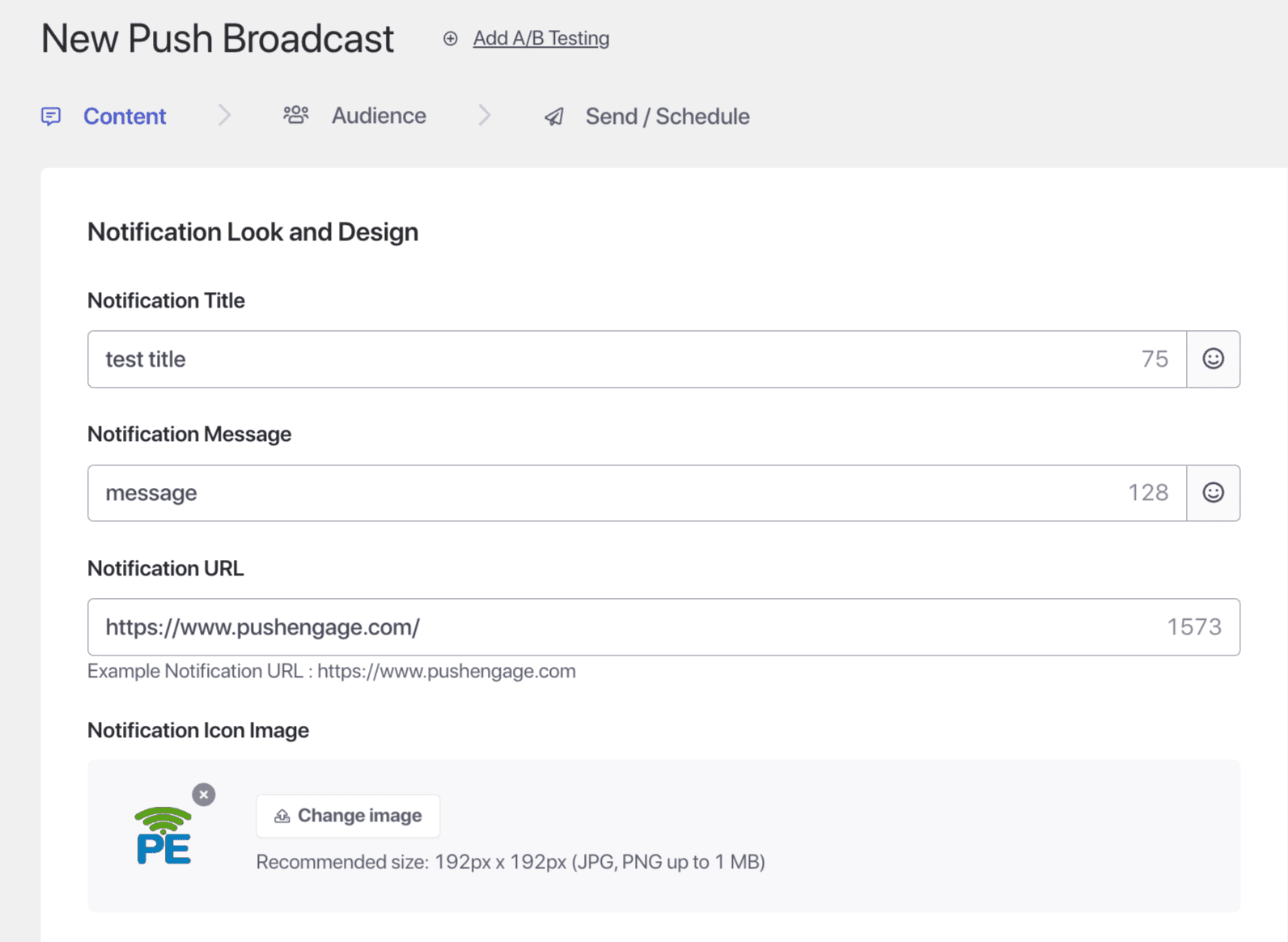
Alcuni punti da notare durante la creazione della campagna –
- Puoi creare qualsiasi messaggio di trasmissione fino a 135 caratteri (emoji incluse 😊)
- Aggiungi un titolo di massimo 85 caratteri.
- Un'immagine ricca fino a 1 MB per Immagini grandi con dimensioni 240 px X 180 px
- Un'immagine di notifica o un logo del marchio come immagine di notifica con dimensioni 192px x 192px
Opzioni di stile per la Campagna Push
Pulsanti Multi-Azione: puoi creare una notifica multi-azione abilitando i pulsanti. Questi pulsanti sono ulteriori call-to-action per le tue campagne. Raccomandiamo sempre di avere una call to action aggiuntiva poiché ti aiuta a ottenere un maggiore coinvolgimento con le tue campagne.
Puoi aggiungere fino a due pulsanti a una campagna e puoi avere URL di destinazione diversi per entrambi questi pulsanti.
Alcuni esempi potrebbero essere reindirizzare le persone alla tua pagina Pinterest con un pulsante PIN IT, altri canali di social media o post di blog correlati.
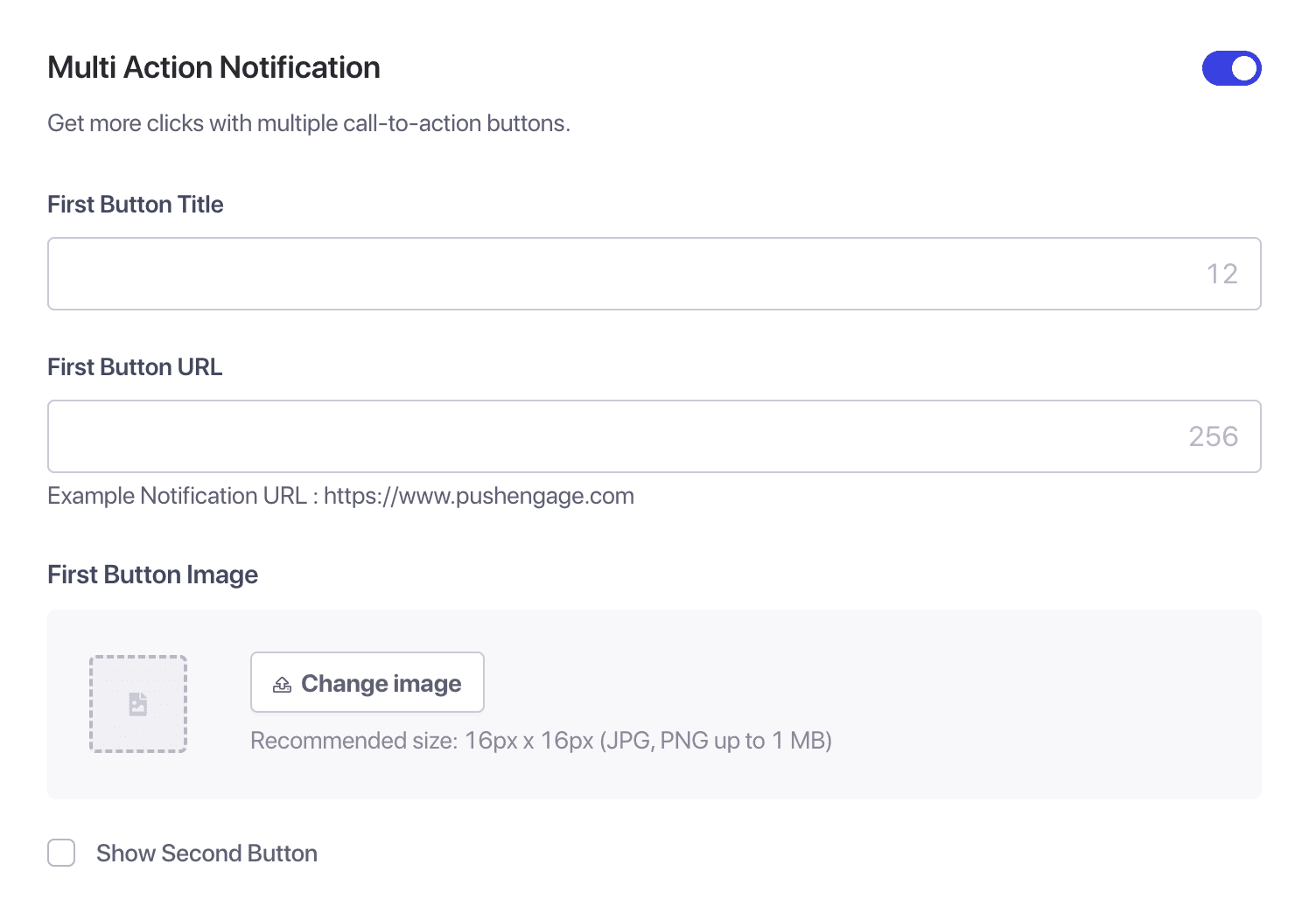
Immagine grande: Aggiungere un'immagine grande durante l'invio delle notifiche può catturare l'attenzione degli spettatori e aumentare il tasso di clic. Qui, puoi caricare un'immagine solo fino a una dimensione di 360x180 px per i desktop e 360x80 px per i dispositivi mobili.
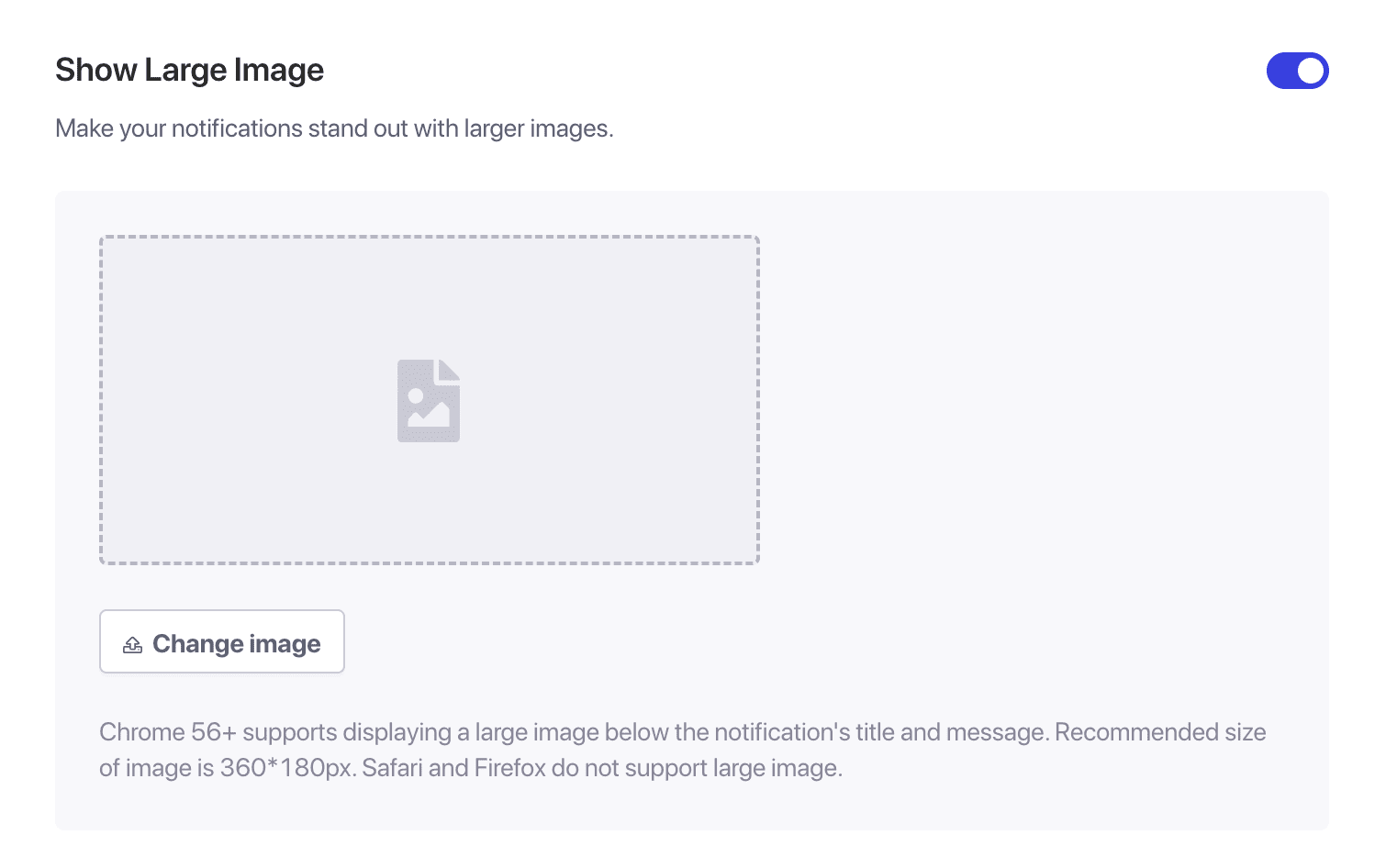
Puoi vedere i pulsanti Multi-azione o le immagini grandi solo in determinate combinazioni di sistemi operativi e browser. Puoi vederlo nell'anteprima per il desktop; lo vedrai su Windows 10 e Chrome, e su mobile, puoi vederlo solo su Android e Chrome.
Gestione del comportamento della campagna e Tracciamento
Durata notifica: Devi impostare la durata di tutte le notifiche prima di inviarle per evitare di sommergere i tuoi iscritti con notifiche. Questo inonda i tuoi iscritti con un sacco di notifiche e apre la strada a un aumento delle disiscrizioni. Raccomandiamo un tempo di scadenza più breve per migliori prestazioni; se invii 1 campagna al giorno, allora 24 ore possono scadere.
Puoi impostare la scadenza della notifica per un massimo di 28 giorni, che è anche il tempo di scadenza predefinito, e raccomandiamo vivamente di cambiarlo.
Parametri UTM per il tracciamento di Google Analytics: L'aggiunta di parametri UTM ti consente di analizzare i dati in Google Analytics. Quando invii notifiche, l'impostazione dei parametri UTM aiuterà a catturare i dati che popolano in GA. Puoi menzionare i campi obbligatori: Sorgente UTM, Mezzo UTM e Campagna UTM.
Scelta del pubblico per la campagna
Questo ti aiuta a selezionare il pubblico è disponibile nel piano Business e superiori. La selezione del pubblico ti consente di inviare notifiche mirate, che a loro volta aumentano le visualizzazioni e i clic per le notifiche inviate.
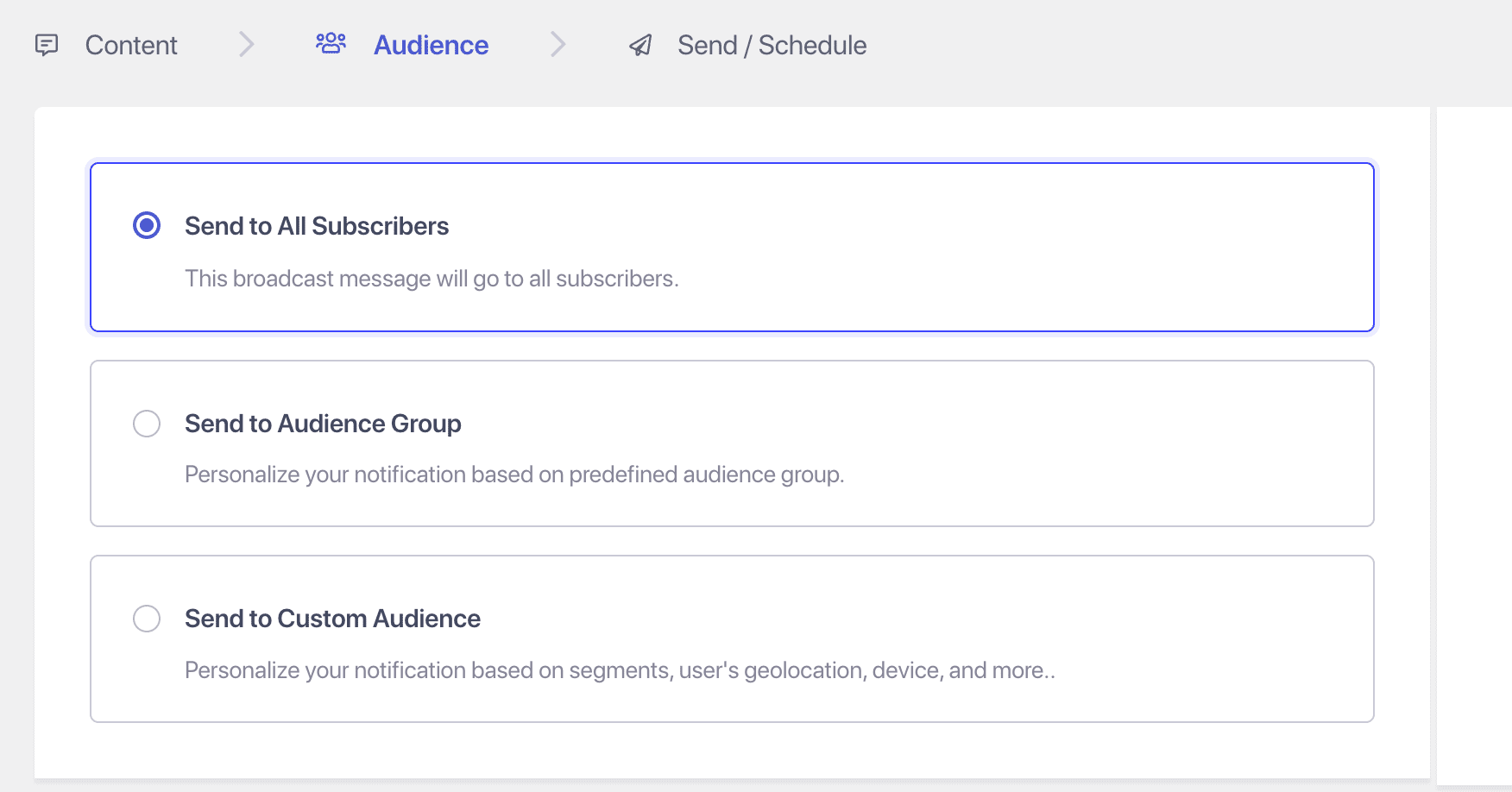
Ci sono tre opzioni per te quando scegli il pubblico:
1. Invia a tutti gli iscritti – Questo invierà una trasmissione a tutti i tuoi iscritti.
2. Invio a un gruppo di pubblico. Puoi creare il gruppo di pubblico e quindi inviare campagne push.
3. Invia a un pubblico personalizzato. Qui puoi raggruppare vari segmenti e raggiungere un pubblico mirato invece di tutti.
Opzioni di pianificazione
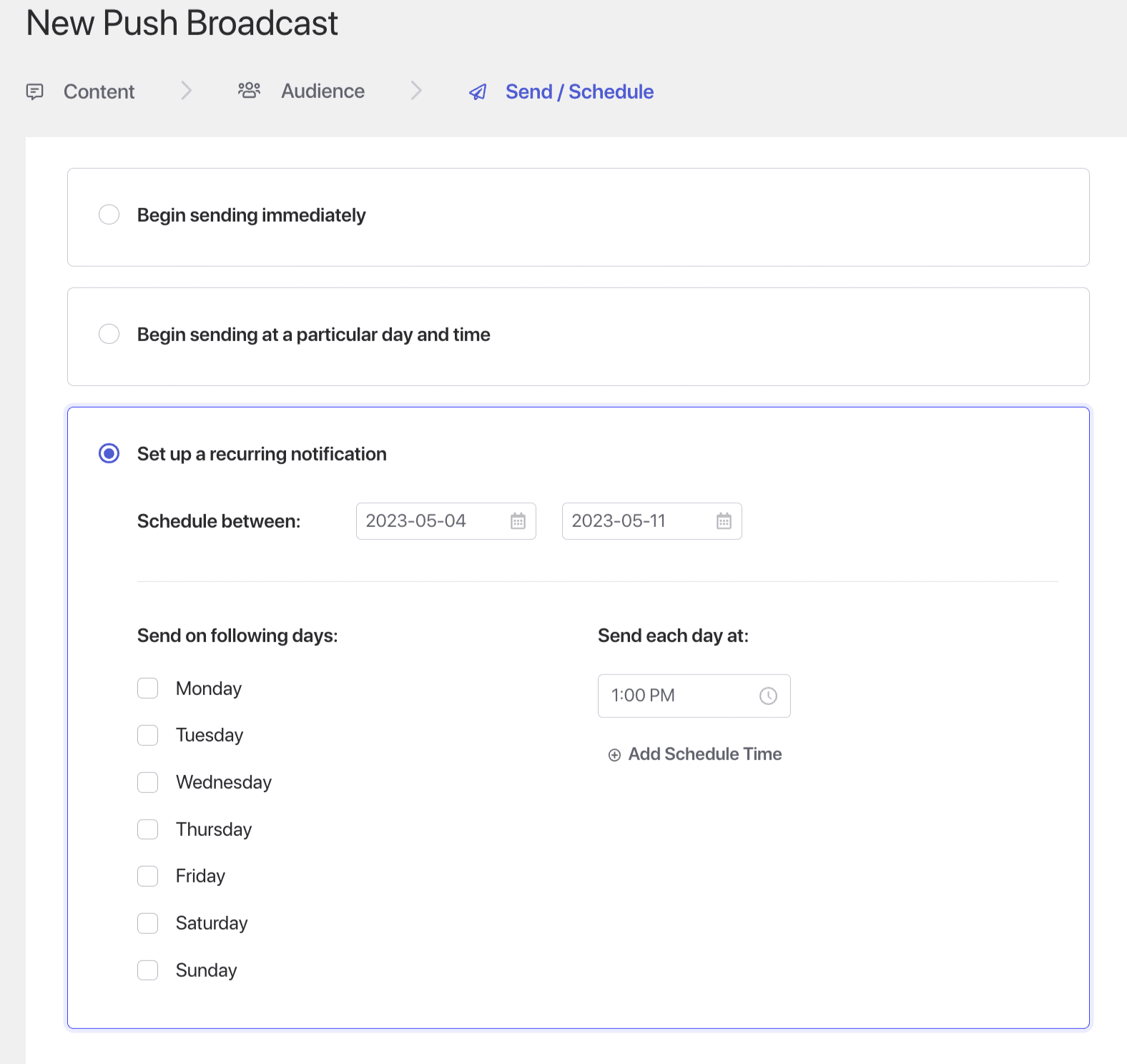
Puoi pianificare le notifiche per l'invio successivo, anche quando è al di fuori del tuo orario di lavoro o ti stai godendo la vacanza. Inoltre, la pianificazione può essere ripetuta impostando i giorni della settimana e l'orario di invio. Di seguito sono riportate le opzioni che puoi selezionare:
- Invia immediatamente
- Invia in un giorno e ora specifici.
- Ripeti campagna pianificata
Campagne di test
Un Invio di prova ti mostrerà come apparirebbe la trasmissione quando inviata agli iscritti. Naviga sul lato sinistro dello schermo » scorri verso il basso e fai clic su Invia notifica di prova. Assicurati di aver abilitato le notifiche per PushEngage.
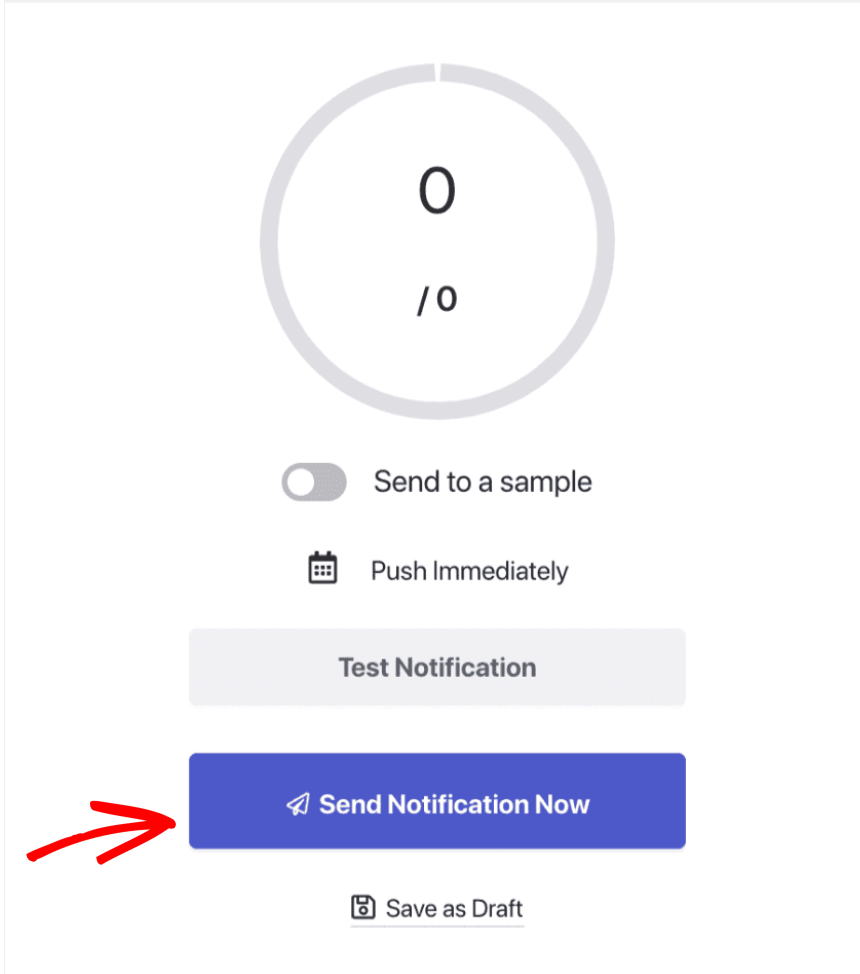
Una volta che sei soddisfatto del contenuto e degli altri dettagli, puoi pianificare o inviare la campagna. Hai inviato con successo una campagna di trasmissione push!
Se riscontri problemi, non esitare a contattarci facendo clic qui. Il nostro team di supporto sarà in grado di aiutarti.