Nota: Non è disponibile alcuna documentazione legacy per questo elemento, pertanto viene visualizzata la documentazione corrente.
Le campagne trigger sono notifiche push automatiche che si attivano in base a ciò che fa un acquirente, come l'abbandono di un carrello, la navigazione di un prodotto, un calo di prezzo o il ritorno di un articolo in magazzino. Un trigger ascolta un evento specifico e invia la notifica solo quando quell'evento si verifica per un iscritto. Questa guida ti mostra come creare, configurare e attivare una campagna trigger nell'app PushEngage per Shopify.
Prima di iniziare
- Installa e collega PushEngage al tuo negozio Shopify prima di creare un trigger.
- Conferma che il tuo piano include le Campagne Trigger. In caso contrario, vedrai un prompt di aggiornamento quando aprirai il builder.
- Comprendi quale tipo di trigger ti serve. Abbandono Carrello e Abbandono Navigazione funzionano automaticamente una volta attivi, perché i loro eventi di inizio e fine sono integrati. I trigger Personalizzato, Calo Prezzo e Torna in Magazzino richiedono che il tuo negozio invii a PushEngage un evento, che imposterai nell'ultima sezione.
Come funzionano i trigger
Un trigger ha un evento di inizio e un evento di fine opzionale. Quando l'evento di inizio si verifica per un iscritto, viene inviata la prima notifica. Se aggiungi altre notifiche, ognuna delle successive segue il proprio ritardo fino a quando non si verifica l'evento di fine che annulla le restanti. Scegli prima un tipo di trigger e ogni tipo viene preconfigurato per il suo caso d'uso.
| Tipo | Cosa fa | Evento di inizio / fine |
|---|---|---|
| Abbandono del carrello | Ricorda agli acquirenti gli articoli lasciati nel carrello. | Inizia con aggiunta al carrello, termina con checkout (integrato). |
| Abbandono Navigazione | Ri-coinvolge i visitatori che hanno visualizzato prodotti ma non li hanno aggiunti al carrello. | Inizia con la navigazione, termina con l'aggiunta al carrello (integrato). |
| Avviso di calo prezzi | Avvisa gli iscritti quando un prodotto visualizzato scende di prezzo della tua soglia. | Invii un evento di notifica calo prezzo. |
| Avviso di Torna in Magazzino | Notifica agli iscritti quando un articolo esaurito viene rimesso in magazzino. | Invii un evento di notifica inventario. |
| Campagna Trigger Personalizzata | Invia una notifica quando si verifica un evento personalizzato dal tuo sito, come user.signed_up. | Definisci i nomi degli eventi di inizio e fine opzionale. |
Crea una Campagna Trigger
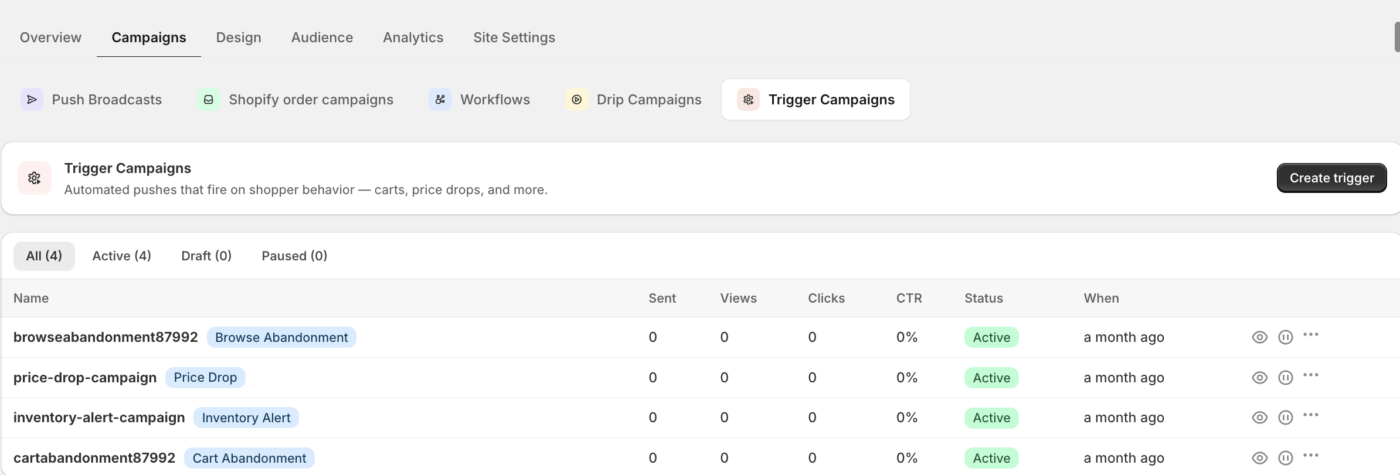
- Vai su Web Push » Campagne e seleziona Campagne Trigger dalla striscia dei tipi di campagna.
- Fai clic su Crea e scegli un tipo di trigger.
- Inserisci un nome per la campagna in cima al builder. PushEngage controlla il nome rispetto alle tue campagne esistenti quando fai clic fuori dal campo e ti avvisa se è già in uso.
- Crea le tue notifiche nella fase Contenuto.
- Imposta le tue regole e i tuoi limiti nella fase Impostazioni.
- Fai clic su Salva bozza per completare in seguito, o su Attiva per rendere il trigger attivo.
Scrivi la sequenza di notifiche
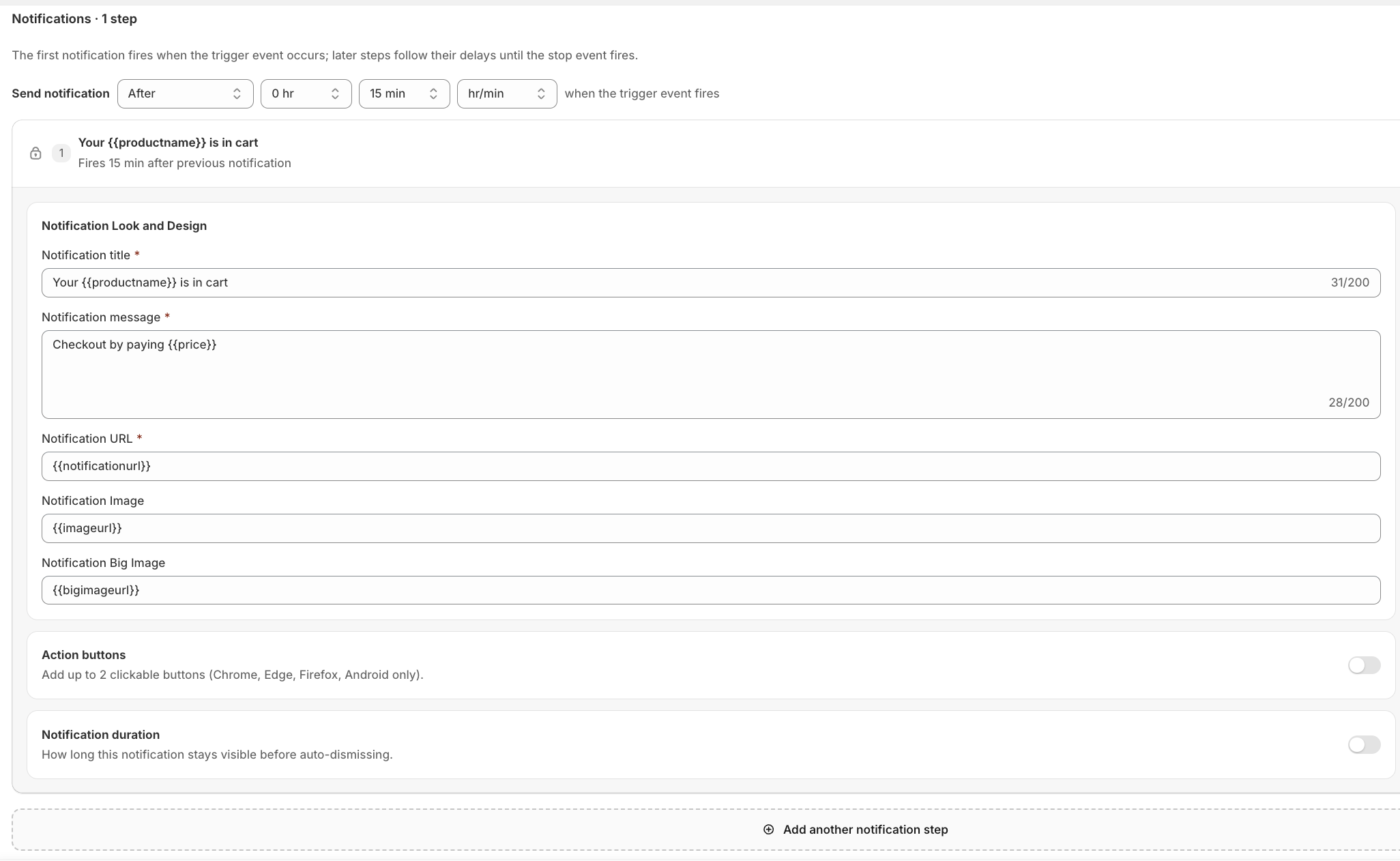
Nella fase Contenuto, la prima notifica viene attivata al verificarsi dell'evento trigger. Se aggiungi altri passaggi, ogni passaggio successivo segue il proprio ritardo fino all'attivazione dell'evento di arresto. Le nuove notifiche vengono precompilate con testo segnaposto per il tipo scelto, quindi modifichi anziché partire da zero.
| Campo | Note | Limite |
|---|---|---|
| Titolo notifica | Obbligatorio. Supporta variabili come {{productname}} e {{price}}. | 85 caratteri |
| Messaggio notifica | Obbligatorio. | 135 caratteri |
| URL della notifica | Obbligatorio. Deve essere un URL http o https valido. Utilizza {{notificationurl}} o {{link}} per gli avvisi. | 1600 caratteri |
| Immagine notifica | Piccola icona immagine opzionale. | |
| Immagine grande | Opzionale. Obbligatorio se lo abiliti. | |
| Pulsanti di azione | Opzionale. Fino a due pulsanti, ciascuno con un'etichetta e un URL. | Etichetta 12, URL 256 |
Qualsiasi {{variabile}} aggiunta a una notifica diventa un campo che PushEngage si aspetta nei dati dell'evento inviati dal tuo negozio.
Configura regole e limiti
Nella fase Impostazioni, i controlli cambiano in base al tipo di trigger.
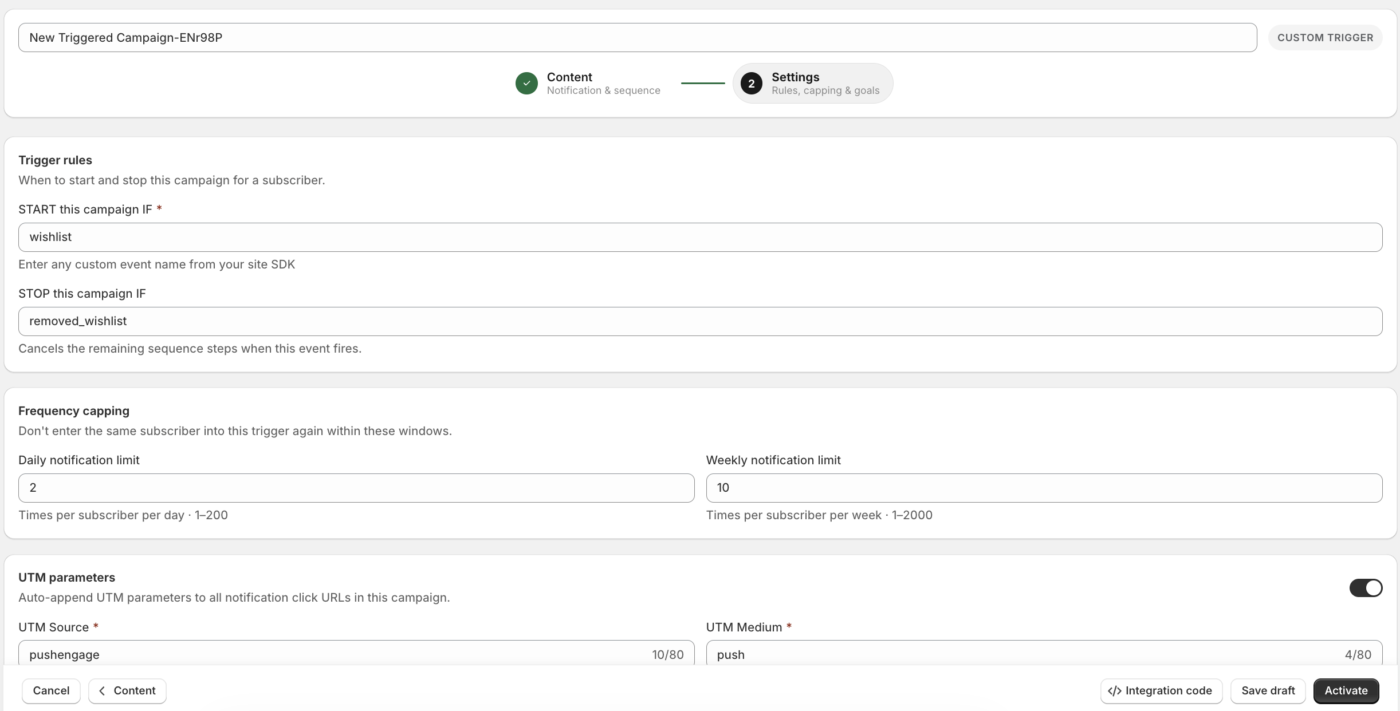
Per i trigger Personalizzato, Carrello e Navigazione, imposta le regole del trigger. Utilizza AVVIA questa campagna SE per il nome dell'evento che inizia la sequenza e INTERROMPI questa campagna SE per l'evento che annulla i passaggi rimanenti. Gli eventi Carrello e Navigazione sono fissi e non possono essere modificati. Per un trigger Personalizzato, inserisci il tuo nome evento.
Per i trigger Calo Prezzo e Disponibilità Prodotto, imposta Scadenza campagna (giorni) tra 1 e 365 per controllare per quanto tempo PushEngage monitora il prodotto per ciascun iscritto. Per Calo Prezzo, scegli anche un Tipo di soglia di percentuale o importo assoluto, quindi inserisci il valore Diminuzione di. L'avviso viene attivato quando il prezzo scende almeno di tale importo.
Utilizza Limitazione frequenza per impedire a un iscritto di rientrare troppo spesso nel trigger. Imposta un Limite notifiche giornaliero (da 1 a 200) o un Limite notifiche settimanale (da 1 a 2000), oppure lascia entrambi vuoti per nessun limite. Abilita Parametri UTM per aggiungere tag di tracciamento all'URL della notifica e abilita Tracciamento obiettivi per attribuire conversioni con un nome obiettivo da 1 a 64 caratteri utilizzando lettere, numeri, trattini e underscore.
Invia l'evento trigger dal tuo negozio
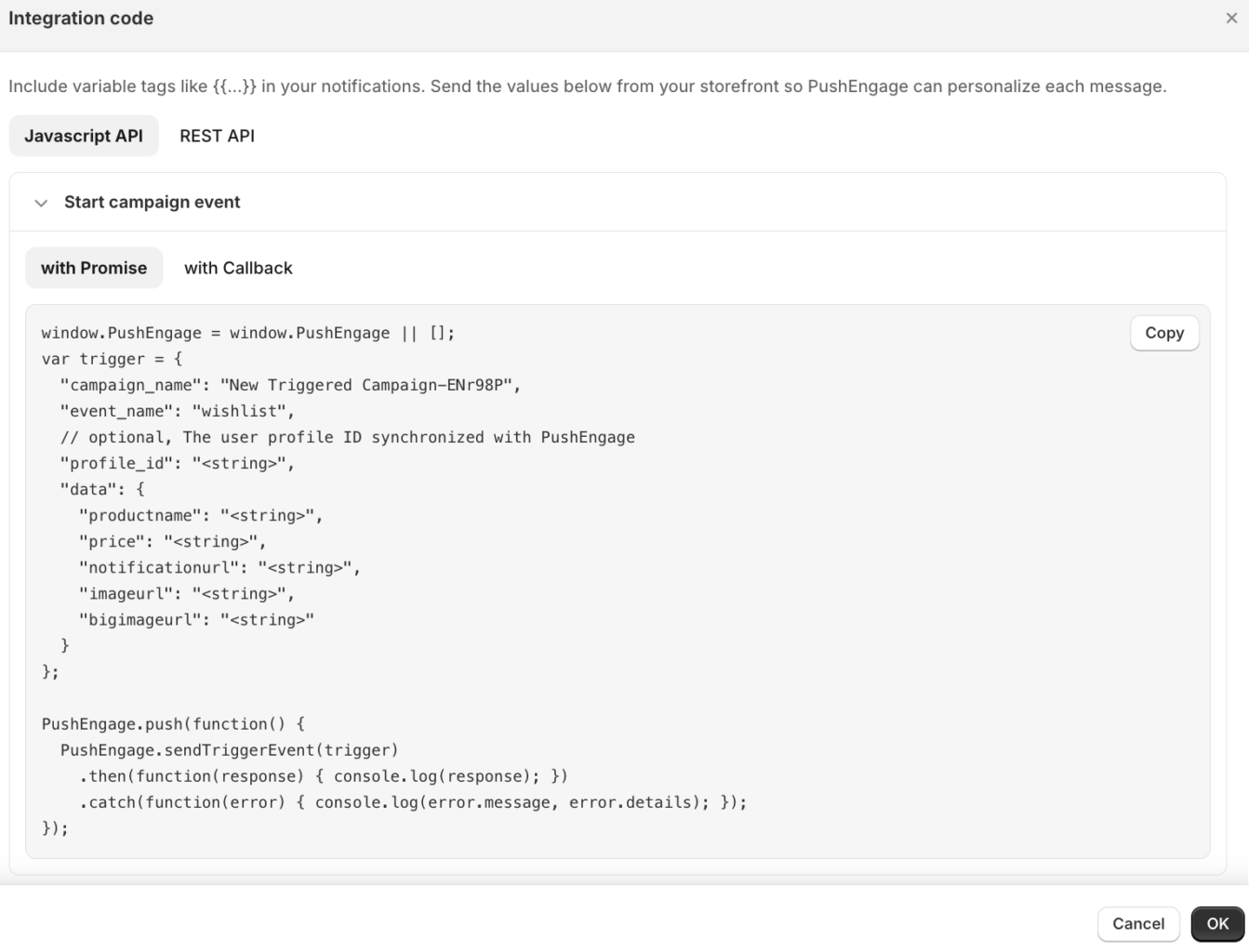
I trigger Abbandono Carrello e Navigazione funzionano non appena sono attivi. I trigger Personalizzato, Calo Prezzo e Disponibilità Prodotto richiedono al tuo negozio di comunicare a PushEngage quando si verifica l'evento. Nel piè di pagina del builder, fai clic su Codice integrazione per aprire la finestra modale del codice, che genera uno snippet copia-incolla in formato Promise o Callback.
Domande Frequenti
Perché il mio trigger personalizzato non si attiva?
Verifica che l'`event_name` nel tuo codice di integrazione corrisponda esattamente al valore AVVIA questa campagna SE nel builder e che la campagna sia Attiva anziché una bozza. Una mancata corrispondenza o una campagna in bozza è il motivo più comune per cui un trigger personalizzato rimane silenzioso.
Perché la mia notifica non mostra i dettagli del prodotto?
Ogni {{variabile}} nel contenuto della tua notifica necessita di una chiave corrispondente nei dati dell'evento o nel payload dell'avviso che invii. Quando una chiave manca, PushEngage lascia quello spazio vuoto, quindi conferma che il tuo payload includa ogni variabile che hai utilizzato.
Come posso smettere di inviare troppe notifiche allo stesso acquirente?
Imposta un limite di frequenza giornaliero o settimanale nella fase Impostazioni. Il limite impedisce allo stesso abbonato di rientrare nel trigger entro la finestra scelta.
Perché il builder non mi permette di salvare?
Il builder evidenzia il primo campo che non supera la convalida. Le cause comuni sono un titolo, un messaggio o un URL vuoto, un URL non http o https, o un ritardo pari a zero in una fase successiva.
Se riscontri problemi, non esitare a contattarci cliccando qui. Il nostro team di supporto sarà in grado di aiutarti.


