La campaña de Alerta de Bajada de Precio envía una notificación push automática a los suscriptores que han optado por recibir alertas de bajada de precio para un producto específico en tu tienda de Shopify. Cuando reduces el precio de un producto en Shopify, PushEngage detecta el cambio y notifica a todos los que se suscribieron a la alerta de ese producto.
Esta guía explica cómo funciona el widget de alerta, cómo habilitarlo y personalizarlo, y cómo configurar la campaña de notificación.
Antes de empezar
- PushEngage está instalado en tu tienda de Shopify.
- Las campañas de Alerta de Bajada de Precio requieren un plan Growth o Automation Plan de PushEngage.
- La campaña está preconstruida por PushEngage durante la incorporación. Esta guía cubre cómo habilitarla y personalizarla.
Cómo funcionan las Alertas de Bajada de Precio
La Alerta de Bajada de Precio se ejecuta en dos partes: un widget en tus páginas de producto que los clientes usan para suscribirse, y una campaña de activación que se dispara cuando baja el precio.
- Un visitante llega a una página de producto y ve el widget de Alerta de Bajada de Precio.
- Hacen clic en Notifícame cuando baje el precio y se suscriben.
- Cuando bajas el precio de ese producto en tu administrador de Shopify, PushEngage detecta el cambio.
- Cada suscriptor que optó por ese producto recibe una notificación push con el nuevo precio.
Los suscriptores solo reciben notificaciones para los productos específicos a los que se suscribieron. No recibirán alertas para otros productos a menos que se suscriban a ellos por separado.
Paso 1: Habilitar el Widget de Alerta
El widget es lo que los clientes ven en tus páginas de producto para optar por recibir notificaciones. Debe estar habilitado antes de que la campaña pueda recopilar suscriptores.
- Inicia sesión en tu panel de control de PushEngage.
- Ve a Diseño » Widgets.
- Desplázate hacia abajo hasta Widget de Campaña de Alerta.
- Activa el interruptor a Activado.
Personalizar el Widget
Una vez habilitado, puedes personalizar la apariencia del widget para que coincida con la marca de tu tienda.
| Configuración | Descripción |
|---|---|
| Mensaje del widget | El texto que se muestra a los visitantes pidiéndoles que se suscriban. Ejemplo: “Recibe una notificación cuando baje este precio” |
| Texto del botón | La etiqueta del botón de suscripción. Ejemplo: “Notifícame” |
| Colores | Ajusta el color de fondo y del botón del widget a la temática de tu tienda. |
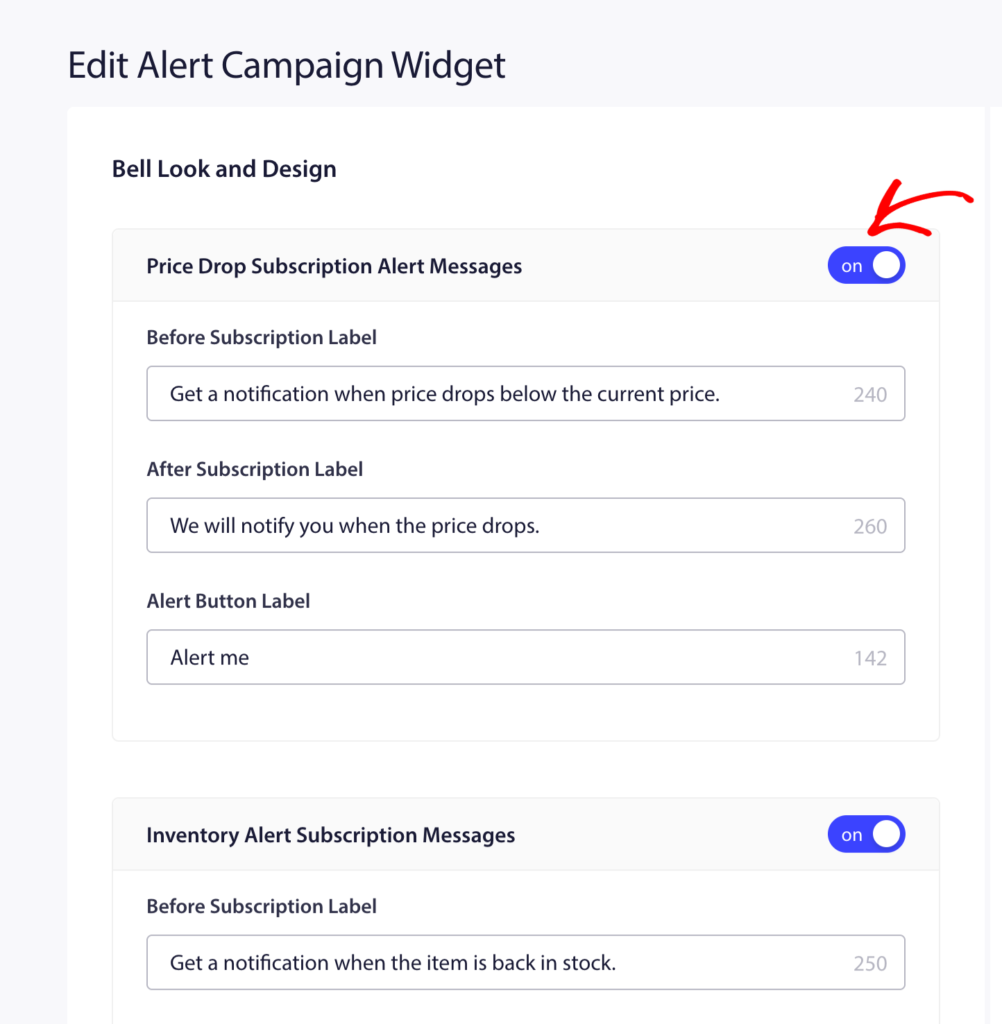
Haz clic en Guardar después de realizar los cambios.
Paso 2: Abrir la Campaña de Alerta de Bajada de Precio
- Ve a Campañas » Campañas de Disparo.
- Busca Alerta de Bajada de Precio en la lista y haz clic en Editar.
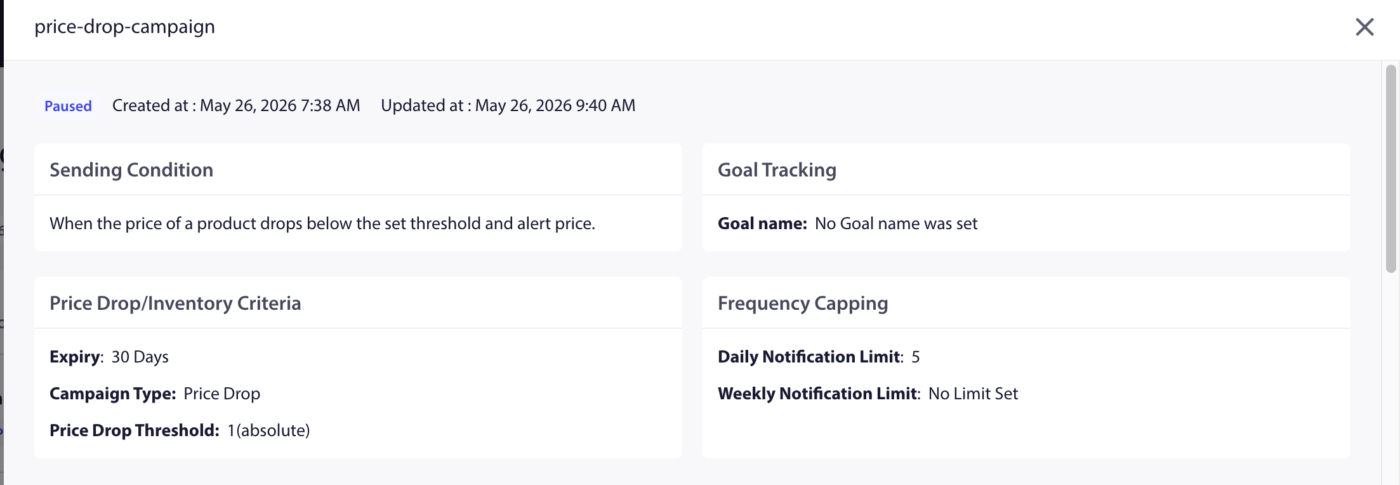
Paso 3: Editar la Notificación
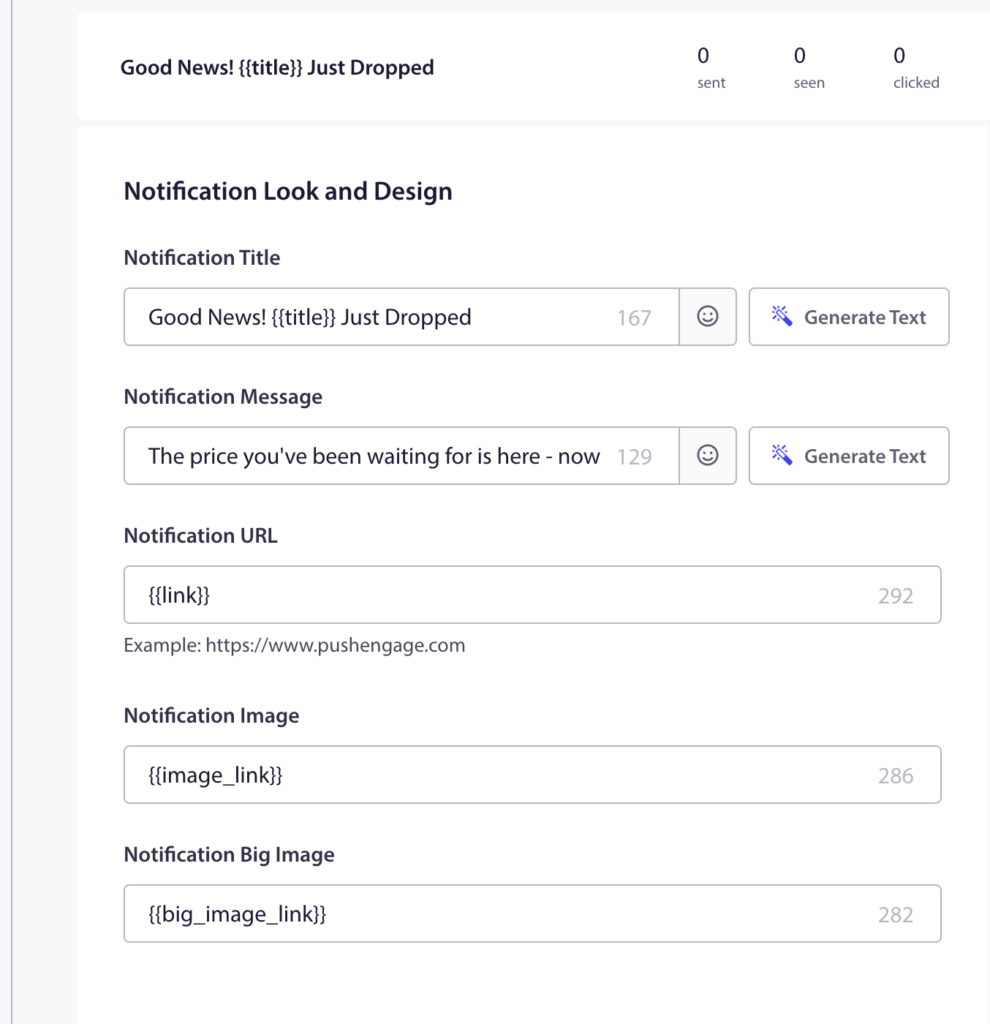
La campaña preconstruida contiene una notificación. Haz clic en ella para editarla.
Variables Disponibles
| Variable | Lo que inserta |
|---|---|
{{productname}} | Nombre del producto cuyo precio bajó |
{{price}} | El nuevo precio (más bajo) del producto |
{{notificationurl}} | Enlace directo a la página del producto |
{{imageurl}} | Logotipo de tu tienda |
{{bigimageurl}} | Imagen del producto |
Nota: No elimine estas variables. Extraen datos de productos en tiempo real de su tienda Shopify en el momento en que se activa la notificación.
Configuración recomendada de campos
| Campo | Recomendación |
|---|---|
| URL | Usa {{notificationurl}} para enlazar directamente a la página del producto |
| Imagen | Use {{bigimageurl}} para mostrar la imagen del producto |
Opciones de copia
| Opción | Título | Mensaje |
|---|---|---|
| 1 | ¡Bajada de precio en {{productname}}! | ¡Buenas noticias! {{productname}} ahora cuesta solo {{price}}. Cómpralo antes de que vuelva a subir. |
| 2 | El precio acaba de bajar | {{productname}} ahora cuesta {{price}}. Te suscribiste a esta alerta. Ahora es el momento de comprar. |
| 3 | Tu alerta de precio está aquí | {{productname}} ha bajado a {{price}}. Haz clic para comprar ahora antes de que se agote el stock. |
Paso 4: Establecer la duración de la notificación
Establezca la fecha de caducidad para que la notificación no permanezca en el centro de notificaciones del suscriptor demasiado tiempo después de que ya no sea relevante.
Ajuste recomendado: 48 horas
Habilite Mantener notificación abierta hasta interacción del usuario para que el push permanezca visible hasta que el suscriptor haga clic o la descarte.
Paso 5: Activar la campaña
- Haz clic en Guardar en el editor de campañas.
- Vuelve a Campañas » Campañas de desencadenadores.
- Haga clic en el botón Reproducir / Reanudar junto a Alerta de bajada de precio.
La campaña está ahora activa. La próxima vez que reduzca el precio de cualquier producto en su administrador de Shopify, los suscriptores que optaron por la alerta de precio de ese producto recibirán la notificación automáticamente.
Seguimiento del rendimiento
Para revisar el rendimiento de la campaña:
- Ve a Campañas » Campañas de Disparo.
- Haga clic en Alerta de bajada de precio para expandir la vista de análisis.
- Revise las métricas de enviados, entregados, clics y conversiones.
Para la atribución de ingresos, active el seguimiento de objetivos. Consulte Cómo configurar el seguimiento de objetivos para obtener instrucciones.
Preguntas frecuentes
¿La alerta se activa para cada reducción de precio, incluso las pequeñas? Sí. Cualquier reducción de precio en un producto activa la alerta para los suscriptores de ese producto. Si desea evitar notificar a los suscriptores de ajustes menores, considere la frecuencia con la que cambia los precios.
¿Puede un suscriptor recibir alertas de bajada de precio para varios productos? Sí. Los suscriptores pueden optar por recibir alertas sobre tantos productos individuales como deseen. Cada producto tiene su propia lista de suscriptores.
¿Qué pasa si el precio de un producto vuelve a subir después de que se active la alerta? La alerta solo se activa cuando el precio baja. Las subidas de precio no activan ninguna notificación. Los suscriptores permanecen suscritos a futuras alertas de bajada de precio para el mismo producto.
¿Puedo personalizar el widget por separado para Bajada de Precio frente a Agotado/Repuesto? El interruptor del widget de campaña de alertas habilita ambos tipos. La configuración de apariencia del widget se aplica a ambos. No puede darles estilos diferentes desde el mismo panel de widgets.
¿A dónde van los suscriptores cuando hacen clic en la notificación? Son dirigidos a la página del producto a través de la variable {notificationurl}. Puede cambiar esto a una página de carrito o a cualquier otra URL editando el campo de URL en el editor de campañas.
Si tienes algún problema, no dudes en contactarnos haciendo clic aquí. Nuestro equipo de soporte podrá ayudarte.