Aviso: No hay documentación heredada disponible para este elemento, por lo que está viendo la documentación actual.
En comparación con una notificación sin imagen grande, mostrar una imagen grande en tu notificación puede captar más la atención de tus suscriptores. Como resultado, el retorno de la inversión (ROI) aumenta. Con PushEngage puedes crear fácilmente una Campaña con Imagen Grande y aquí te explicamos cómo hacerlo –
Iniciar sesión en tu panel de PushEngage
Navega a Campaña > Transmisión Push y haz clic en Crear tu primera campaña
Después de hacer clic en Nueva transmisión push, introduce el título de la notificación, el mensaje y la URL en Nueva transmisión push. Puedes consultar la guía para diseñar la primera campaña push aquí.
Añade la imagen en Imagen del icono de notificación que deseas enviar a tu audiencia.
Para enviar una Notificación con Imagen Grande, activa el botón de alternancia y añade la imagen usando el botón Elegir imagen. Puedes añadir imágenes desde tu disco local, dirección web (URL) o puedes reutilizar las imágenes de la galería subidas anteriormente para otras transmisiones push.
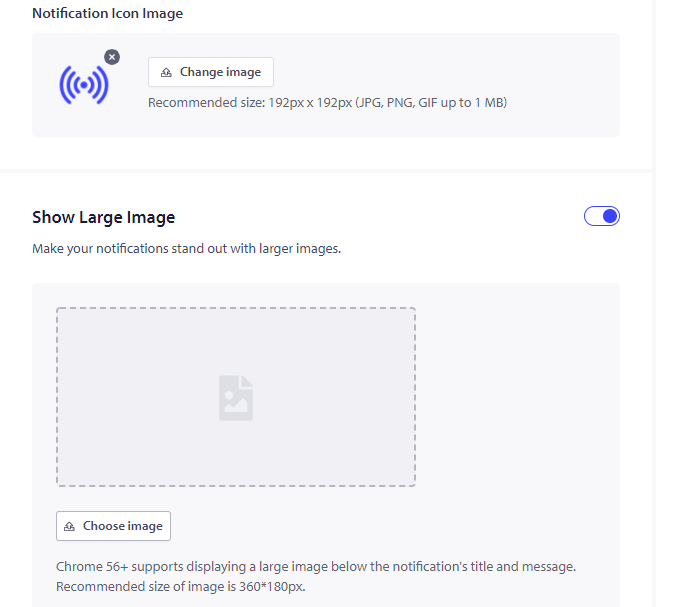
Imagen del icono de notificación – Si estás configurando la imagen pequeña o el icono de notificación, el tamaño tanto para móvil como para escritorio será de 192px X 192px. Debe ser una imagen cuadrada y sólida.
Notificación con imagen grande para escritorio – El tamaño para escritorio será de 360 px X 180 px. Esta función solo funciona en versiones de Chrome superiores a la 52.
Notificación con imagen grande para móvil – El tamaño para móvil es ligeramente diferente, es de 360px X 80px.
Al elegir la audiencia, puedes decidir enviar a escritorio/móvil si decides enviar dos imágenes diferentes según el dispositivo.
Una vez que hayas subido la imagen, haz clic en el botón Usar para añadir la imagen a la transmisión push.
Luego, desplázate hacia abajo y selecciona Guardar y enviar/programar. Este botón está disponible en la sección inferior derecha del panel de PushEngage.
Ahora serás redirigido a la pestaña Audiencia, donde puedes decidir a quién notificar. Puedes hacer clic en Enviar a todos los suscriptores y, en la parte inferior derecha, hacer clic en Guardar y enviar/programar.
Ahora te encontrarás en la pestaña Enviar/Programar. Si deseas enviar la transmisión push de inmediato, haz clic en Empezar a enviar inmediatamente y, en el lado derecho, elige Enviar notificación ahora.
Puedes enviar una notificación con imagen grande de la misma manera en el Autorrespondedor por goteo y en las Campañas activadas.
Si tienes algún problema, no dudes en contactarnos haciendo clic aquí. Nuestro equipo de soporte podrá ayudarte.


