Aviso: No hay documentación heredada disponible para este elemento, por lo que está viendo la documentación actual.
Si deseas habilitar las notificaciones push web en Safari y tener tus suscriptores portátiles, entonces necesitas crear tu propio certificado push web de Safari y configurarlo en PushEngage.
Aquí tienes el desglose paso a paso que puedes seguir para crear tu propio certificado.
Antes de crear el certificado, necesitarás algunas cosas:
- Una cuenta activa de Apple Developer Account: Actualmente, esta cuenta de desarrollador cuesta $99/año.
- ID de Push único para tu sitio web (se puede crear con la cuenta de desarrollador)
Nota: Esta configuración solo es necesaria para los navegadores Safari anteriores a la versión 16.4; si usas versiones más nuevas, comenzará a recopilar suscriptores de push automáticamente sin necesidad de añadir ningún soporte.
Siguiendo los cuatro pasos, puedes crear tu propio certificado de notificaciones push web de Safari.
Paso 1 – Crear una solicitud de certificado
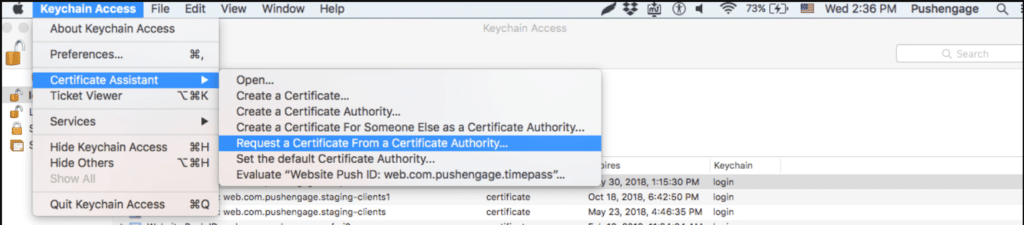
- Inicia la aplicación Acceso a Llaveros y navega a Acceso a Llaveros > Asistente de Certificados > Solicitar certificado a una autoridad de certificación.
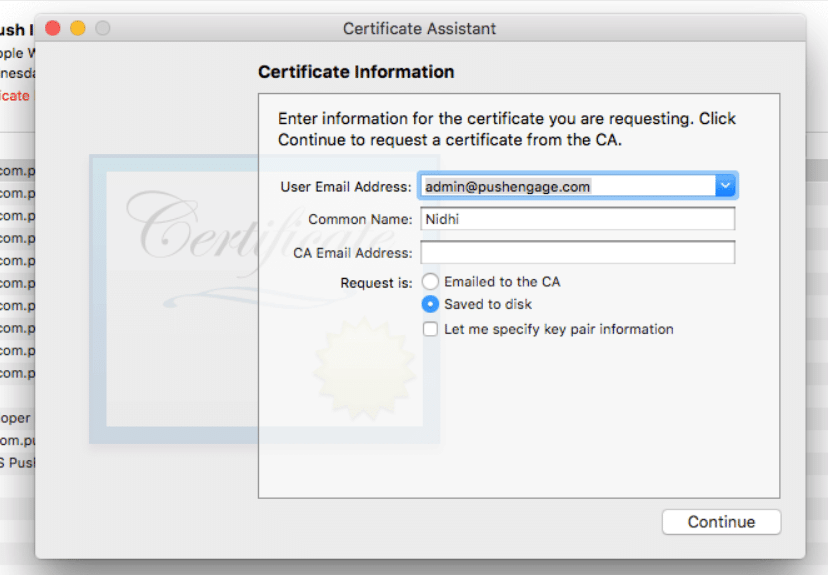
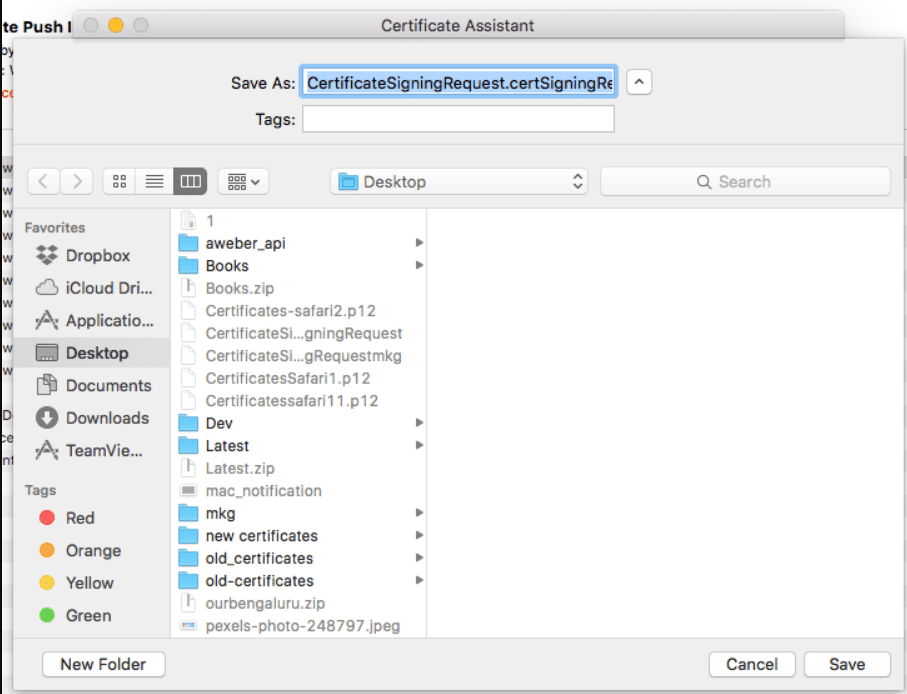
- En la Información del Certificado, añade una dirección de correo electrónico y un nombre, luego haz clic en Guardar.
Paso 2 – Configurar el ID de Push Web para APNS
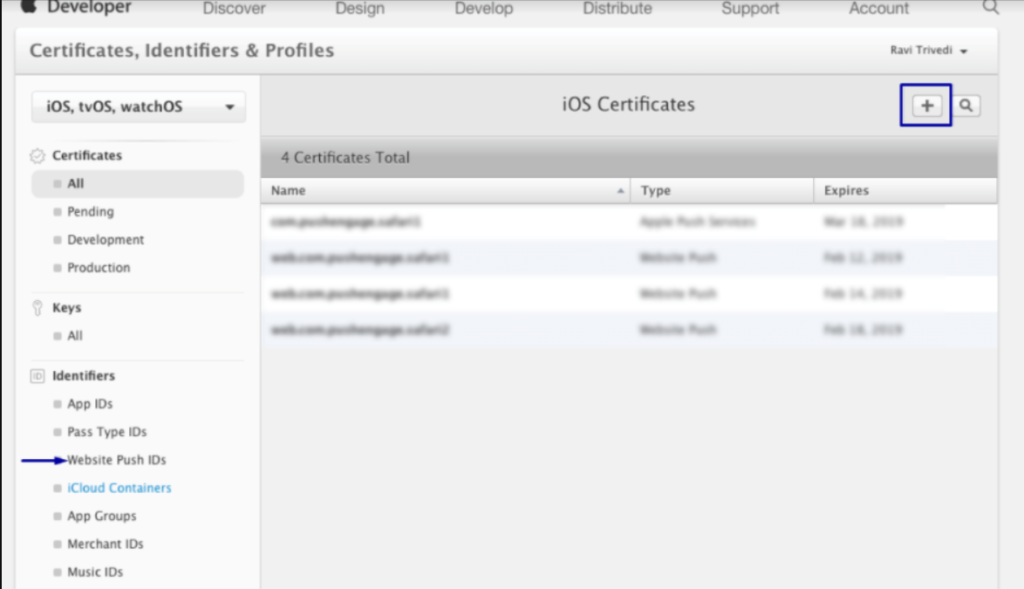
- Inicia sesión en la Consola de Desarrollador de Apple > Identificadores > IDs de Push de Sitio Web y en la sección superior derecha, haz clic en el icono +.
- Serás redirigido a la siguiente ventana y allí añade la Descripción del ID de Push del sitio web y el identificador único. Una vez hecho, haz clic en Continuar.
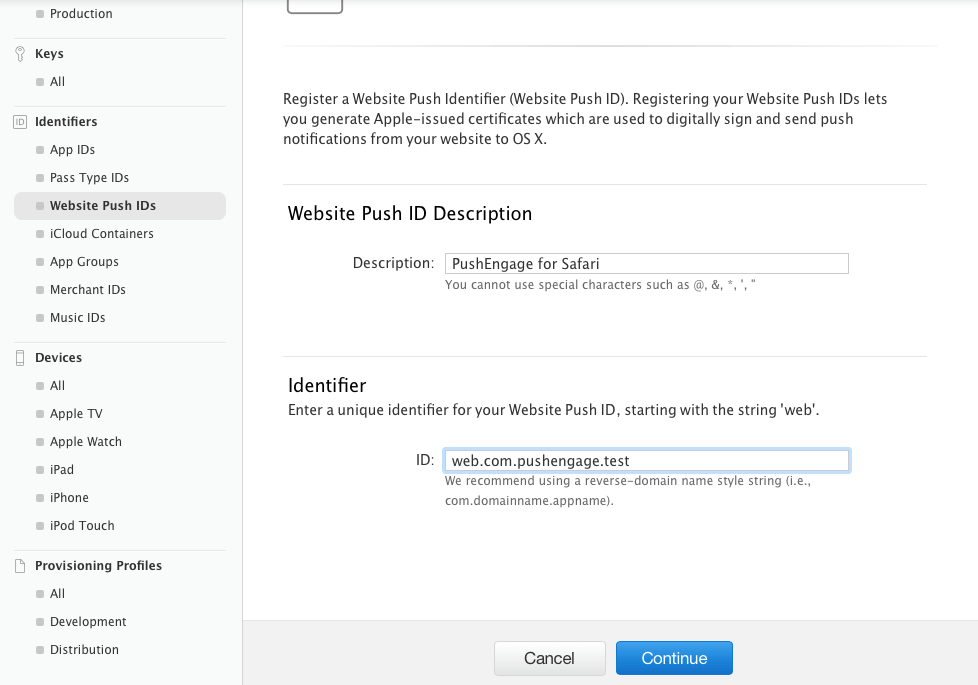
- En la siguiente ventana, asegúrate de que tu ID de Push del sitio web sea correcto y luego haz clic en Registrar.
Paso – 3 Generar el certificado de Push Web
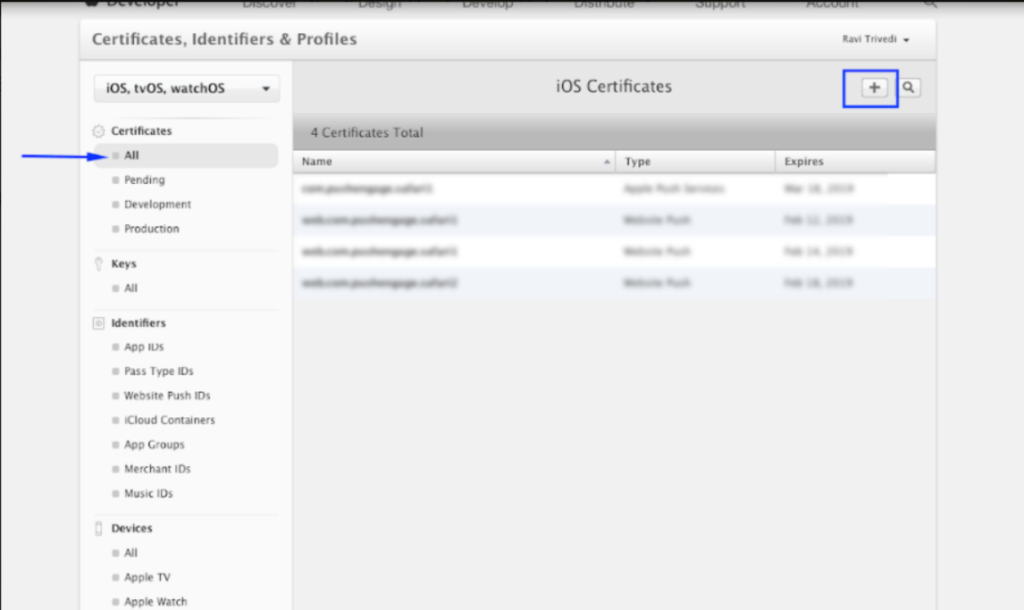
- Navega a Certificado » Todos » haz clic en el icono +
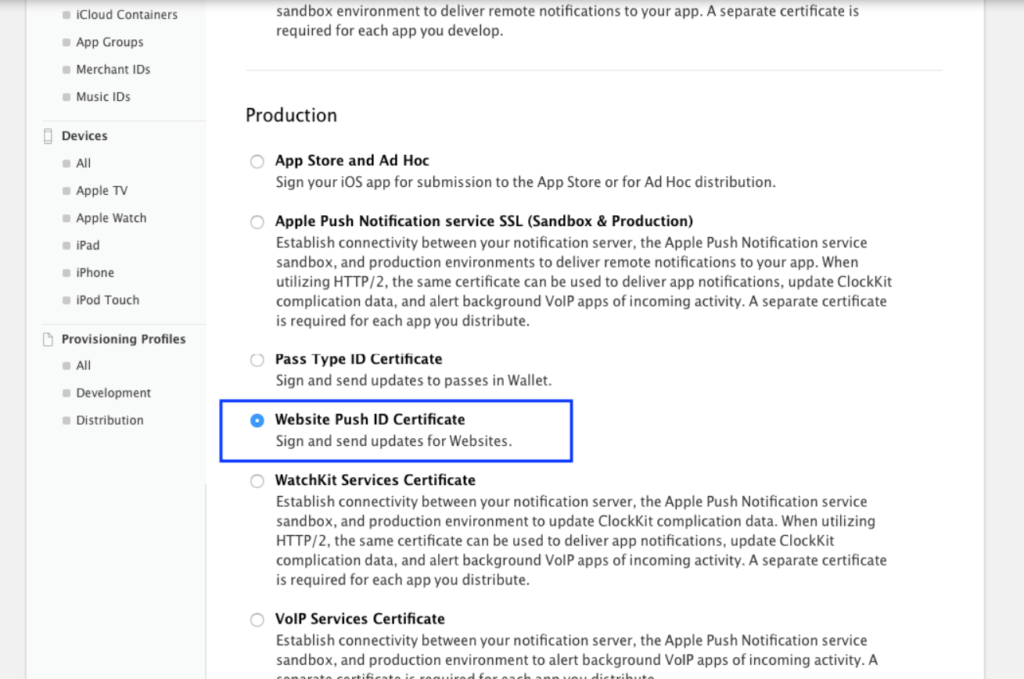
- Selecciona Certificado de ID de Push de Sitio Web » Continuar
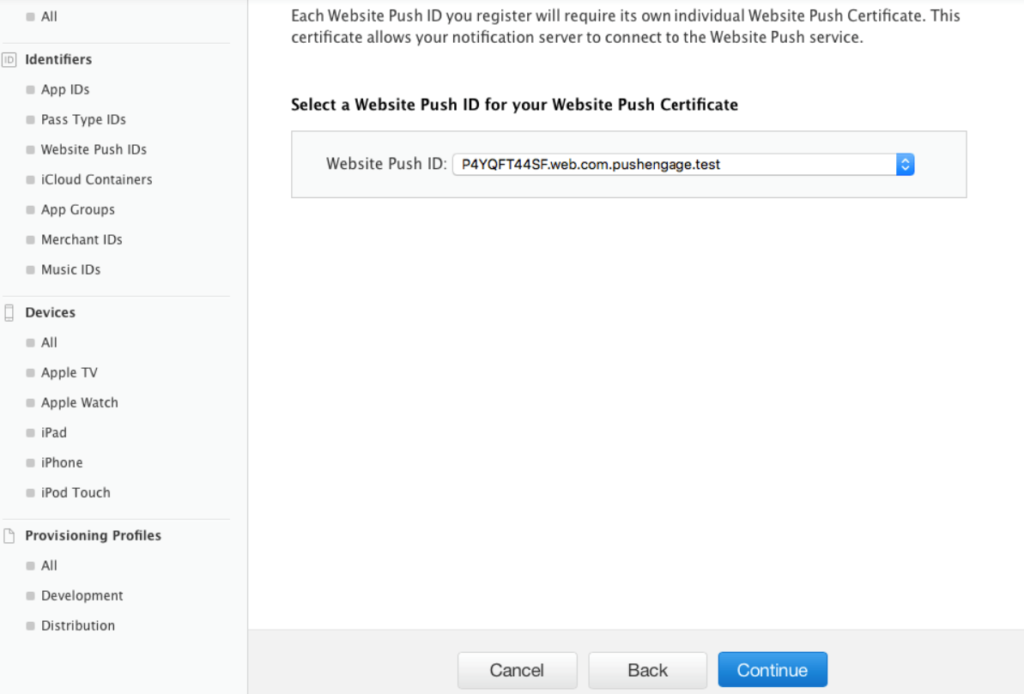
- Selecciona el ID de Push de Sitio Web que creaste en el Paso 2 y haz clic en continuar.
- Ahora añade el certificado CSR que creaste en el Paso 1 y haz clic en continuar
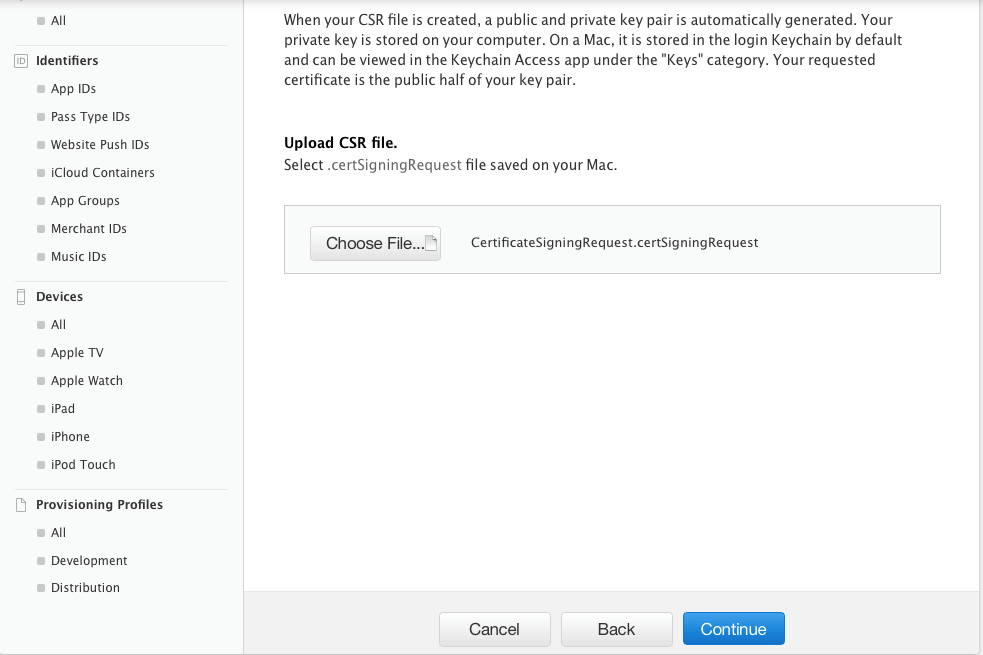
- En la siguiente ventana, recibirás un mensaje "Tu certificado está listo". Descárgalo, ya que se utilizará para enviar notificaciones a tus suscriptores.
- Ahora debes instalar y exportar el certificado. Por lo tanto, haz doble clic en el certificado descargado y tu certificado se instalará en la aplicación Acceso a Llaveros.
- Para exportar el certificado: Ve a la aplicación Acceso a Llaveros » Certificado » Haz clic derecho en el certificado » selecciona el ID de Push de Sitio Web para el que se creó el certificado » luego haz clic en Exportar.
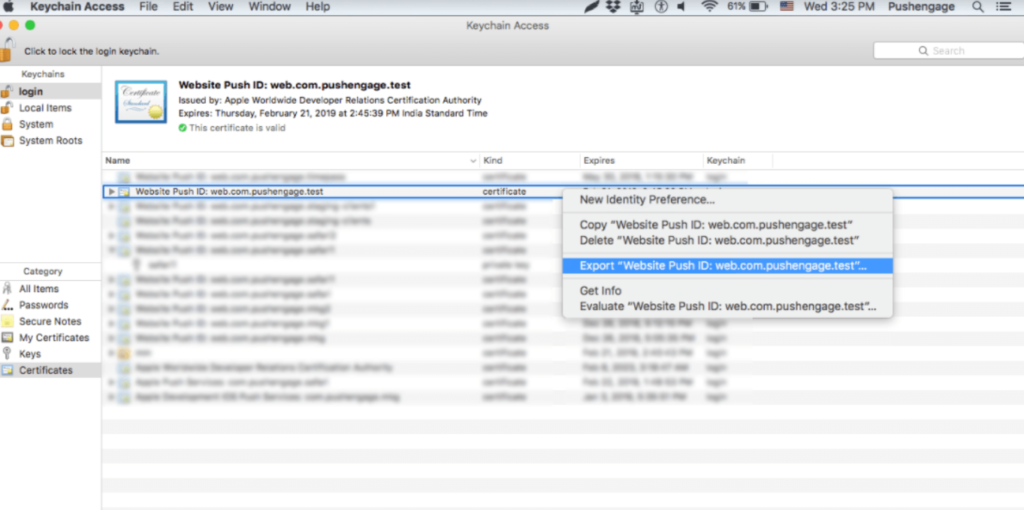
- Utiliza el formato Intercambio de Información Personal (.p12) al guardar el certificado.
- En la siguiente ventana, puedes elegir crear una contraseña o dejarla en blanco y luego hacer clic en.
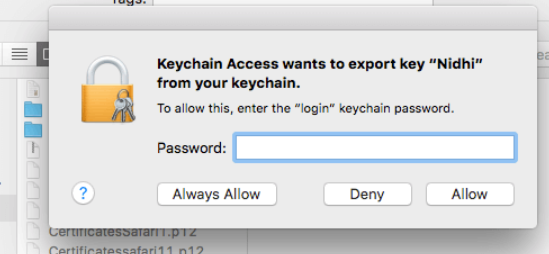
- Haz clic en Permitir para exportar el certificado a MAC.
Paso 4 – Sube tu certificado a PushEngage
- Navega a Configuración » Configuración Avanzada » Configuración de Push Web de Safari » Introduce el ID de Push del Sitio Web » Archivo de clave privada y contraseña. Una vez hecho, haz clic en Guardar Cambios.
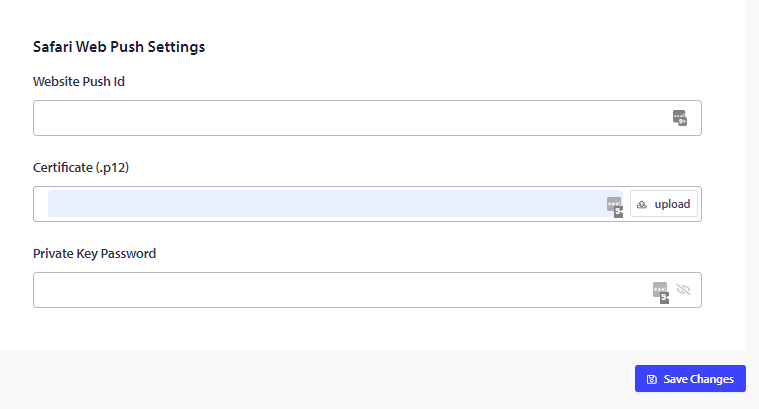
- Si la configuración se realizó correctamente, recibirás un mensaje "Configuración actualizada correctamente."
Eso es todo y ahora puedes enviar notificaciones a tus suscriptores usando Safari. También admitimos notificaciones push en navegadores Chrome y Firefox.
Si en algún caso tienes algún problema, no dudes en contactarnos haciendo clic aquí. Nuestro equipo de soporte podrá ayudarte.


