Aviso: No hay documentación heredada disponible para este elemento, por lo que está viendo la documentación actual.
Es fácil actualizar los detalles de facturación con otra tarjeta en tu cuenta para mantener tus servicios sin interrupciones. Aprenderás a actualizar los detalles de tarjetas de crédito adicionales en este artículo.
Antes de empezar
Si te suscribiste usando PayPal, necesitarás actualizar tus detalles de facturación desde tu cuenta de PayPal. No podrás actualizar los detalles de facturación en tu cuenta de PushEngage a menos que te suscribas directamente con una tarjeta de crédito.
Añadir otra tarjeta
Necesitas iniciar sesión en tu Panel de PushEngage, ir a la esquina superior derecha y navegar a Facturación.
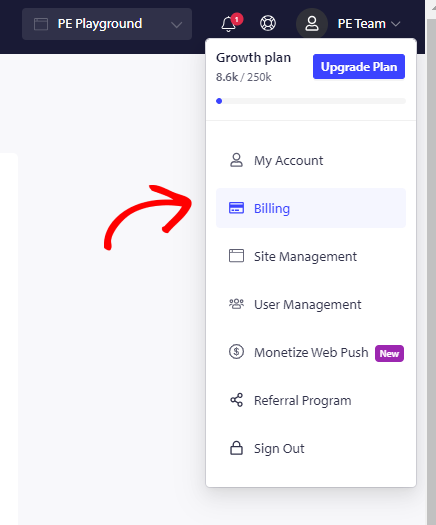
Verás todos los detalles de tu suscripción. Por favor, haz clic en Actualizar Plan » Ve a ‘Facturación y Pago’.
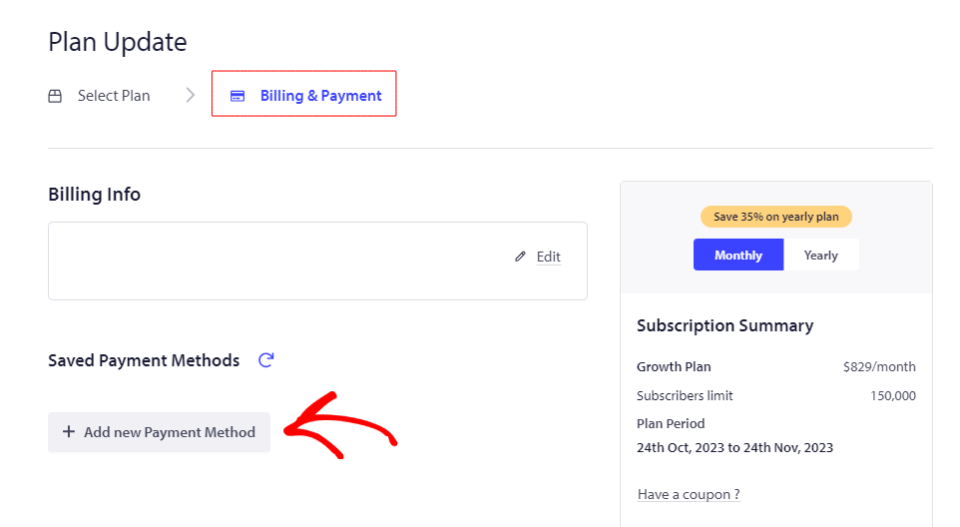
Haz clic en Añadir nuevo método de pago e introduce el número de tu tarjeta, la fecha de vencimiento junto con el código de seguridad de la tarjeta (CVC).
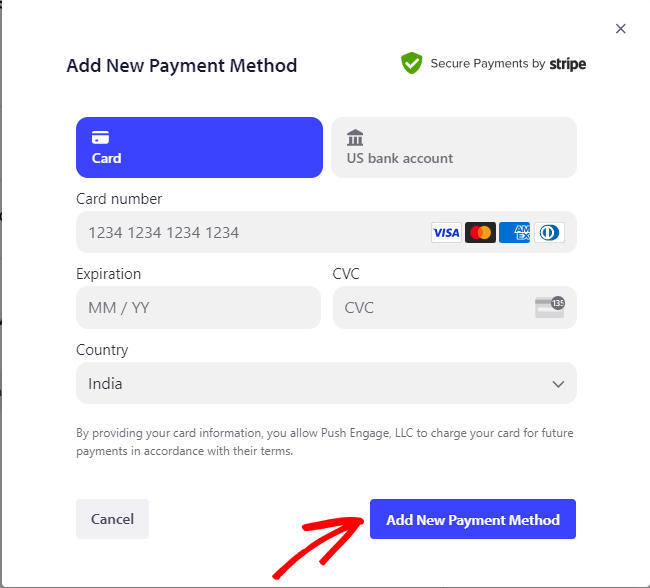
Haz clic en Añadir nuevo método de pago una vez que hayas introducido todos los detalles.
Tu nueva tarjeta se ha actualizado en la cuenta y se puede utilizar para procesar el pago.
Nota: Ten en cuenta que deberás añadir al menos una tarjeta en tu cuenta, no puedes eliminar todas las tarjetas de tu cuenta.
Si tienes algún problema, no dudes en contactarnos haciendo clic aquí. Nuestro equipo de soporte podrá ayudarte.


