Aviso: No hay documentación heredada disponible para este elemento, por lo que está viendo la documentación actual.
La función de Subdominio Personalizado sirve para recopilar suscriptores de notificaciones push web a través de otro dominio. Está diseñada para situaciones específicas en las que no es posible la configuración estándar de añadir un service worker a la raíz o subcarpeta de tu sitio web.
Esta guía te explicará qué es la función, cuándo usarla y cómo implementarla paso a paso.
¿Cuándo Deberías Usar un Subdominio Personalizado?
Esta función es la solución perfecta si te encuentras en uno de estos dos escenarios:
- Limitaciones de Plataforma: Tu sitio web está construido en una plataforma (como Webflow, ClickFunnels o Blogspot) que no te permite subir archivos al directorio raíz de tu sitio. Esto impide la instalación estándar del archivo service worker de PushEngage en tu carpeta raíz, y te obliga a recopilar suscriptores en nuestro subdominio. Por lo tanto, si estás dispuesto a alojar un dominio separado para añadir suscripciones, puedes usar esta función.
- Suscripciones Centralizadas: Operas múltiples dominios o subdominios y deseas recopilar y gestionar todos tus suscriptores de push bajo un único dominio centralizado. Esto simplifica la gestión de suscriptores y la marca.
La función de Subdominio Personalizado funciona utilizando una página intermedia en un subdominio que controlas. Esta página maneja el proceso de suscripción, permitiéndote eludir las restricciones de archivos de la plataforma y centralizar tu audiencia. Debe ser una URL HTTPS. Aquí es donde ocurrirá tu suscripción y será visible en cada campaña de push.
Ten en cuenta que, si estás dispuesto a usar esta función, no podrás usar la opción de Optin de un solo paso de Push. Solo podrás usar cualquiera de las opciones de Optin de doble paso disponibles.
Configuración del Subdominio Personalizado
Habilita el Subdominio Personalizado en tu Configuración
Primero, necesitas indicarle a PushEngage qué subdominio piensas usar.
- Navega a tu Panel de Control de PushEngage.
- Ve a Configuración del Sitio » Configuración Avanzada.
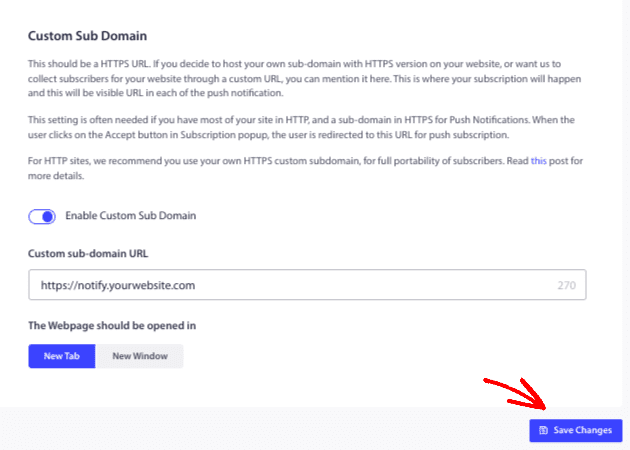
- Busca la opción Subdominio Personalizado para Suscripción.
- Activa el interruptor para habilitarlo.
- En el cuadro de texto, introduce la URL completa del subdominio que vas a usar (por ejemplo,
https://notify.tudominio.com). Puedes elegir si quieres que el dominio añadido se abra en una nueva ventana o pestaña.
Realizar Actualizaciones en el Código de Instalación
Paso 1: Añade el Código de Instalación a tu Sitio Principal (Sitio A)
Este código debe colocarse en tu sitio web principal. Activará el aviso de suscripción para tus visitantes.
- Copia el fragmento de código a continuación.
- Pégalo justo antes de la etiqueta
</head>en cada página de tu sitio web principal donde quieras recopilar suscriptores. - Reemplaza
'TU ID DE APLICACIÓN'con tu ID de aplicación real. Puedes encontrar tu ID de aplicación navegando a Configuración del Sitio » Configuración de Instalación en tu panel de control.
Código para el Sitio A (Sitio Principal):
<script>
(function(w, d) {
  w.PushEngage = w.PushEngage || [];
  w._peq = w._peq || [];
  PushEngage.push(['init', {
      appId: 'YOUR APP ID'
  }]);
  var e = d.createElement('script');
  e.src = 'https://clientcdn.pushengage.com/sdks/pushengage-web-sdk.js';
  e.async = true;
  e.type = 'text/javascript';
  d.head.appendChild(e);
})(window, document);
</script>
Paso 2: Añade el Código de Instalación a tu Subdominio Personalizado (Sitio B)
Esta versión especial del código debe colocarse en la página intermedia de tu subdominio personalizado.
- Copia el fragmento de código a continuación.
- Pégalo justo antes de la etiqueta
</head>en la página principal de tu subdominio personalizado (por ejemplo,index.html). - Reemplaza
'YOUR APP ID'con el mismo ID de aplicación utilizado en el Paso 2.
Este código incluye el parámetro isSubscriptionOnSubDomain:true. Esta línea es crucial porque evita que la suscripción aparezca en tu propio subdominio, ya que su único propósito es procesar la suscripción.
Código para el Sitio B (Subdominio Personalizado):
<script>
(function(w, d) {
  w.PushEngage = w.PushEngage || [];
  w._peq = w._peq || [];
  PushEngage.push(['init', {
      appId: 'YOUR APP ID',
      isSubscriptionOnSubDomain:true
  }]);
  var e = d.createElement('script');
  e.src = 'https://clientcdn.pushengage.com/sdks/pushengage-web-sdk.js';
  e.async = true;
  e.type = 'text/javascript';
  d.head.appendChild(e);
})(window, document);
</script>
Paso 3: Coloca el Archivo del Service Worker en tu Subdominio
El archivo del service worker de PushEngage es lo que permite las notificaciones push desde tu propio dominio.
- Descarga el archivo
service-worker.jsdesde tu panel de PushEngage en Ajustes del Sitio » Ajustes de Instalación. - Sube este archivo al directorio raíz de tu Sitio B (Subdominio Personalizado).
- Asegúrate de que el archivo sea accesible públicamente. Puedes probarlo visitando
https://your.subdomain.com/service-worker.jsen tu navegador. Deberías ver el código del archivo, no un error 404.
Habilita la Instalación Rápida para tu Estilo de Opt-in
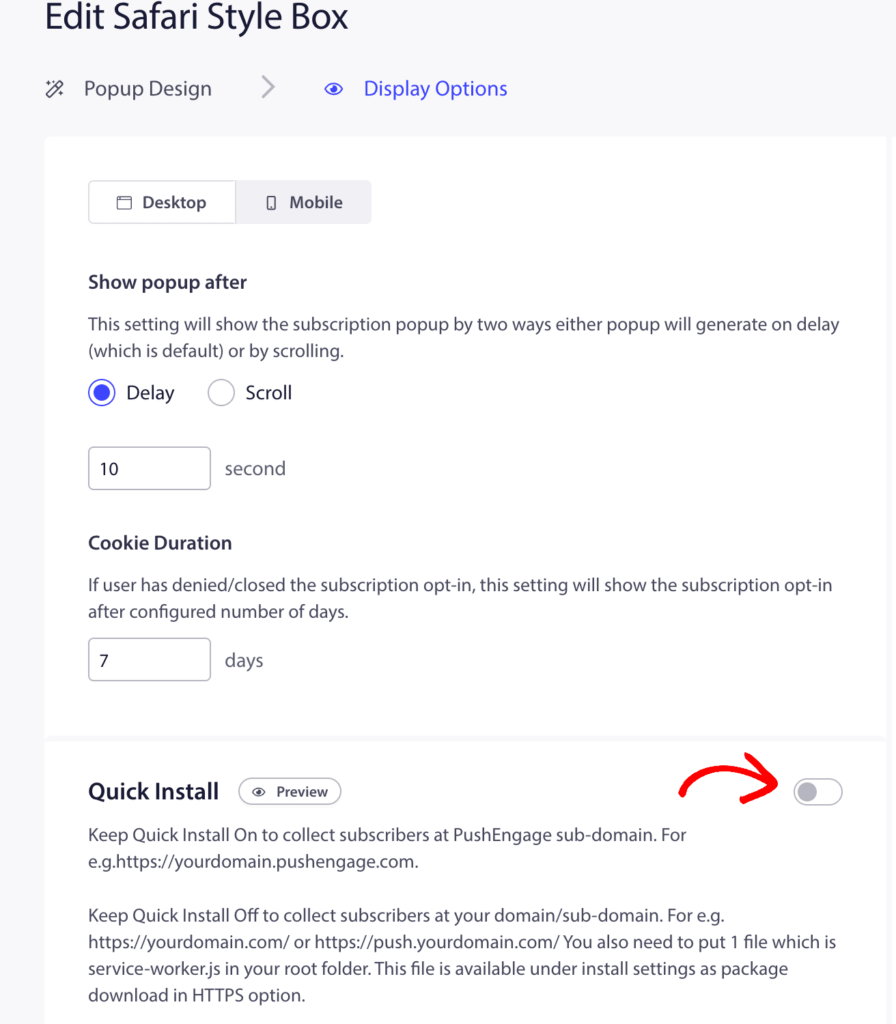
Este es un paso final obligatorio. Para que el método del subdominio personalizado funcione, la función de Instalación Rápida debe estar habilitada para tu opt-in. Esta configuración asegura que la suscripción se realice a través de una ventana emergente que utiliza tu subdominio personalizado.
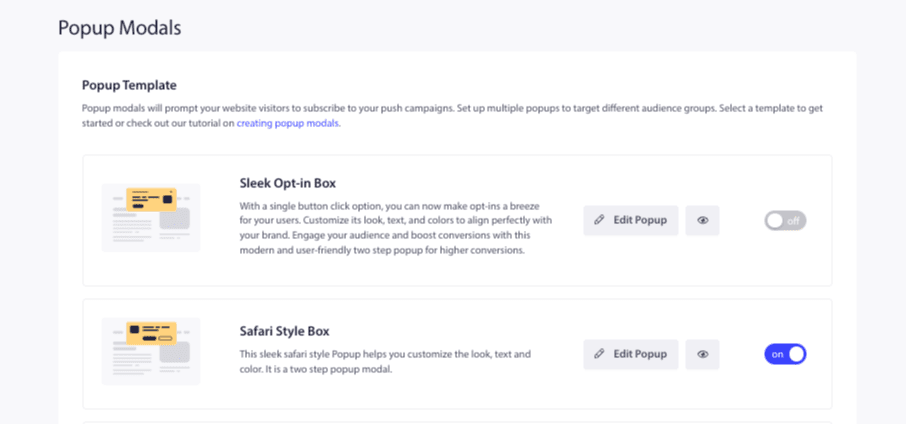
1. En tu Panel de PushEngage, navega a Diseño » Ventanas Emergentes.
2. Elige la ventana emergente que te sientas cómodo usando en tu sitio y haz clic para editarla.
3. Dentro del editor de opt-in, asegúrate de que el interruptor de Instalación Rápida esté habilitado.
4. Guarda tus cambios.
Nota: La Instalación Rápida debe estar siempre habilitada para los estilos de opt-in utilizados en tu sitio. Si está deshabilitada, no se utilizará el subdominio personalizado y el proceso de suscripción fallará.
¡Eso es todo! Una vez que hayas completado todos estos pasos, tu sitio web estará listo para recopilar suscriptores de notificaciones push utilizando tu subdominio personalizado. Cuando un visitante de tu sitio principal haga clic para suscribirse, se suscribirá sin problemas a través de tu página de subdominio.
Si tienes algún problema, no dudes en contactarnos haciendo clic aquí. Nuestro equipo de soporte podrá ayudarte.


