Web-Push-Benachrichtigungen sind Nachrichten, die von einer Website stammen. Diese Benachrichtigungen werden dem Abonnenten auf seinem Desktop oder Gerät zugestellt, auch wenn die betreffende Webseite nicht in seinem Browser geöffnet ist. Das Erscheinungsbild der Web-Push-Benachrichtigung variiert jedoch je nach Browser und Betriebssystem. Sie werden auch als Browser-Benachrichtigungen bezeichnet.
Wenn ein Abonnent also –
Mac OS – Browser-Push-Benachrichtigungen erscheinen in der oberen rechten Ecke des Bildschirms.
Windows – Browser-Push-Benachrichtigungen erscheinen unten rechts auf dem Bildschirm.
Linux / Ubuntu – Browser-Push-Benachrichtigungen erscheinen in der oberen rechten Ecke des Bildschirms.
Android OS – Browser-Push-Benachrichtigungen erscheinen im Benachrichtigungs-Tray/Container.
Hier ist eine Checkliste, die Sie konsultieren können, um zu sehen, welche Art von Web-Push-Benachrichtigung auf verschiedenen Browsern und Betriebssystemen funktioniert.
[table id=13 /]
So erscheinen normale Web-Push-Benachrichtigungen auf verschiedenen Browsern und Betriebssystemen –
Normale Browser-Push-Benachrichtigungen sind einfache Benachrichtigungen, bei denen Sie einen Benachrichtigungstitel, eine Nachricht und eine URL hinzufügen können. Das hier erscheinende Bild dient als Symbol. Sie können entweder ein anderes Bild über Ihr Dashboard hinzufügen, andernfalls wird automatisch das Logo der Website verwendet, das Sie als Bild in der Benachrichtigung hochgeladen haben.
So sehen normale Web-Push-Benachrichtigungen auf verschiedenen Browsern und Betriebssystemen aus –

- Normale Web-Push-Benachrichtigung auf Chrome unter Windows 7 und 8
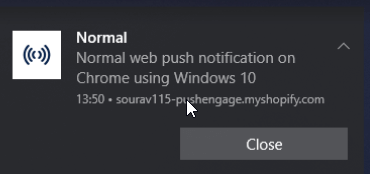
- Normale Web-Push-Benachrichtigung auf Chrome unter Windows 10
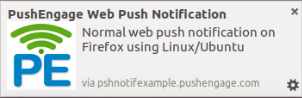
- Normale Web-Push-Benachrichtigung auf Firefox unter Linux/Ubuntu
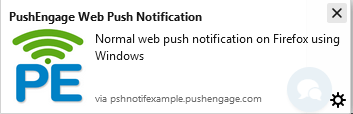
- Normale Web-Push-Benachrichtigung auf Firefox unter Windows
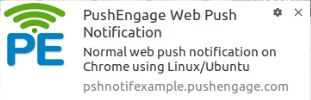
- Normale Web-Push-Benachrichtigung auf Chrome unter Linux/Ubuntu

- Normale Web-Push-Benachrichtigung auf Chrome unter Mac OS
Before diving into the screenshots, it helps to understand what web push notifications are under the hood — the delivery mechanics explain why each browser renders them differently.
So erscheinen Web-Push-Benachrichtigungen mit Emoji auf verschiedenen Browsern und Betriebssystemen –
Emojis sind kleine digitale Bilder oder Symbole, die verwendet werden, um eine Idee oder ein Emoticon während der elektronischen Kommunikation auszudrücken. Push-Benachrichtigungen mit Emojis hatten eine Öffnungsrate von 4,51 %, während diejenigen ohne Emojis nur eine Öffnungsrate von 2,44 % aufwiesen. Eine satte Steigerung der Öffnungsraten um 85 % wurde mit Emojis festgestellt, was die Tatsache untermauert, dass Emojis die Öffnungsraten von Push-Benachrichtigungen erhöhen.
So sehen Web-Push-Benachrichtigungen mit Emojis auf verschiedenen Browsern und Betriebssystemen aus
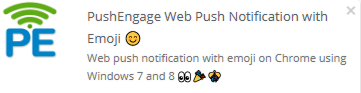
- Web-Push-Benachrichtigung mit Emoji auf Chrome unter Windows 7 und 8
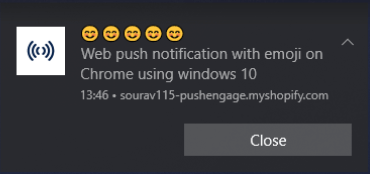
- Web-Push-Benachrichtigung mit Emoji auf Chrome unter Windows 10
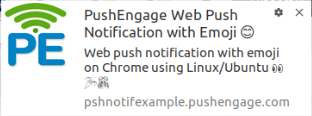
- Web-Push-Benachrichtigung mit Emoji auf Chrome unter Linux/Ubuntu
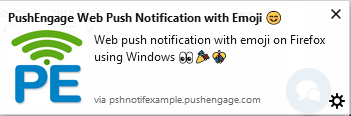
- Web-Push-Benachrichtigung mit Emoji auf Firefox unter Windows
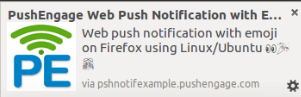
- Web-Push-Benachrichtigung mit Emoji auf Firefox unter Linux/Ubuntu
- Normale Web-Push-Benachrichtigung auf Chrome unter Mac OS
So erscheinen Multi-Action-Web-Push-Benachrichtigungen auf verschiedenen Browsern und Betriebssystemen –
Ein Call-to-Action ist ein sehr wichtiger Teil jeder Marketingstrategie. Mit PushEngage können Sie mehrere Handlungsaufforderungen für einzelne Benachrichtigungen haben.
Hier ist, wie eine Web-Push-Benachrichtigung mit mehreren Aktionen auf verschiedenen Browsern und Betriebssystemen aussieht –
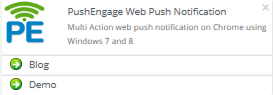
- Benachrichtigung mit mehreren Aktionen auf Chrome unter Windows 7 und 8
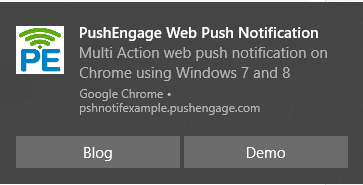
- Web-Push-Benachrichtigung mit mehreren Aktionen auf Chrome unter Windows 10
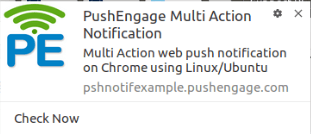
- Web-Push-Benachrichtigung mit mehreren Aktionen auf Chrome unter Linux/Ubuntu
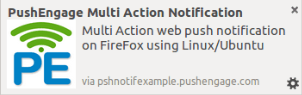
- Web-Push-Benachrichtigung mit mehreren Aktionen auf Firefox unter Linux/Ubuntu
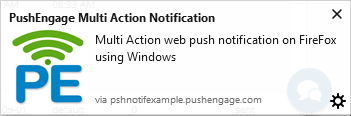
- Web-Push-Benachrichtigung mit mehreren Aktionen auf Firefox unter Windows

- Benachrichtigung mit mehreren Aktionen auf Chrome unter Mac OS
Hier ist, wie eine Web-Push-Benachrichtigung mit großem Bild auf verschiedenen Browsern und Betriebssystemen angezeigt wird –
Chrome hat die Einführung von Rich Notifications oder Benachrichtigungen mit großen Bannerbildern als Teil von Chrome 59+ angekündigt. Wenn Sie also Rich Push-Benachrichtigungen senden, erhalten Sie wahrscheinlich mehr Vorteile, einschließlich einer Erhöhung der CTR (Click-Through-Rate), des ROI und der Kundenbindung. Laut der Quelle können Push-Benachrichtigungen mit Bildern über eine mobile App eine um bis zu 56 % höhere CTR erzielen.
Das Bild sollte mindestens 360 Pixel (Breite) mal 240 Pixel (Höhe) mit einem Seitenverhältnis von 1,5:1 für Chrome auf dem Desktop sein.
Hier ist, wie eine Web-Push-Benachrichtigung mit großem Bild auf verschiedenen Browsern und Betriebssystemen aussieht
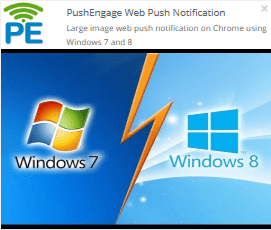
- Web-Push-Benachrichtigung mit großem Bild auf Chrome unter Windows 7 und 8
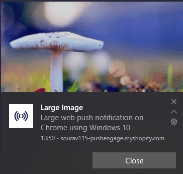
- Benachrichtigung mit großem Bild auf Chrome unter Windows 10
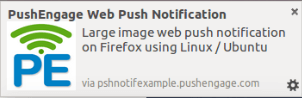
- Benachrichtigung mit großem Bild auf Firefox unter Linux/Ubuntu
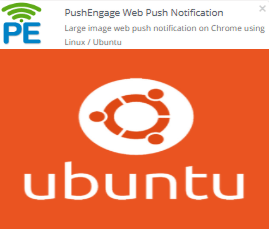
- Benachrichtigung mit großem Bild auf Chrome unter Linux/Ubuntu

- Web-Push-Benachrichtigung mit großem Bild auf Firefox unter Windows

- Benachrichtigung mit großem Bild auf Chrome unter Mac OS
Hier ist, wie eine Web-Push-Benachrichtigung mit großem Bild und mehreren Aktionen auf verschiedenen Browsern und Betriebssystemen angezeigt wird –
Eine Benachrichtigung mit großem Bild und mehreren Aktionen ist eine Kombination aus einer Benachrichtigung mit großem Bild und einer Benachrichtigung mit mehreren Aktionen. Sie können hier mehrere Schaltflächen und ein großes Bild hinzufügen. Die Browser-Push-Benachrichtigungen werden auf jedem Browser unterschiedlich angezeigt.
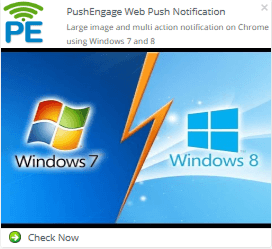
- Benachrichtigung mit großem Bild und mehreren Aktionen auf Chrome unter Windows 7 und 8
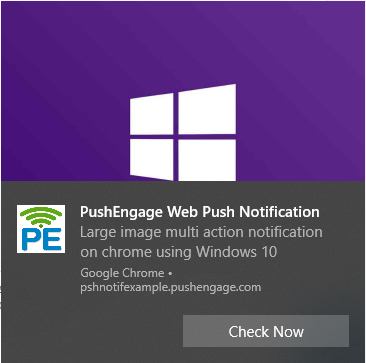
- Benachrichtigung mit großem Bild und mehreren Aktionen auf Chrome unter Windows 10
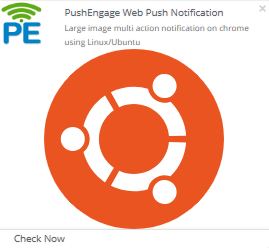
- Benachrichtigung mit großem Bild und mehreren Aktionen auf Chrome unter Linux/Ubuntu
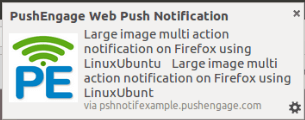
- Benachrichtigung mit großem Bild und mehreren Aktionen auf Firefox unter Linux/Ubuntu
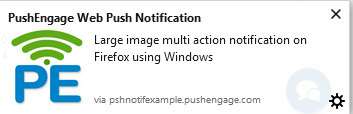
- Benachrichtigung mit großem Bild und mehreren Aktionen auf Firefox unter Windows

- Benachrichtigung mit großem Bild und mehreren Aktionen auf Chrome unter Mac OS
Bitte beachten Sie, dass Sie entscheiden können, wie lange Sie die Web-Push-Benachrichtigung auf dem Bildschirm anzeigen möchten. Das sind 20 Sekunden oder bis zur Benutzerinteraktion. Die Benachrichtigung bleibt bis zur Benutzerinteraktion nur für Chrome-Versionen 47 und höher verfügbar. Für die übrigen Browser beträgt die Standarddauer der Benachrichtigung 20 Sekunden.
Für Browser wie Windows 10 und macOS bleiben Push-Benachrichtigungen 20 Sekunden lang auf dem Bildschirm und gehen danach in die Benachrichtigungszentrale. Sie verbleiben in der Benachrichtigungszentrale, bis der Benutzer damit interagiert.
Sie können auch im PushEngage-Dashboard sehen, wie Ihre Benachrichtigung in verschiedenen Browsern angezeigt wird. Sobald Sie die Push-Benachrichtigung erstellt und alle Details eingegeben haben, sehen Sie auf der rechten Seite des Dashboards, wie die Benachrichtigung in verschiedenen Browsern aussieht:
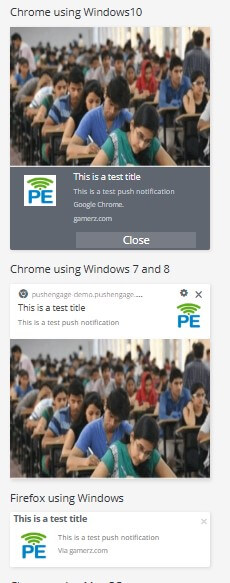
Dies liegt daran, dass Chrome 68 mit einer verbesserten Benutzeroberfläche für Windows 10-Benutzer veröffentlicht wurde. Mit der neuen Version von Chrome 68 unterstützt Google die nativen Benachrichtigungen des Windows-Betriebssystems.
Eine damit verbundene Änderung war die Veröffentlichung von Microsoft Edge, das Web-Push-Benachrichtigungen unterstützt, was PushEngage jetzt auch unterstützt.


