Hinweis: Für diesen Artikel sind keine älteren Dokumentationen verfügbar, daher sehen Sie die aktuelle Dokumentation.
Wenn Sie gleichzeitig verschiedene Popup-Stile auf Ihrer Website anzeigen möchten, benötigen Sie eine andere Strategie, um Leute zur Anmeldung zu bewegen oder in einigen Popups Segmentpräferenzen anzuzeigen und auf anderen Seiten ein reguläres Popup zu haben. Sie können jetzt mehrere Popups mit PushEngage aktivieren.
In diesem Leitfaden erfahren Sie, wie Sie Ihre Abonnenten effektiv über mehrere Popups durch lokale Zielregeln ansprechen können.
Einrichtung der lokalen Zielregel
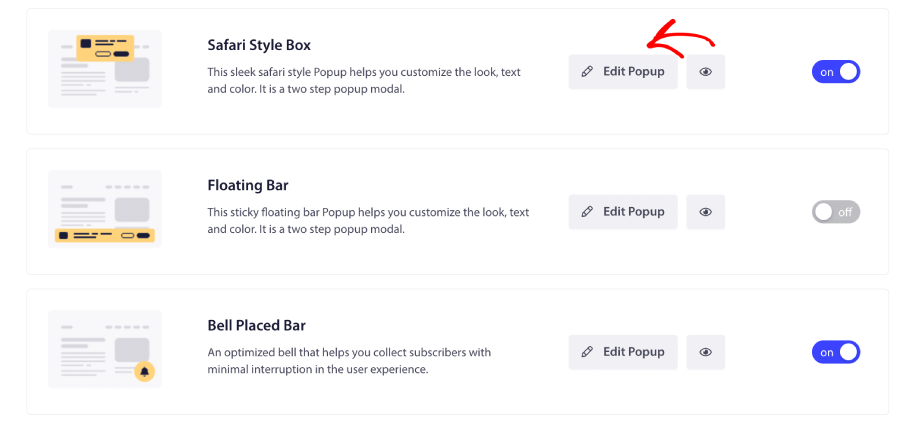
Wenn Sie mehr als ein Popup-Modal verwenden möchten, um Abonnenten von Ihrer Website zu sammeln, wird empfohlen, lokale Regeln anzuwenden, wenn Sie die Popups anpassen. Dies ermöglicht es Ihnen, verschiedene Stile auf bestimmten Seiten oder für verschiedene Länder zu verwalten. Gehen Sie dazu zu „Design“ > „Popup-Modals“, scrollen Sie zu dem Popup-Stil, den Sie bearbeiten möchten, und klicken Sie auf „Popup bearbeiten“, wie unten gezeigt.
In den nächsten Schritten müssen Sie nach unten zum Abschnitt „Abonnement-Opt-in-Regeln“ scrollen und den Schalter auf „Ein“ stellen.
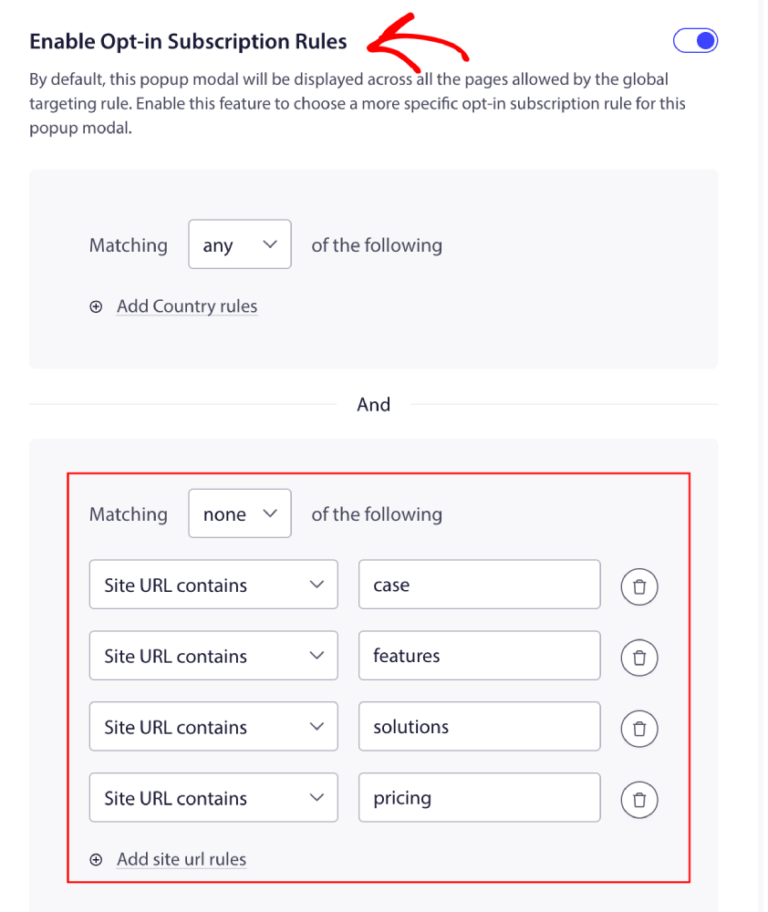
Sie können jetzt die Regeln hinzufügen, auf „Speichern“ klicken und dann Ihre Anzeigeeinstellungen auswählen.
Das ist alles! So können Sie die Zielregeln für das Abonnement-Popup verwalten.
Wenn Sie auf Probleme stoßen, kontaktieren Sie uns bitte, indem Sie hier klicken. Unser Support-Team wird Ihnen helfen können.


