Mit PushEngage haben Abonnenten das Recht, sich von den Benachrichtigungen abzumelden, die sie über Autoresponder und Trigger-Benachrichtigungen erhalten.
Die Abmeldung von Web-Push-Benachrichtigungen ist immer die Entscheidung des Nutzers. Er hat die Kontrolle über die Einstellungen in seinem Browser, aber PushEngage bietet auch eine einfache Möglichkeit zur Abmeldung, falls die Abmeldung über die Browsereinstellungen schwierig ist.
Hinweis: Dieses Widget wird nur für abonnierte Nutzer angezeigt. Das bedeutet, dass Personen, die bereits Push-Kampagnen erhalten. Personen, die nicht auf Zulassen geklickt haben, sehen das Abmelde-Widget nicht.
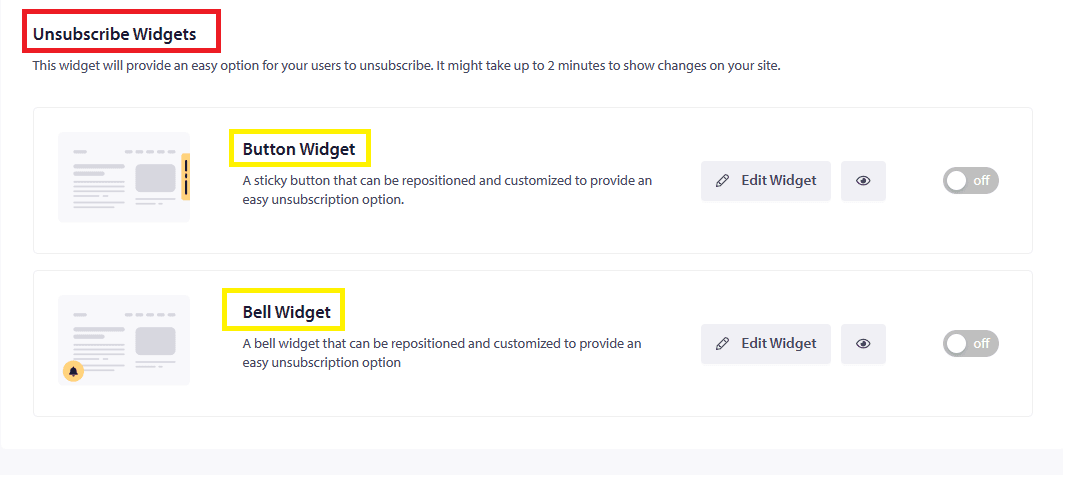
Einhaltung der DSGVO für Web-Push-Benachrichtigungen Sie können eine einfache Möglichkeit zur Abmeldung von PushEngage-Benachrichtigungen aktivieren, indem Sie zu Design > Widgets > Abmelde-Widgets navigieren.
Stile von Abmelde-Widgets
Es gibt zwei Stile von Abmelde-Widgets:
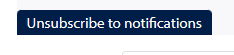
1) Button-Widget: Es erscheint als Button. Der Nutzer kann auf diesen Button klicken, um sich von Ihrer Push-Benachrichtigung abzumelden.
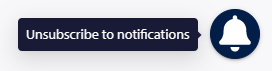
2) Glocken-Widget: Es erscheint als Glocke auf Ihrer Seite. Mit einem einzigen Klick kann sich der Nutzer von Ihrer Push-Benachrichtigung abmelden.
Mithilfe der im Dashboard verfügbaren Bearbeitungsoption können wir sogar die Nachrichten Ihres Abmelde-Widgets anpassen.
Anpassen Ihres Widgets
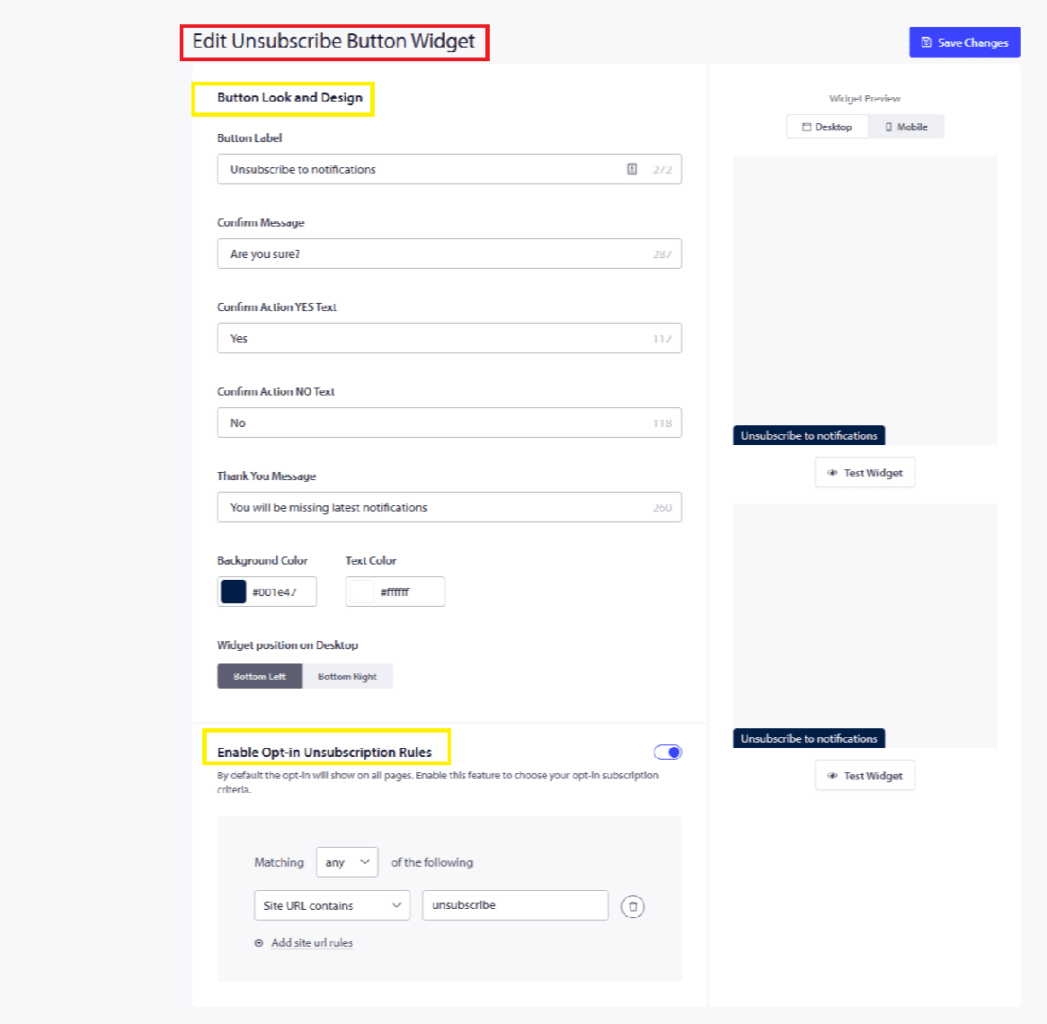
Sie können das Aussehen und Design des Buttons bearbeiten. Hier können Sie den Text unter Button-Beschriftung ändern, die Hintergrundfarbe und die Textfarbe anpassen.
Wie stylen Sie Ihr Widget?
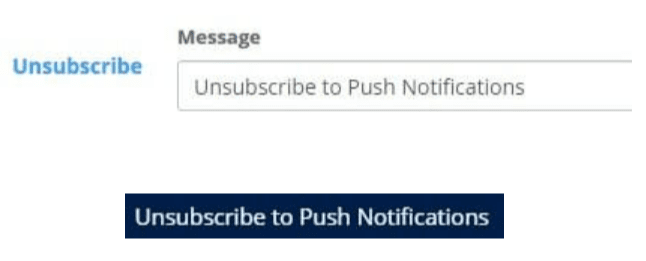
Button-Beschriftung: Titel, der auf dem Abmelde-Button erscheint. Sie können die Textnachricht bearbeiten, um sie für den Nutzer klarer zu machen.
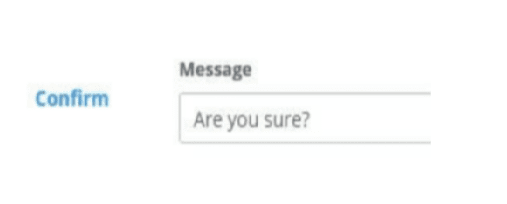
Bestätigungsnachricht: Diese Nachricht erscheint, wenn der Nutzer auf den Abmelde-Button klickt.
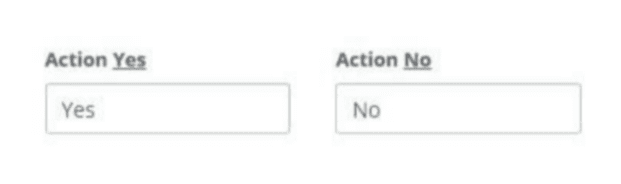
Bestätigungsaktion JA-Text & Bestätigungsaktion NEIN-Text: Sie können den Aktionsnamen wie Ja/Nein oder Abmelden/Nicht abmelden vorschlagen. Ihr Abonnent wird entsprechend handeln.
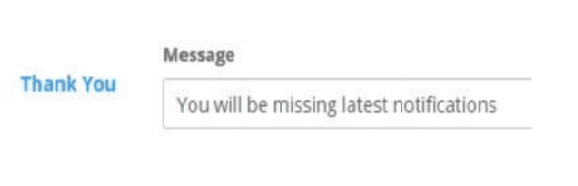
Dankesnachricht: Diese erscheint am Ende, nachdem Ihr Abonnent auf den Button geklickt hat.
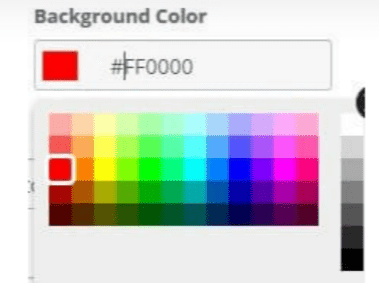
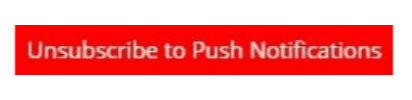
Hintergrundfarbe & Textfarbe: Sie können sogar die Hintergrundfarbe Ihres Abmelde-Opt-ins anpassen. Sobald Sie fertig sind, speichern Sie es, und dasselbe wird sich in Ihrem Abmelde-Opt-in widerspiegeln.
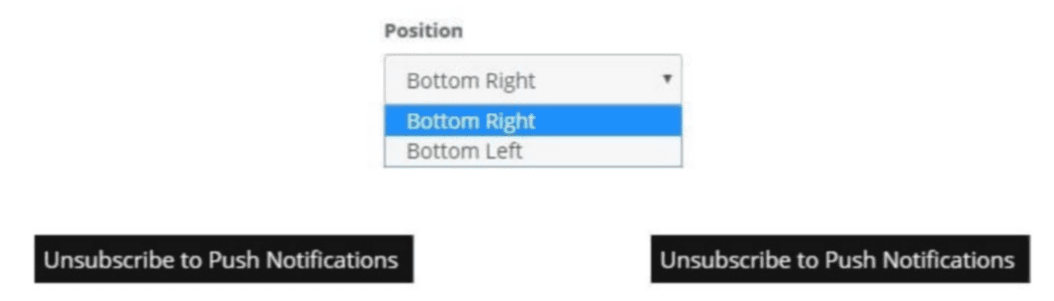
Widget-Position auf dem Desktop: Sie können wählen, wo das Opt-in zur Abmeldung angezeigt werden soll. Das Opt-in kann in der unteren linken oder unteren rechten Ecke Ihrer Seite erscheinen.
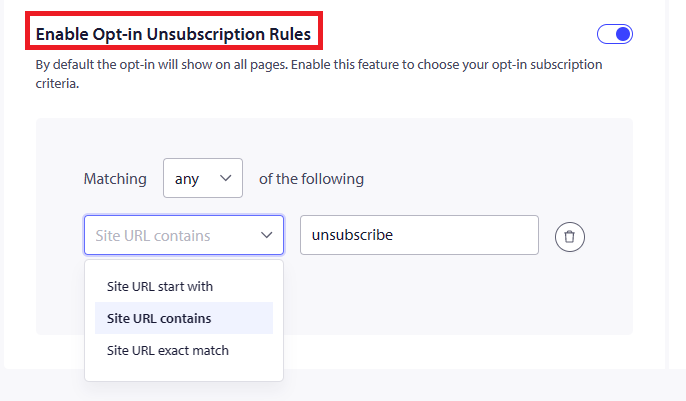
Wie können Sie Anzeigeregeln anpassen?
Dies hilft Ihnen bei der Auswahl, wo Sie den Abonnenten die Abmeldeoptionen anzeigen möchten.
- Alle Seiten: Das Abmelde-Widget wird auf allen Seiten Ihrer Website für abonnierte Nutzer angezeigt.
- Custom Pages: Wählen Sie das URL-Muster für die Seiten aus, auf denen Sie das Abmelde-Widget anzeigen möchten. Diese Option ist ratsam, da Sie die Abmeldung einfach, aber nicht zu einfach gestalten möchten. Wenn Sie dies auf benutzerdefinierten Seiten hinzugefügt haben, kann Ihr Team es an Personen senden, die sich beschweren.
Der unten gezeigte Screenshot zeigt die Vorschau des Abmelde-Button-Widgets
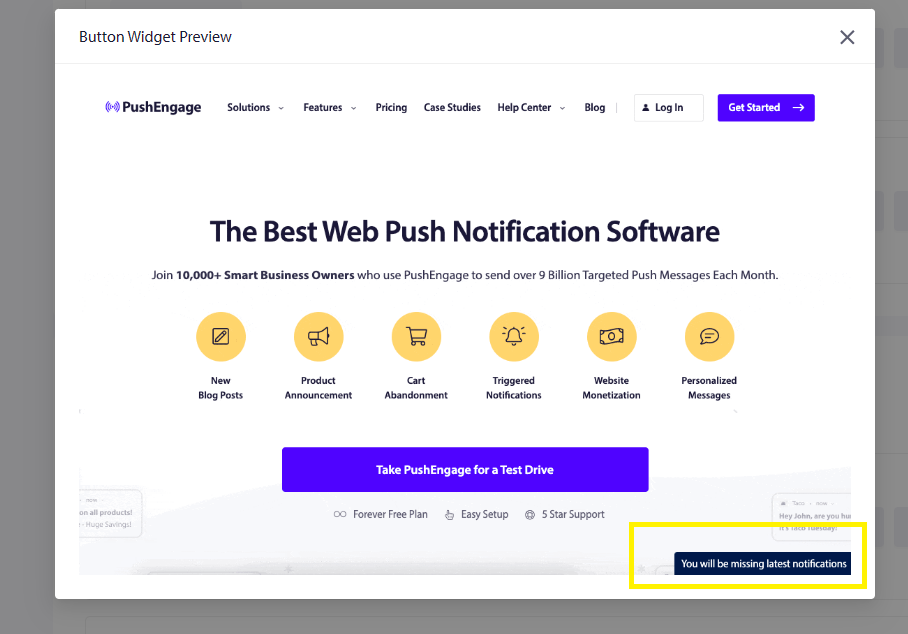
Sobald alle Einstellungen vorgenommen wurden, klicken Sie auf Speichern. Das Abmelde-Widget wird auf Ihrer Website aktiv.
Sollten Sie auf Probleme stoßen, können Sie sich gerne an uns wenden, und unser Support-Team wird Ihnen helfen können.