Käufer legen Artikel in ihren Warenkorb, verlassen die Website aber, bevor sie den Bestellvorgang abschließen. Da die Warenkorbabbrecherquote eng mit den Kundengewinnungsraten und dem Umsatz verbunden ist, ist sie eine entscheidende Kennzahl, die Unternehmen verfolgen müssen. Eine hohe Warenkorbabbrecherquote ist ein typisches Zeichen für Schwierigkeiten in Ihrem Bestellvorgang oder im Kundenerlebnis.
Um den sinkenden Warenkorb zu retten, haben wir Warenkorbabbrecher-Kampagnen, um die Abonnenten an die Produkte zu erinnern, die sie in den Warenkorb gelegt haben.
Bevor Sie beginnen
Trigger-Kampagnen sind hilfreich, um personalisierte Journeys nicht nur für verfügbare Vorlagen wie Warenkorbabbrecher, Browse-Abbrecher, Preisnachlass oder Lagerbestandsbenachrichtigung zu erstellen, sondern tatsächlich können mit dieser Funktion alle ereignisbasierten Kampagnen erstellt werden.
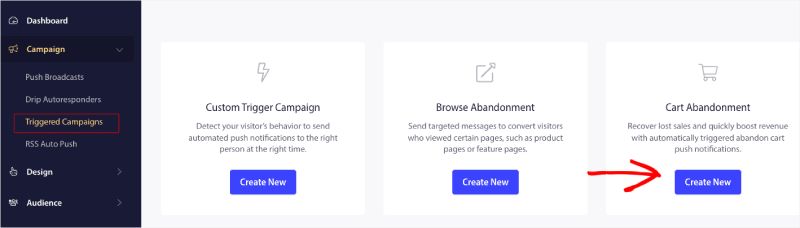
In diesem Leitfaden erfahren Sie, wie Sie Warenkorbabbrecher-Kampagnen mit PushEngage einrichten.
Sie müssen sich in Ihr Dashboard einloggen und zu Kampagne » Ausgelöste Kampagnen. navigieren. Wählen Sie Warenkorbabbrecher-Kampagne und klicken Sie auf Neu erstellen.
Hier können Sie den Kampagnennamen eingeben.
Hinweis: Wenn Sie einen Kampagnennamen hinzufügen, bleibt dieser auch in Ihrem Code gleich. Ein korrekter Kampagnenname ist daher wichtig, da er nach der Veröffentlichung der Kampagne nicht mehr geändert werden kann.
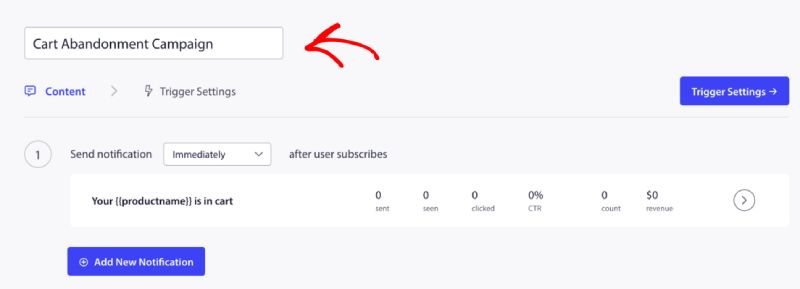
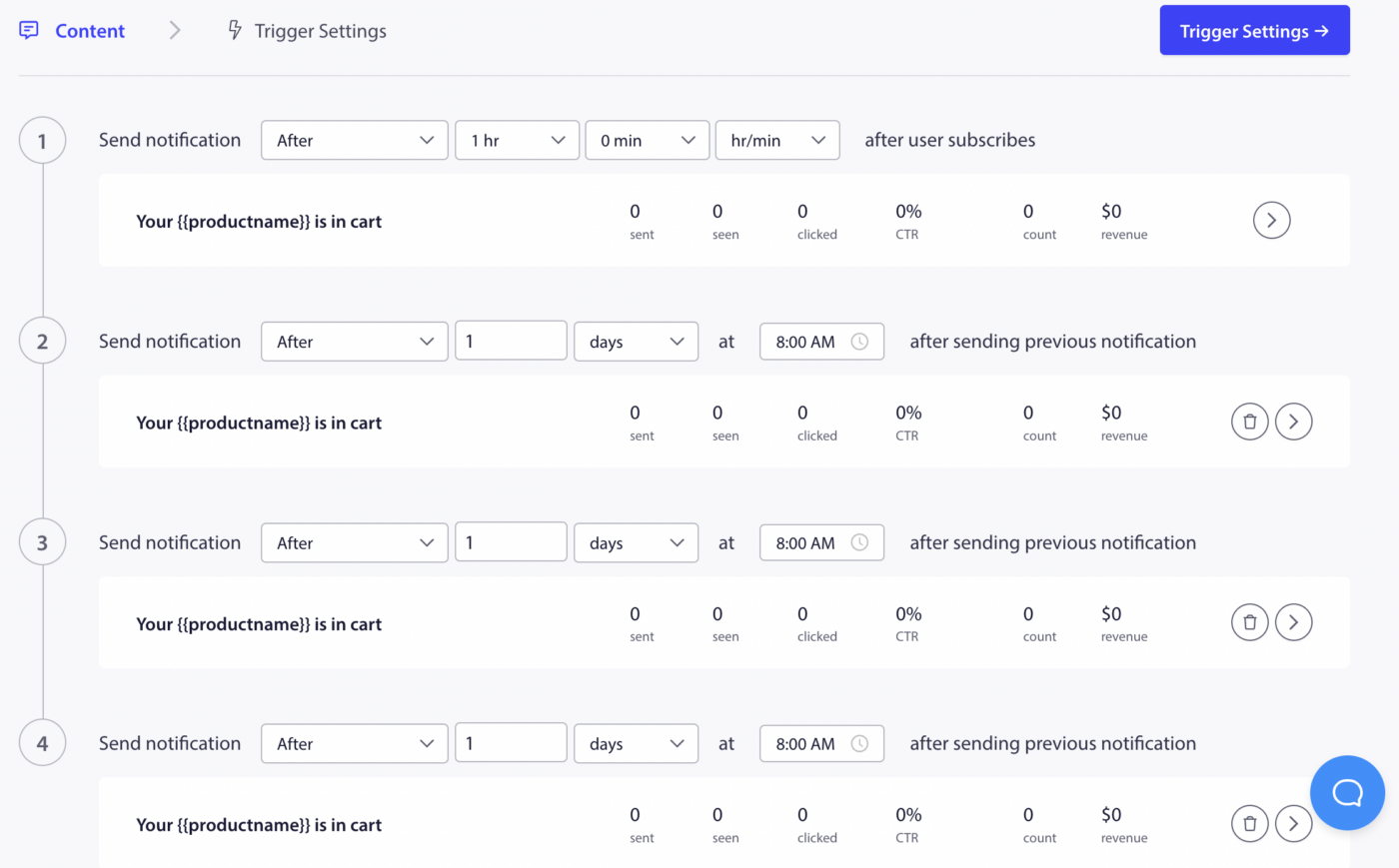
Der nächste Schritt ist die Konfiguration des Journey-Zeitplans – Sie können eine der Optionen sofort, nach n Stunden und Minuten oder nach einem bestimmten Tag auswählen.
Normalerweise empfehlen wir nicht, die Zeit auf sofort einzustellen. Sie sollten mindestens eine Lücke von 15 oder 30 Minuten für die erste Kampagne der Serie haben.
Beim Einrichten einer Serie können Sie mindestens drei Kampagnen haben. Sie können die Nachricht oder den Titel ändern, aber stellen Sie sicher, dass Sie keine Variablen ändern, wenn Sie diese Variablen in der Kampagne verwenden möchten.
Die Standardvariablen, die im Code pro Kampagne hinzugefügt werden, sind – {{productname}}, {{price}} und {{notificationurl}}
Verwaltung von Trigger-Einstellungen
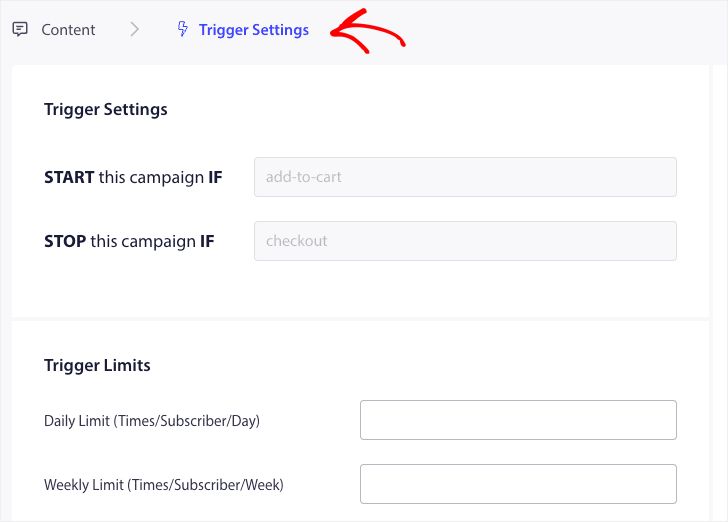
Sobald Sie den Benachrichtigungsinhalt hinzugefügt haben, können Sie zu Trigger-Einstellungen wechseln.
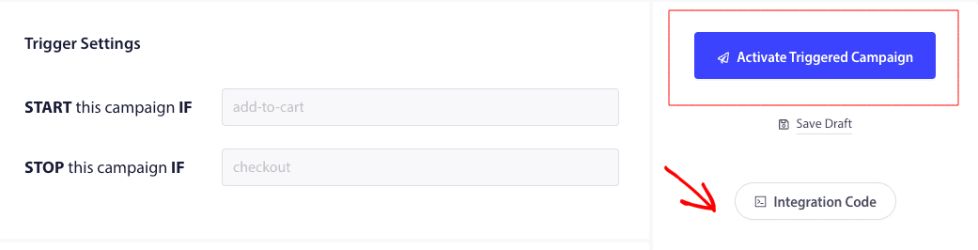
Hier sind die Trigger vordefiniert. Die Kampagne startet, wenn eine Person das Produkt in den Warenkorb legt und den Checkout nicht abschließt. Wenn sie den Checkout abschließt, erhält sie keine Warenkorbabbruch-Benachrichtigung. Aber dies sind nur definierte Ereignisse; sie können nicht ausgeführt werden, es sei denn, sie werden auf der Website platziert.
Die Trigger hier sind Kampagne starten, wenn – in den Warenkorb legen und Kampagne stoppen, wenn – Checkout.
Der nächste Schritt ist das Hinzufügen der täglichen und wöchentlichen Trigger-Limits. Dies bestimmt die Gesamtzahl der Benachrichtigungen, die ein Abonnent täglich und wöchentlich erhalten kann. Zum Beispiel – wenn 2 Benachrichtigungen täglich sind, dann sollten es 14 wöchentlich sein; auf diese Weise wird die Häufigkeit begrenzt, auch wenn mehr als zwei Produkte abgebrochen werden.
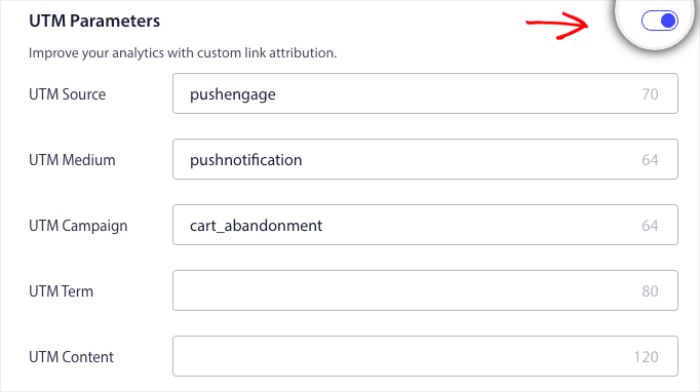
Für die Analyse von Statistiken in Google Analytics können Sie die UTM-Parameter aktivieren, wo Sie spezifische Namen einrichten können, damit diese Kampagnen in den Berichten leicht erkennbar sind.
Der nächste Schritt ist, auf die Schaltfläche Code integrieren zu klicken, den Code zu kopieren und ihn an Ihr Entwicklungsteam zu senden. Dann können Sie ihn für die Ereignisse „In den Warenkorb legen“ und „Bestellung abschließen“ auslösen.
Code und personalisierte Variablen verstehen
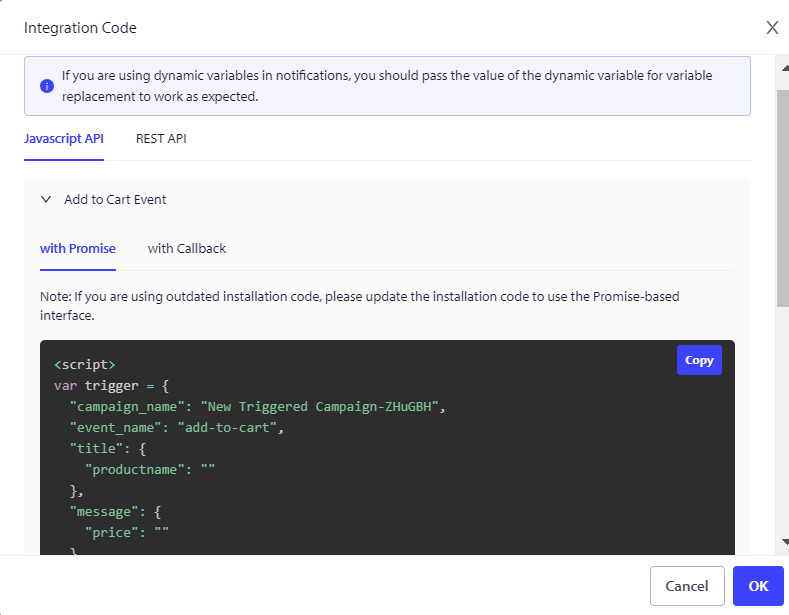
Der Produktname, der Preis und die Benachrichtigungs-URL müssen mit Hilfe Ihres Produktteams dynamisch übergeben werden. Wenn also zum Beispiel eine Person eine Handtasche zurücklässt, erhält sie eine Benachrichtigung speziell über die abgebrochene Handtasche.
Der Code besteht aus zwei Teilen: Der erste Teil ist das Start-Ereignis und der zweite Teil ist das Stopp-Ereignis –
1. In den Warenkorb legen
2. Bestellung abschließen
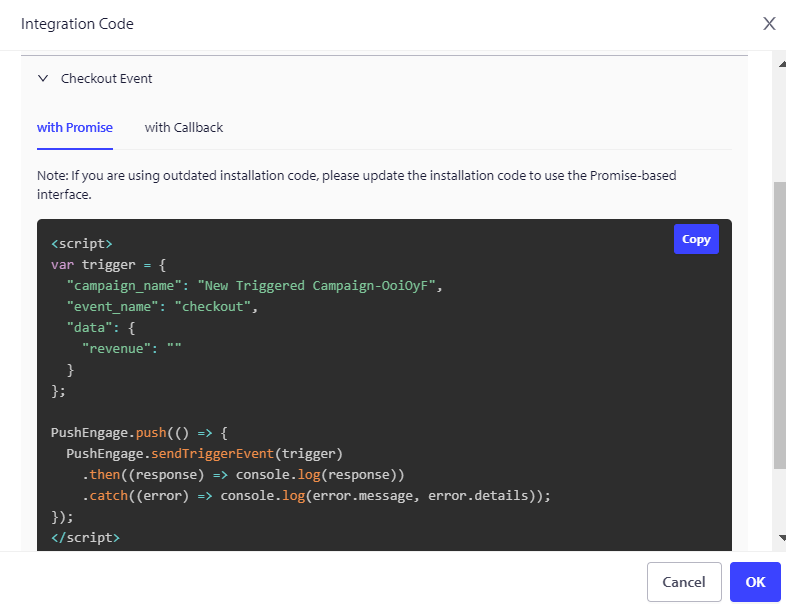
Wenn ein Abonnent ein Produkt in den Warenkorb legt, stellt der Abschnitt „In den Warenkorb legen“ sicher, dass Kampagnen in unserem Backend geplant werden. Wenn ein Abonnent den Checkout abschließt, indem er das Produkt kauft, werden alle Kampagnen gegen ihn verworfen. Daher ist es wichtig, Code an beiden Stellen hinzuzufügen.
Wir empfehlen außerdem, den Stopp-Ereigniscode zum Ereignis „Leerer Warenkorb/Produkt entfernen“ auf der Website hinzuzufügen, damit Personen, die es trotzdem entfernen, keine personalisierten Warenkorbabbrecher-Kampagnen erhalten.
Wir haben auch ein Zielverfolgungs-Pixel, das für die Zielverfolgung auf dem endgültigen Konversionsereignis platziert werden muss.
Fehlerbehebung bei Warenkorbabbrecher-Kampagnen
- Der Kampagnenname muss im Code und im PushEngage-Dashboard übereinstimmen.
- Der PushEngage-Installationscode sollte dort vorhanden sein, wo der Code für die Warenkorbabbrecher-Kampagne vorhanden ist, andernfalls werden die Benachrichtigungen nicht ausgeführt.
- Stellen Sie sicher, dass die Kampagne im Dashboard aktiv ist, nachdem Sie den Code auf Ihrer Website platziert haben.
- Sie müssen ein Web-Push-Abonnent Ihrer Website sein, andernfalls können Sie nicht testen, ob Sie Warenkorbabbrecher-Kampagnen auf Ihrem System erhalten.
Wenn Sie auf Probleme stoßen, können Sie uns gerne kontaktieren, indem Sie hier klicken. Unser Support-Team wird Ihnen helfen können.