Hinweis: Für diesen Artikel sind keine älteren Dokumentationen verfügbar, daher sehen Sie die aktuelle Dokumentation.
PushEngage erleichtert die Verwaltung mehrerer Websites unter einem Konto. Sie können mehrere Websites mit separaten Analysen, Abonnenten und Kampagnen verwalten.
In diesem Artikel erfahren Sie, wie Sie Websites zu Ihrem Konto hinzufügen oder daraus entfernen.
Eine Website hinzufügen
Es gibt zwei Möglichkeiten, eine Website zu Ihrem PushEngage-Konto hinzuzufügen.
Erstens, der schnelle Weg:
Sie können sich in Ihr PushEngage-Konto einloggen und über das Dropdown-Menü des Website-Namens neben dem Profilsymbol in der oberen rechten Ecke zu Neue Website hinzufügen navigieren.

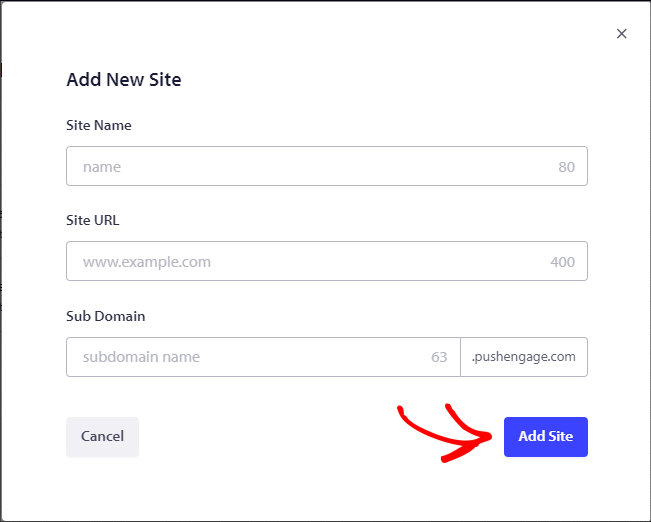
Geben Sie alle Details ein, um eine Website zu erstellen. Die Details in den Textfeldern für Website-Name, Website-URL, Subdomain & klicken Sie auf Website hinzufügen.
Subdomain wird für interne Zwecke verwendet, um hier Ihren Website-Namen einzugeben. Wenn Ihre Website beispielsweise https://www.ihredomain.com ist, könnte Ihre Subdomain 'ihredomain' lauten.
Der zweite Weg:
Wenn Sie mehrere Websites hinzufügen oder bearbeiten möchten, können Sie dies im Bereich Website-Verwaltung tun.
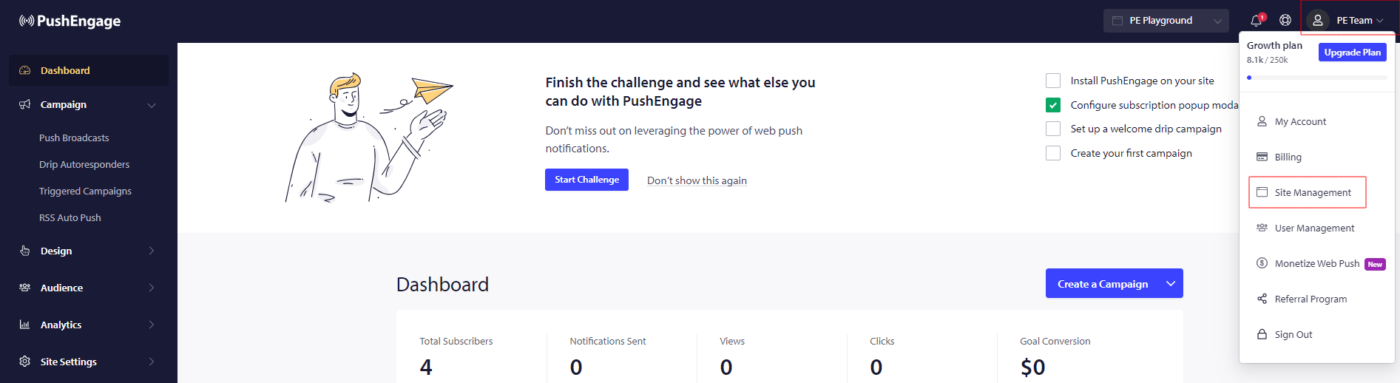
Loggen Sie sich in Ihr PushEngage-Dashboard ein & klicken Sie auf das Profilsymbol in der oberen rechten Ecke & klicken Sie auf Website-Verwaltung.
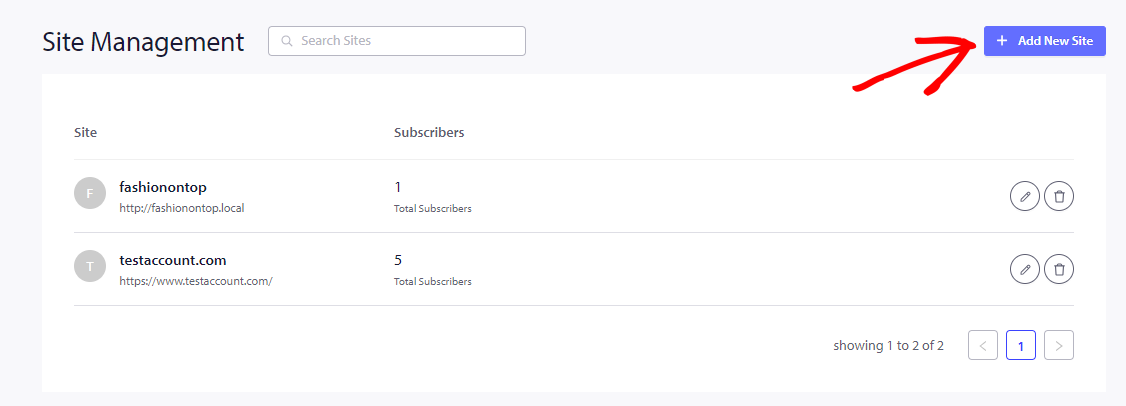
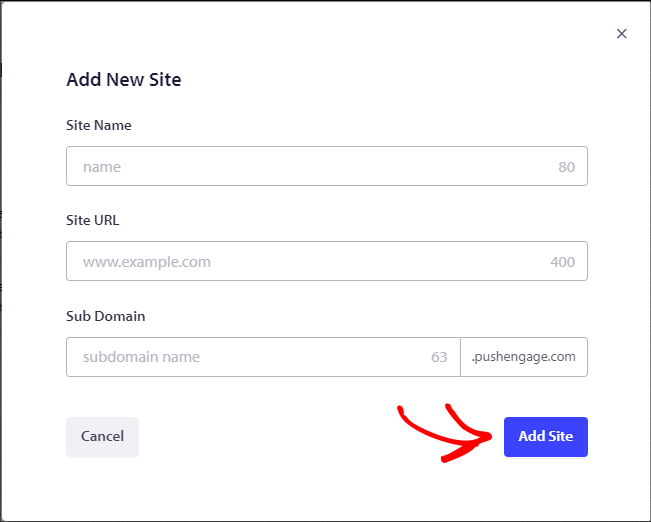
Sie können dann auf den Tab "Neue Website hinzufügen" klicken, um die Details für eine neue Website einzugeben. Bitte geben Sie die Details in die Textfelder für Website-Name, Website-URL und Subdomain ein & klicken Sie auf Website hinzufügen.
Eine Website bearbeiten
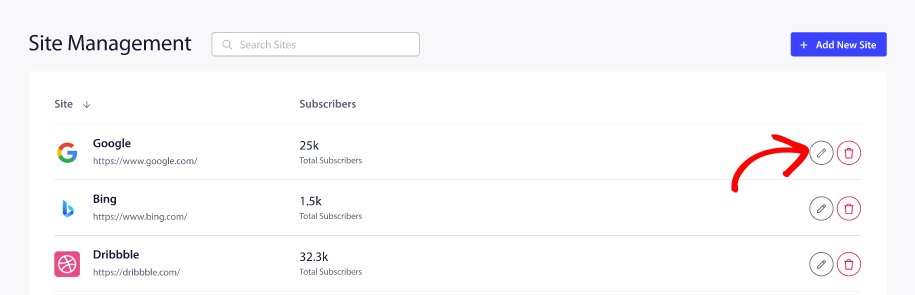
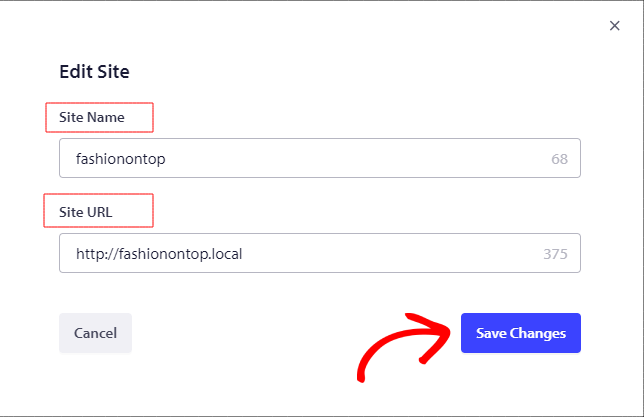
Sie können eine vorhandene Website bearbeiten, indem Sie auf das Stiftsymbol neben der Website klicken. Sie können die URL & den Namen ändern, aber nicht die Subdomain.
Nehmen Sie die erforderlichen Änderungen vor & klicken Sie auf Änderungen speichern.
Eine Website löschen
Ebenso können Sie eine Website aus der Liste der hinzugefügten Websites löschen, indem Sie auf das Löschsymbol neben der zu löschenden Website klicken.
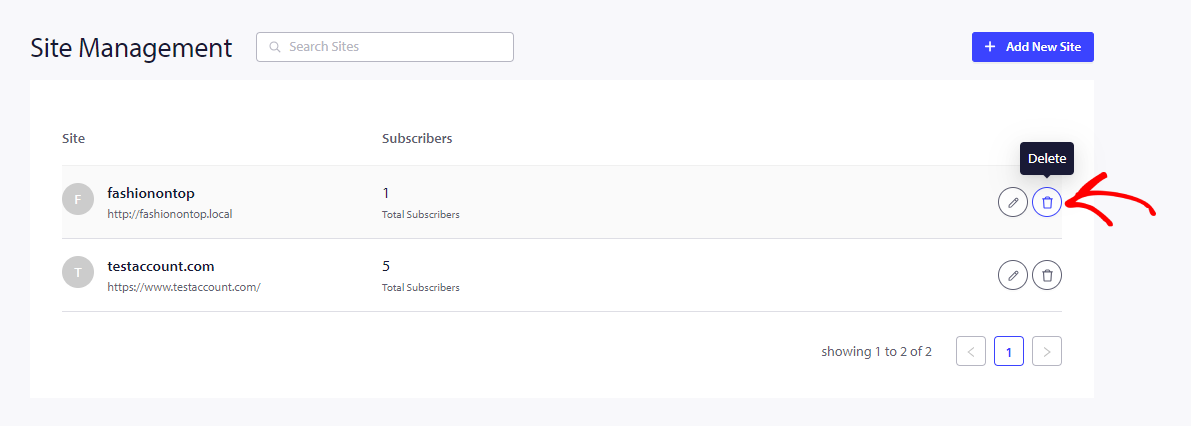
Diese Schritte helfen Ihnen beim Löschen der Website.
Hinweis: Sobald Sie eine Website löschen, werden alle Daten, Analysen und Abonnenten gelöscht. Stellen Sie also sicher, dass Sie nur Websites löschen, die Sie nicht mehr benötigen.
Sollten Sie auf Probleme stoßen, können Sie sich gerne hier klicken und uns kontaktieren. Unser Support-Team hilft Ihnen gerne weiter.


