Hinweis: Für diesen Artikel sind keine älteren Dokumentationen verfügbar, daher sehen Sie die aktuelle Dokumentation.
Die Abonnement-Opt-in- oder Popup-Modal kann jetzt angepasst werden und auch eine Segment-Checkbox enthalten, damit der Website-Besucher die Möglichkeit hat zu entscheiden, ob er über alle Kampagnen oder nur ausgewählte Segmente benachrichtigt werden möchte.
Die verschiedenen Stile des Abonnement-Opt-in
Es gibt verschiedene Stile im Abonnement-Popup, die Ihre Besucher zu Ihren Web-Push-Abonnenten und Kunden konvertieren könnten.
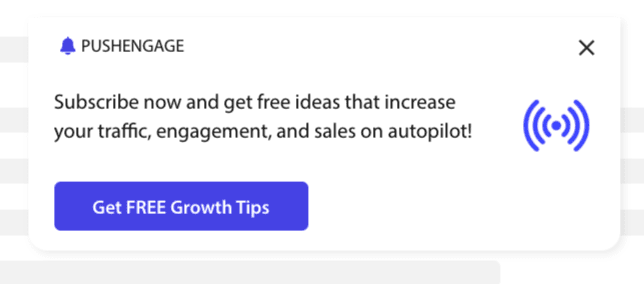
Schlanke Opt-in-Box: Dieser Stil hat ein schlankes Design und nur einen Button anstelle von zwei.
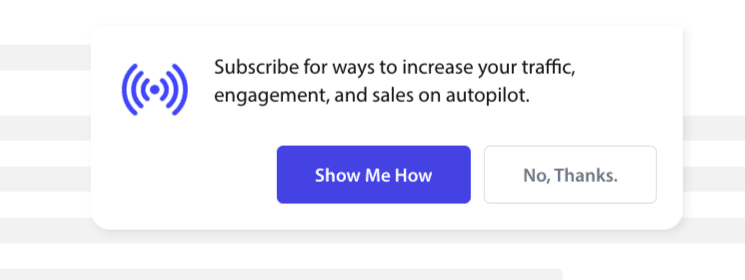
Safari-Stil-Box: Dies ist ein klassisches zweistufiges Opt-in mit zwei Buttons zum Klicken auf Zulassen oder Ablehnen, das angepasst werden kann.
Glocken-Platzierte Leiste: Diese kleine Glocke fordert Sie auf, zu abonnieren oder zu blockieren. Das kleine Glockensymbol in der unteren Ecke kann angepasst werden, nimmt aber weniger Bildschirmplatz ein, sodass Personen Push-Benachrichtigungen abonnieren können.

Schwebende Leiste: Dieser Popup-Stil erstreckt sich über den Bildschirm und wird am unteren Rand platziert. Sie können längeren Text zum Design-Popup hinzufügen.

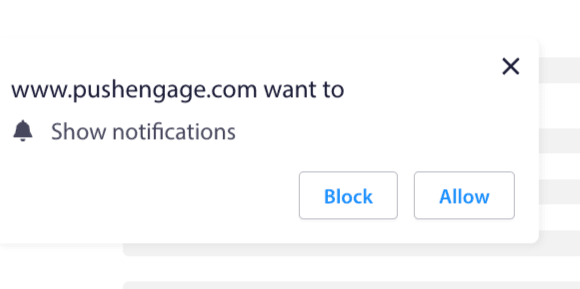
Push-Einzelschritt-Opt-in: Eine einstufige Berechtigungsbox, die keine Anpassung oder Hinzufügung einer personalisierten Nachricht erlaubt.
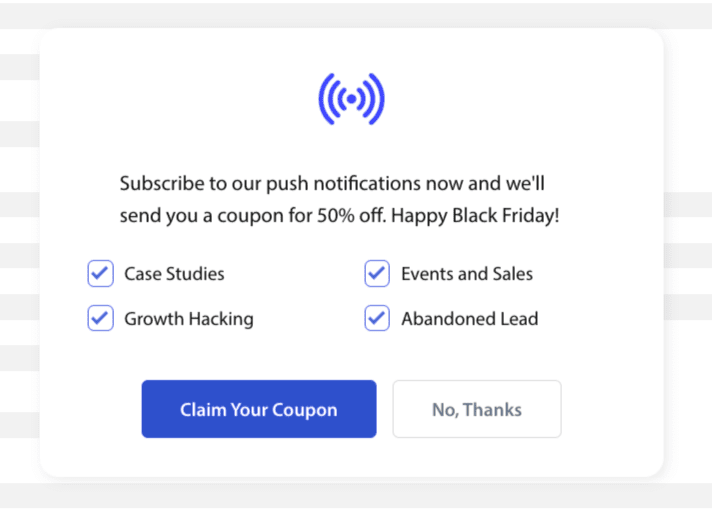
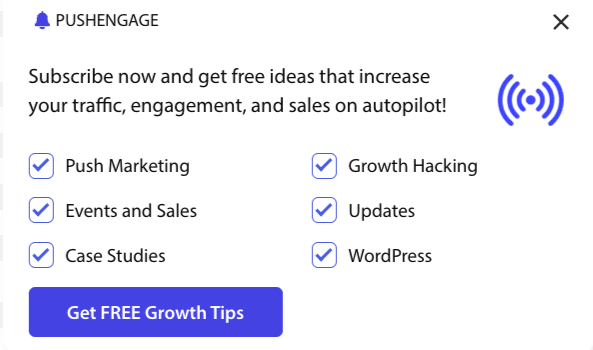
Große Safari-Stil-Box: Eine Box, die in der Mitte des Bildschirms erscheint und es Ihnen ermöglicht, Segmente hinzuzufügen.
Hinweis: Alle Abonnement-Popup-Stile können bearbeitet oder angepasst werden, mit Ausnahme des Einzelschritt-Opt-ins. Das Push-Einzelschritt-Opt-in ist der Standardstil des Browsers und kann nicht bearbeitet oder angepasst werden.
Hinzufügen von Segmenten zum Abonnement-Opt-in
Sie können den gewünschten Stil für das Opt-in auswählen und auf Bearbeiten klicken. Unter Popup-Design sollten Sie Alle Segmente aktivieren.
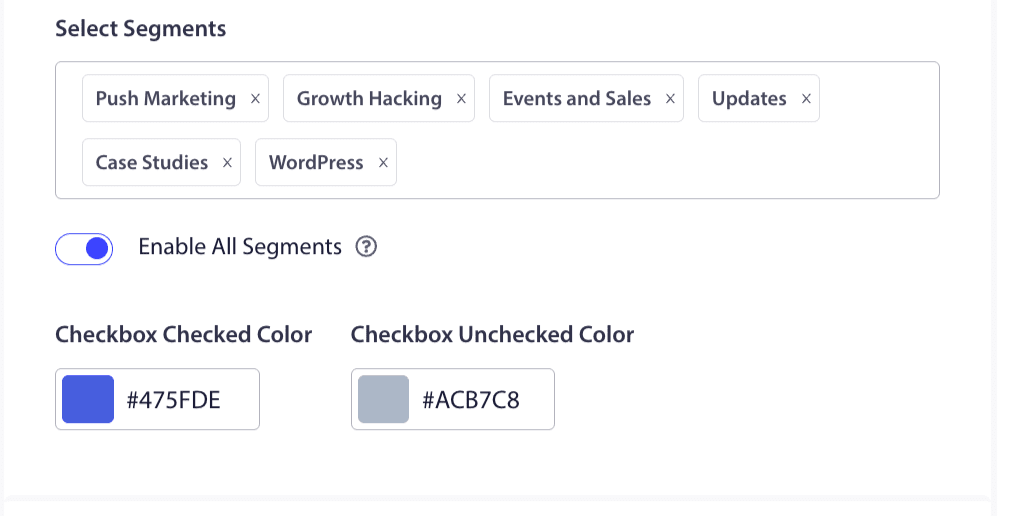
Sie können die Segmente aus der Dropdown-Liste auswählen und prüfen, ob die Vorschau Ihren Wünschen entspricht. Sie haben auch die Möglichkeit, die Farbe der Checkboxen anzupassen, damit sie zu Ihren Markenfarben passen. So würde Ihre Vorschau aussehen –
Optionen verstehen um die Funktionalität zu verbessern
Abonnement-Opt-in aktivieren Rulen
Dieses Popup-Modal wird auf allen Seiten angezeigt, die die globale Zielgruppenregel zulässt. Sie können diese Popups jedoch auch auf bestimmten Webseiten hinzufügen, wenn Sie möchten.
Abonnement-Overlay aktivieren
Ein Overlay ist eine Option, die Personen hervorhebt, um auf Zulassen zu klicken, und Benutzer auffordert, auf Zulassen zu klicken, um Push-Benachrichtigungen zu erhalten.
Erinnerungsaufforderung aktivieren:
Browser wie Chrome und Edge basieren auf dem bisherigen Verhalten der Website-Besucher, wenn diese oft auf Blockieren klicken. Sie aktivieren eine leisere Benutzeroberfläche, ein Glockensymbol in der Adressleiste. Es ist eine optimierte Version des Abonnement-Popups für Personen, die Benachrichtigungen normalerweise ablehnen. Diese Erinnerung kann nur auf dem Desktop angezeigt werden. Sie soll die Leute dazu anregen, trotzdem Web-Push-Kampagnen zu abonnieren.
Abonnement-Popup:
Dies ist der Schalter, um das Anzeigen des Opt-in auf den Seiten, auf denen der Code installiert ist, zu deaktivieren oder zu aktivieren. Wenn Sie diesen Schalter ausschalten, werden Sie keine Abonnenten mehr sammeln.
Anzeigoptionen verstehen
Dieser Bildschirm hilft Ihnen zu optimieren, wie das Abonnement-Popup angezeigt werden soll.
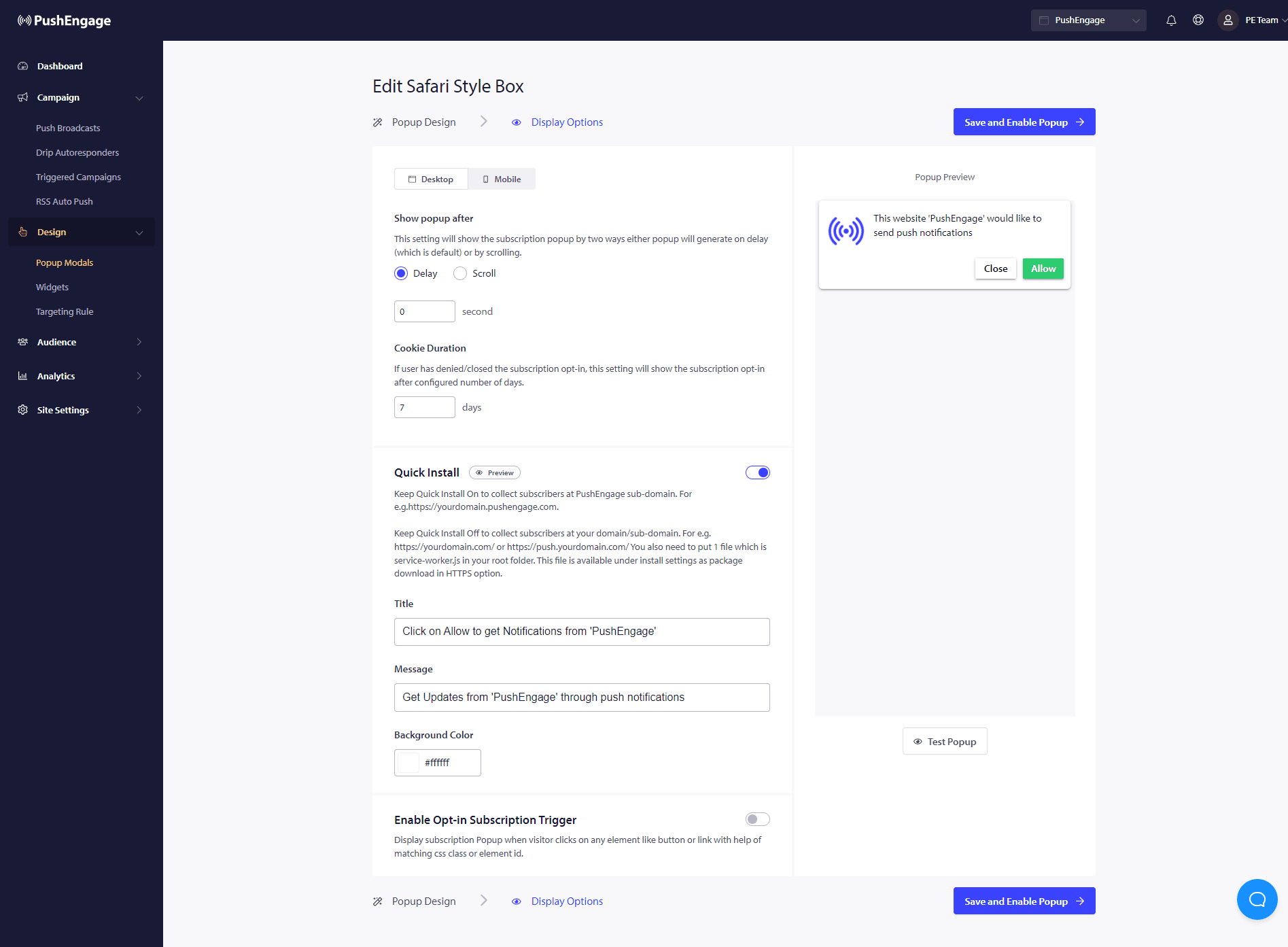
Schnelle Installation :
Wir empfehlen, diese Option immer deaktiviert zu lassen. So werden Abonnenten auf Ihrer Domain gesammelt. Diese Option ist nur für Personen gedacht, die keine Service Worker zu ihrer Website hinzufügen und Abonnements auf ihrer Domain sammeln können.
Abonnement-Opt-in-Auslöser aktivieren:
Abgesehen vom Laden der Seite kann das Popup bei jedem anderen Ereignis ausgelöst werden, z. B. wenn der Besucher auf eine Schaltfläche oder einen Link mit einer übereinstimmenden CSS-Klasse oder Element-ID klickt. Das Popup kann ausgelöst werden, ohne den Code zu ändern.
Opt-in anzeigen:
Hier können Sie die Regel so einstellen, dass das Opt-in entweder nach einer Verzögerung oder nach dem Scrollen eines bestimmten Prozentsatzes der Seite angezeigt wird.
- Verzögerung – Nach welcher Zeit soll das Abonnement-Popup angezeigt werden? Wir empfehlen als Best Practice, es unter 5 Sekunden oder maximal 10 Sekunden zu halten.
- Scrollen – Sie können festlegen, dass der Abonnement-Popup ausgelöst werden kann, wenn ein Besucher einen bestimmten Prozentsatz des Bildschirms nach unten gescrollt hat.
- Cookie-Dauer – Wenn eine Person das Abonnement-Popup abbricht und weder zulässt noch blockiert, können Sie die Cookie-Zurücksetzungsdauer definieren. Nach dieser Anzahl von Tagen kann der Besucher das Popup erneut sehen.
Das ist alles. Sobald Sie den Abonnement-Popup nach Ihren Wünschen angepasst haben, können Sie die Änderungen speichern.
Sie sind nun bereit, Ihre Website-Besucher als Web-Push-Abonnenten zu gewinnen.
Sollten Sie auf Probleme stoßen, können Sie uns gerne kontaktieren, indem Sie hier klicken. Unser Support-Team wird Ihnen gerne weiterhelfen.


