Hinweis: Für diesen Artikel sind keine älteren Dokumentationen verfügbar, daher sehen Sie die aktuelle Dokumentation.
PushEngage ermöglicht es Ihnen, Ihre Website-Besucher in Web-Push-Abonnenten umzuwandeln. Ein Abonnent ist jeder, der auf „Zulassen“ im Abonnement-Popup klickt, das Sie auf Ihrer Website konfigurieren. Eine Web-Push-Kampagne erfasst keine persönlichen Informationen wie E-Mail oder Telefonnummer. Sie können Ihre Abonnenten jedoch auch dann erreichen, wenn sie nicht auf Ihrer Website sind.
PushEngage installieren
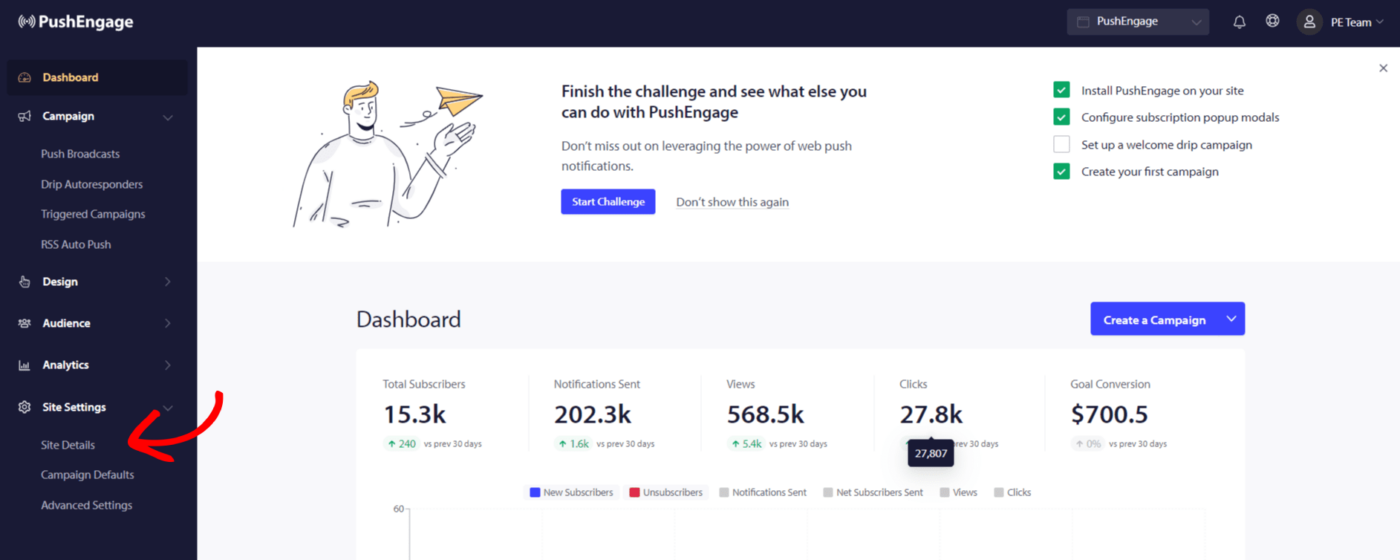
1. Um die PushEngage-Installation abzuschließen, navigieren Sie zu Website-Einstellungen » Website-Details.
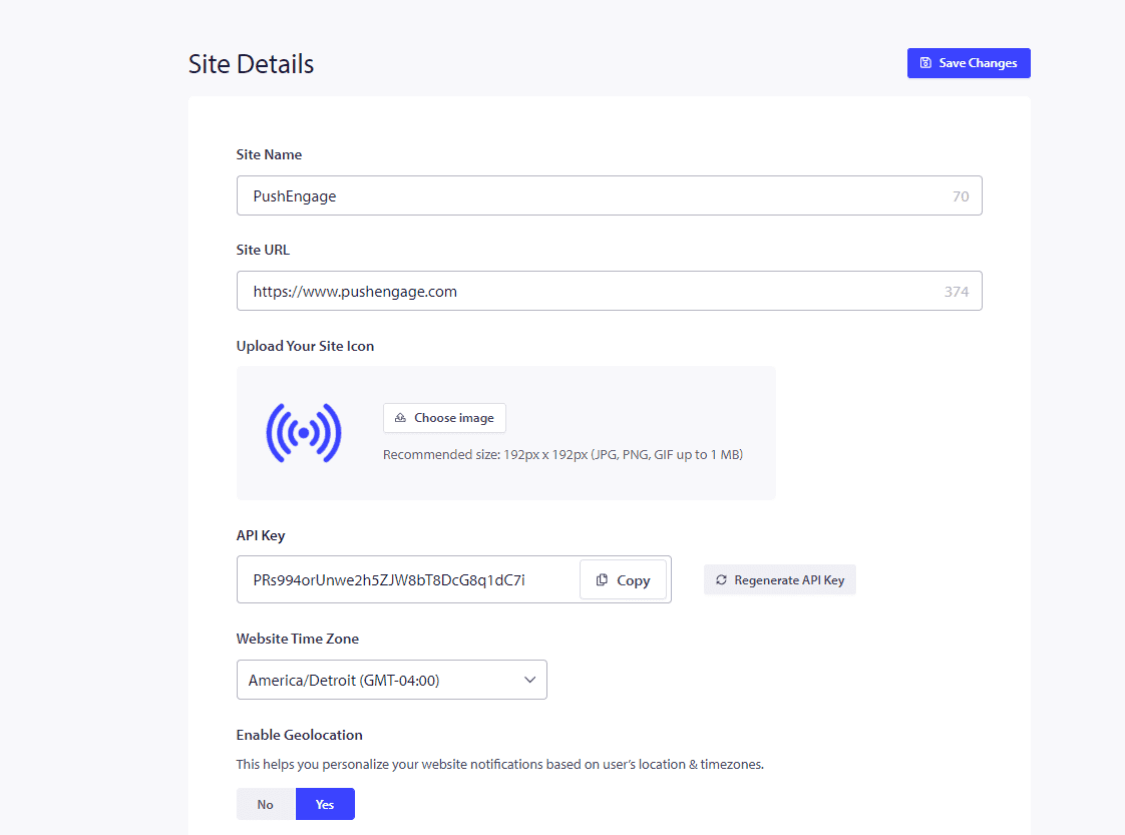
2. Sie müssen die Website-Informationen eingeben – Website-Name, das Logo Ihrer Marke und sicherstellen, dass die Website-URL korrekt ist.
Sie können nun die richtige Zeitzone einstellen, da die geplante Kampagne diese Zeitzone verwenden wird. Sie müssen die Geolokalisierung aktivieren.
Sie können einen API-Schlüssel generieren, wenn Sie bald eine API-Integration nutzen möchten. Obwohl dies auch später erfolgen kann, ist dies nur ein optionaler Schritt.
Wenn Sie fertig sind, klicken Sie auf Hier klicken für Installationsanweisungen.
3. Wenn Sie kostenpflichtige Pläne haben, stellen Sie sicher, dass Sie PushEngage-Branding entfernen. Sie können dieses Kontrollkästchen aktivieren und die Änderungen speichern.

4. Wählen Sie Ihren Website-Typ aus den genannten Optionen aus und folgen Sie den angegebenen Schritten, um die Installation abzuschließen.
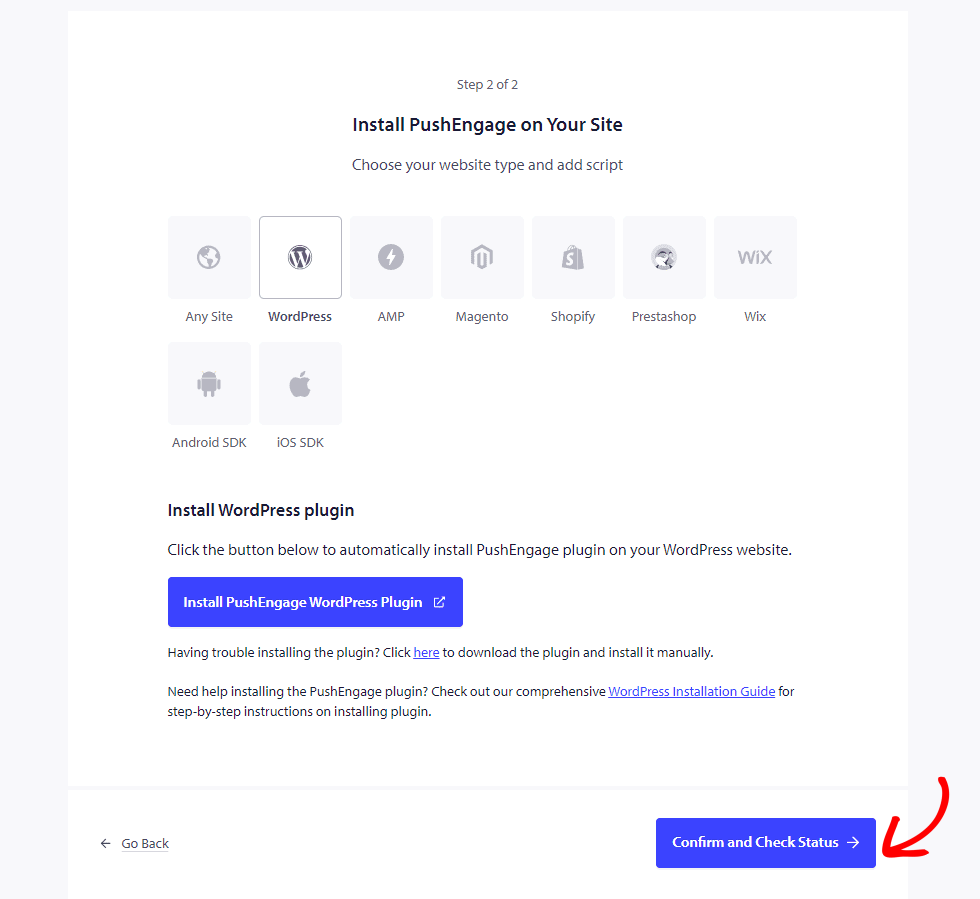
Wenn die Plattform, auf der Ihre Website gehostet wird, nicht aufgeführt ist, kopieren Sie den Installationscode und fügen Sie ihn in das HTML Ihrer Website ein. Wenn Sie Zugriff auf Ihr Stammverzeichnis haben, laden Sie bitte die Datei service-worker.js herunter und fügen Sie sie in das Stammverzeichnis ein, damit sie öffentlich zugänglich ist.
Wenn Sie keinen Zugriff auf das Stammverzeichnis haben, können Sie das Hinzufügen der Datei service-worker.js überspringen. Sie können den Code hinzufügen und eine zweistufige Opt-in-Methode verwenden, um Abonnenten zu sammeln.
Sobald dies erledigt ist, klicken Sie auf Bestätigen und Status prüfen und speichern Sie die Einstellungen.
Auswahl des Abonnement-Opt-ins
Nachdem Sie den Code hinzugefügt haben, können Sie das Abonnement-Opt-in konfigurieren.
Sie können zu Design » Popup-Modals navigieren.
Sie können einen der Abonnement-Dialogstil auswählen, indem Sie den Schalter umlegen.
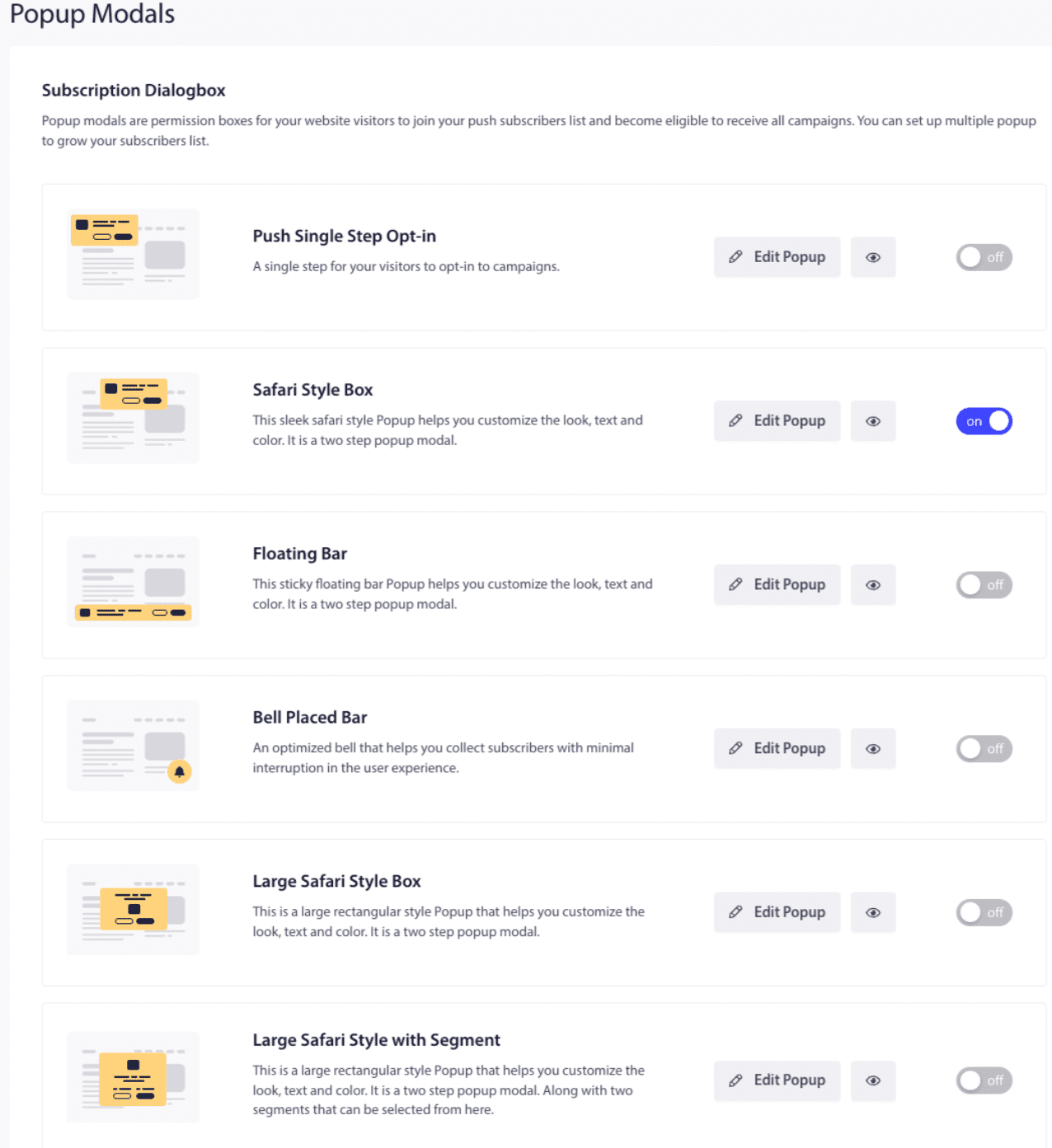
Sie können dann die Opt-in-Stile gestalten, um sie an Ihre Geschäftsanforderungen anzupassen. Push Single Step Opt-in ist ein einstufiges Abonnement; die anderen sind Double Step Opt-in, die es Besuchern ermöglichen, anzupassen, aber zwei Schritte erfordern, um Abonnenten zu werden.
Wenn Sie mit der Bearbeitung fertig sind, klicken Sie auf Speichern.
Nachdem Sie das Popup gestaltet haben, können Sie zum Tab Anzeigeoptionen auswählen wechseln. Sobald alle Einstellungen konfiguriert sind, können Sie Popup speichern und aktivieren.
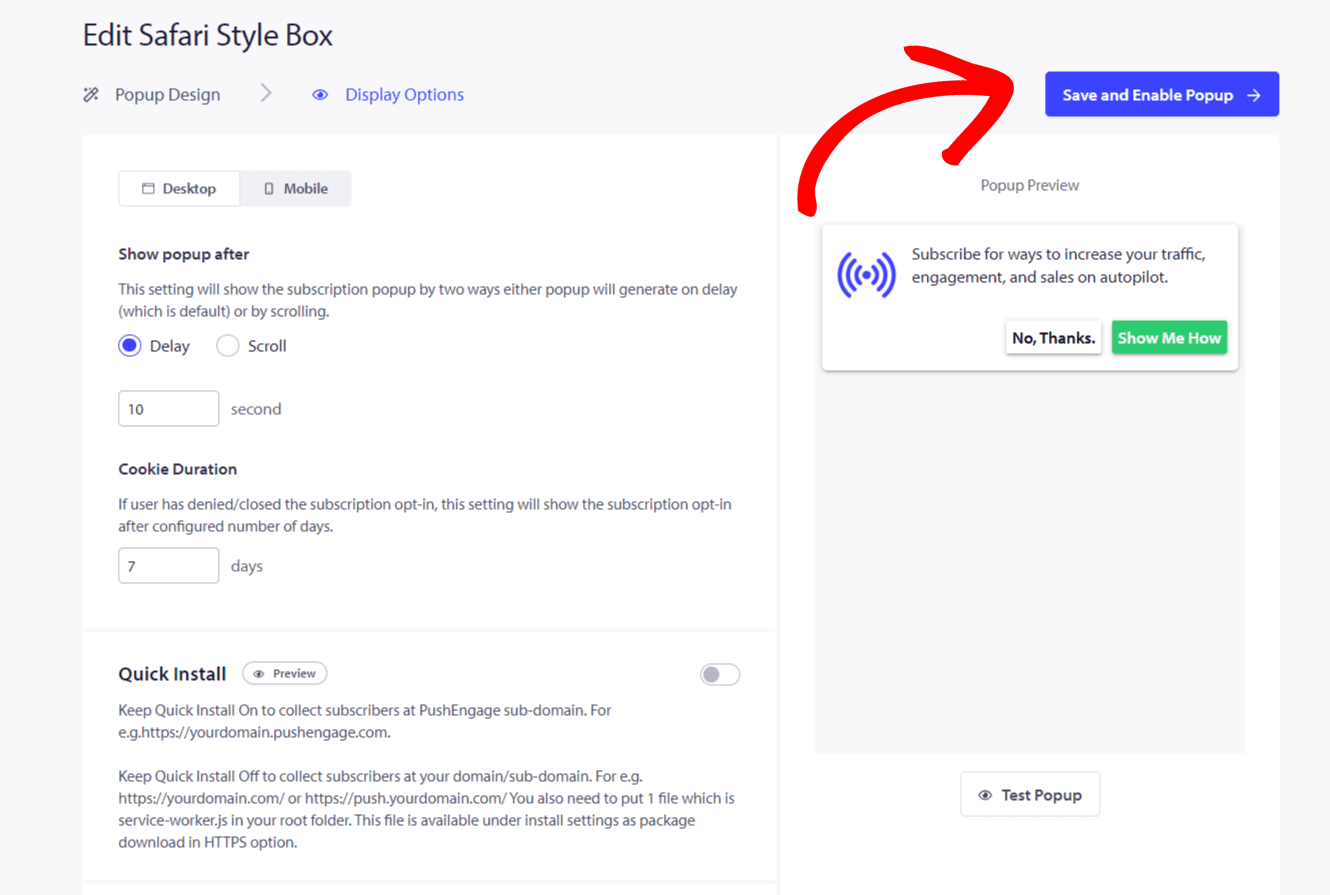
Nun, da alles eingerichtet ist. Sie sollten selbst testen, wie das Popup auf Ihrer Website aussieht.
Sich selbst als ersten Abonnenten zum Testen hinzufügen
1. Fügen Sie ein neues Profil zu Ihrem Chrome/einem anderen Browser hinzu. Navigieren Sie zum Avatar-/Foto-Symbol für Chrome und klicken Sie auf Hinzufügen. Ihr neues Profil wird geöffnet, sobald Sie einen Namen hinzugefügt und ein Symbol ausgewählt haben.
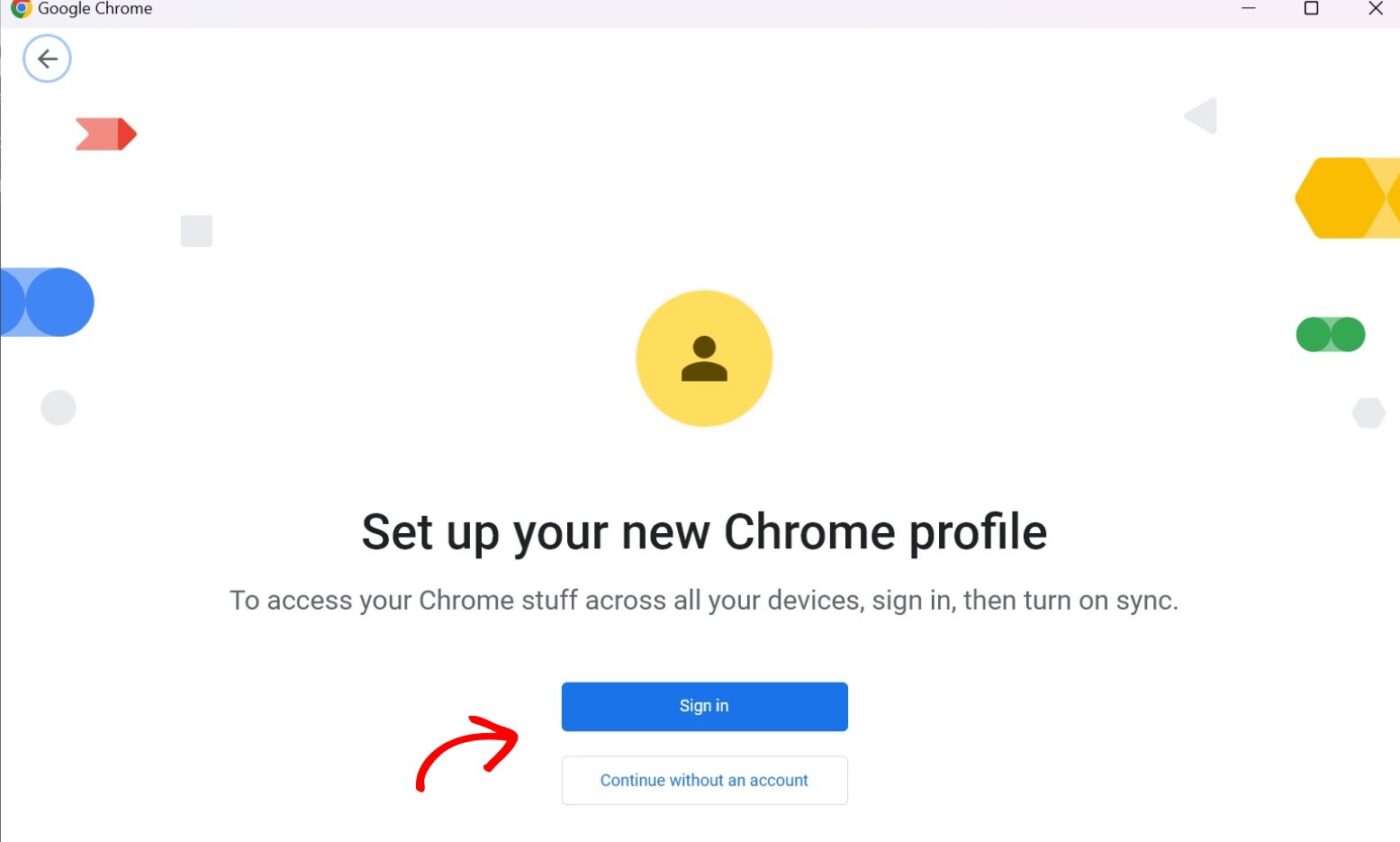
2. Besuchen Sie Ihre Website im neu erstellten Profil; Sie sollten den von Ihnen ausgewählten Abonnenten-Opt-in sehen.
3. Sie können auf Zulassen klicken. Stellen Sie sicher, dass Sie Push-Benachrichtigungen in den Einstellungen Ihres Betriebssystems und Browsers zugelassen haben.
Sobald Sie sehen, wie die Abonnenten in Ihrem Dashboard wachsen, können Sie mit der Gestaltung von Kampagnen beginnen und Abonnenten erreichen.
Wenn Sie auf Probleme stoßen, kontaktieren Sie uns bitte, indem Sie hier klicken. Unser Support-Team wird Ihnen helfen können.


