Ønsker du at holde dine kunder informeret med opdateringer om deres seneste ordrer, give dem et skub til at prøve købsanmodninger igen, eller øge din butiks anmeldelser gennem web push-notifikationer i din WooCommerce-butik?
Hvis ja, er du kommet til det rette sted! I denne guide vil vi gennemgå trinene til at opsætte og effektivt administrere web push-notifikationer til dine kunder i din WooCommerce-butik.
Før du starter
Sørg for, at du har PushEngage Plugin installeret i din WooCommerce-butik. Denne guide antager, at du allerede har WooCommerce og PushEngage
Der er flere kampagner, som du kan sende ud til kunderne til mange anvendelsestilfælde –
- Standardkampagner
- Push-udsendelser & Skabeloner
- Drip Autoresponders
- Udløserkampagner & Automatisering
Administration af standard notifikationsindstillinger
Du kan navigere til WooCommerce » Indstillinger
Naviger derefter til fanen Push-notifikationer

Under denne fane kan du gå videre og aktivere alle de meddelelsestyper, du vil aktivere for nu. Dette felt giver dig også mulighed for at bestemme, om du kun vil sende til administrator eller kunder.
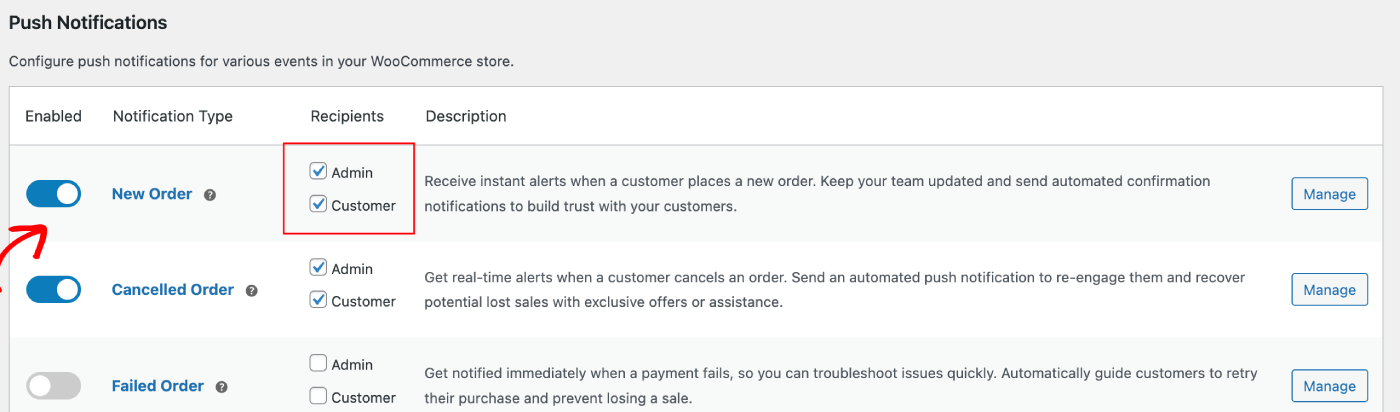
Du kan vælge den kampagne, du vil redigere, og klikke på knappen Administrer. Du kan markere afkrydsningsfeltet, der aktiverer afsendelse af kampagner til kunder. Her opsætter vi for eksempel Push-notifikationer til Genkøbsanmodning.
Du kan opsætte notifikationens titel og besked sammen med URL'en til checkout-siden.
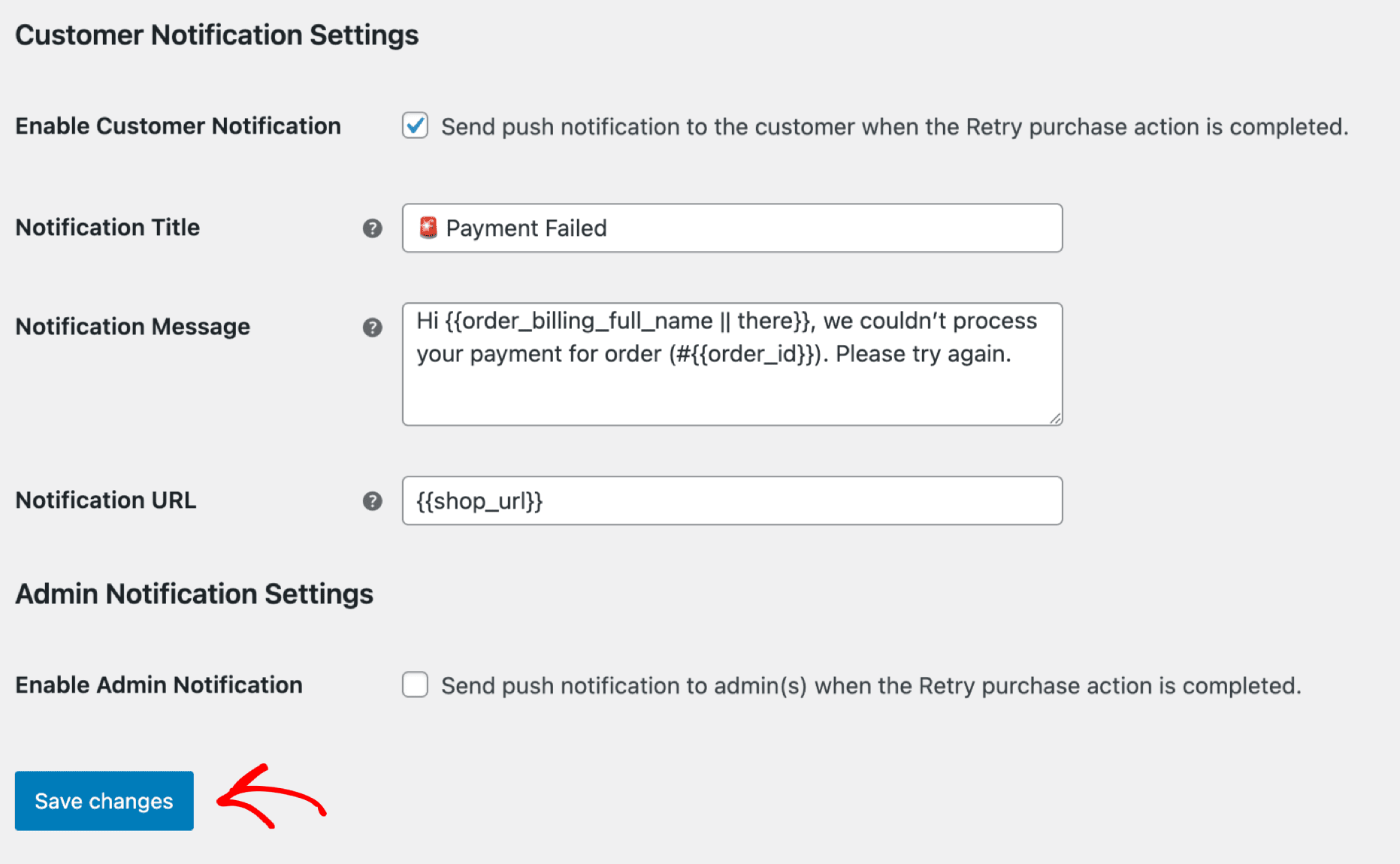
Når du har opdateret detaljerne, kan du klikke på knappen Gem ændringer.
Push-udsendelser & Skabeloner
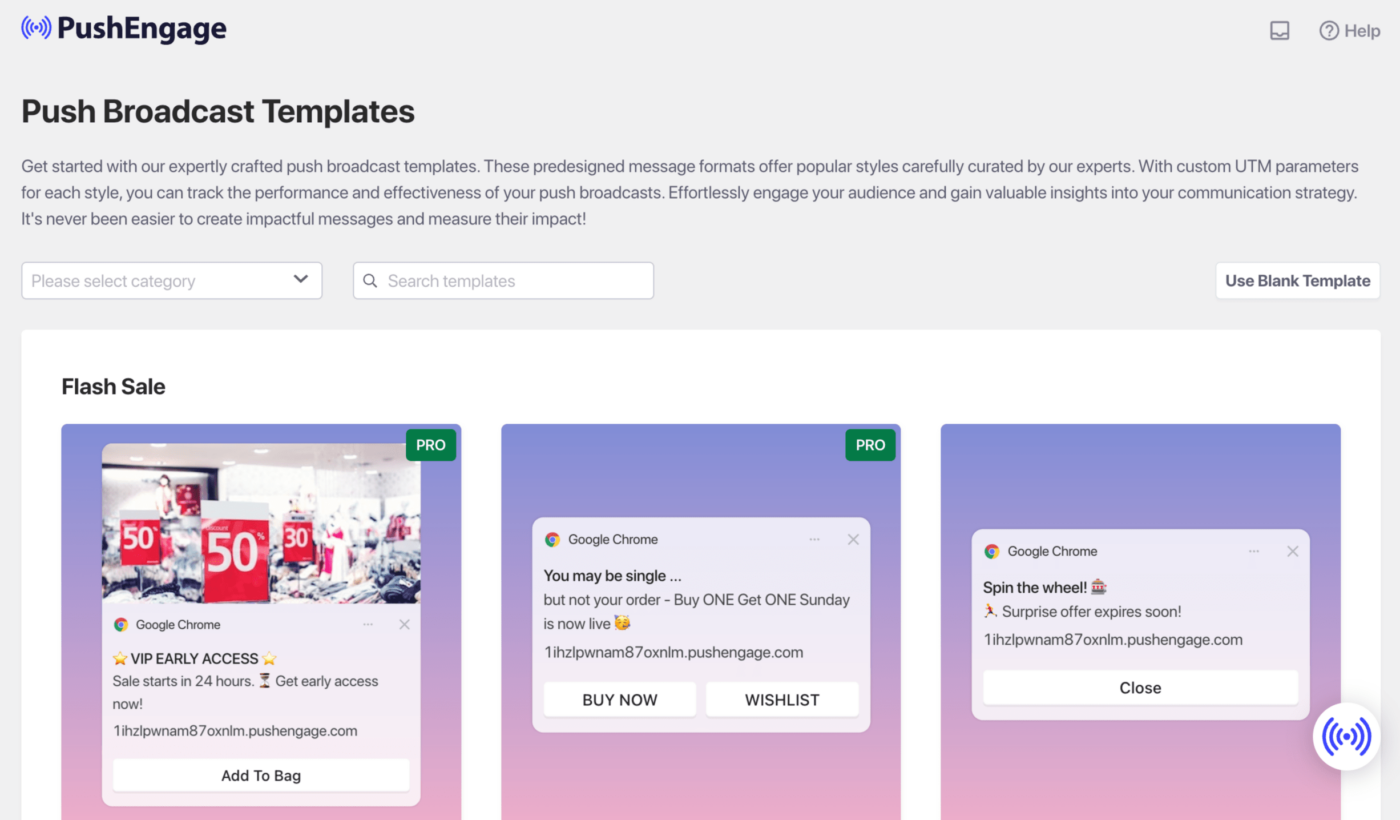
Du kan sende Push-udsendelser til Flash-udsalg, sæsonbestemte tilbud eller mersalg af produkter.
Du kan logge ind på PushEngage Dashboard og derefter gå til Push-udsendelser. Det vil hjælpe dig med at vælge mellem en række skabeloner & kategorier, og du kan tilpasse målgruppen & Send/Planlægningsmuligheder.
Her er guiden, du kan henvise til for at oprette push-kampagner inden for WordPress-dashboardet.
Drip Autoresponders
Du kan aktivere en Web Push Notification Autoresponder-kampagne og sende den til alle abonnentbrugere eller til en liste/segment af brugere i PushEngage. Segmenter dine brugere i specifikke lister, hvilket kan ske på specifikke sider eller når brugeren abonnerer på en række notifikationer.
Dette er perfekt til at sende en velkomst-drip med rabatkupon, eller sende cross-selling-kampagner, anmodninger om anmeldelser og sæsonbestemte tilbud.
Her er guiden, der vil hjælpe dig med at opbygge en drip-kampagne.
Udløs Automationskampagner
Vi har Udløste Kampagner, som er hændelsesspecifikke kampagner. Det er specifikt for mål, nogle eksempler er – Indkøbskurv & Gennemse Abandonment Kampagner. Disse kampagner er forudoprettet til din butik. Du skal kun sikre, at kampagnerne er aktiveret, når din butik er forbundet.
Aktivering af indstillinger for forladte indkøbskurve og browsing
Vi har en automatiseret Indkøbskurv & Gennemse Abandonment Kampagne, som er direkte integreret med din butiks produktfeed. Vi har en start- og en stop-hændelse for at forhindre yderligere notifikationer i at blive sendt, efter det tilsigtede mål er opnået.
Når din integration er fuldført, kan du administrere dine indstillinger for forladte indkøbskurve og browsing for din WooCommerce-butik.
Naviger til Indstillinger » Integrationer-fanen og under WooCommerce-sektionen.
Aktivér 'Forladte indkøbskurve' og 'Forladte browsing' ved at slå kontakten til.

Tilpasning af kampagner
Naviger til 'Udløste kampagner' og tilføj flere meddelelser til din kampagne.
Angiv forsinkelsen og betingelserne for hver meddelelse, og tilføj fallback-variabler.

Udløserindstillinger
Under 'Udløserindstillinger', begræns hyppigheden af meddelelser for at forhindre spam i dine kunder. Her kan du vælge en daglig eller ugentlig grænse. For eksempel, hvis du har 2 meddelelser for en daglig grænse, skal du tilføje 14 for den ugentlige grænse, så selvom folk efterlader mere end 2 produkter om dagen, bliver de ikke spammet med alle push-meddelelser.
Du kan også tilføje UTM-parametre til disse kampagner, så det er lettere for dig at spore i Google Analytics.
Efter opsætning af udløserne skal du gemme dine ændringer og aktivere kampagnerne. Hvis aktiveret, kan du se kampagneanalyser og se konverteringen af målets omsætning.
Det var det, du har oprettet nogle kraftfulde kampagner til din WooCommerce-butik.
Hvis du støder på problemer, er du velkommen til at kontakte os ved at klikke her. Vores supportteam kan hjælpe dig.