Bemærk: Der findes ingen ældre dokumentation tilgængelig for dette element, så du ser den aktuelle dokumentation.
UTM-parametre tilføjer sporingstags til push-meddelelses-URL'er, så Google Analytics kan tilskrive webtrafik tilbage til specifikke PushEngage-kampagner. Du kan indstille standard UTM-værdier, der gælder for alle kampagner, og derefter tilsidesætte dem på kampagneniveau for mere detaljeret sporing.
Før du starter
- PushEngage er installeret på din Shopify-butik.
- Google Analytics eller et lignende værktøj er forbundet til din Shopify-butik.
Trin 1: Indstil standard UTM-parametre
Standard UTM-parametre anvendes automatisk på alle push-meddelelser, der sendes fra din konto, medmindre en kampagne tilsidesætter dem.
- Log ind på dit PushEngage-dashboard.
- Gå til Sideindstillinger » Kampagneindstillinger » UTM-parametre.
- Udfyld felterne og klik på Gem ændringer.
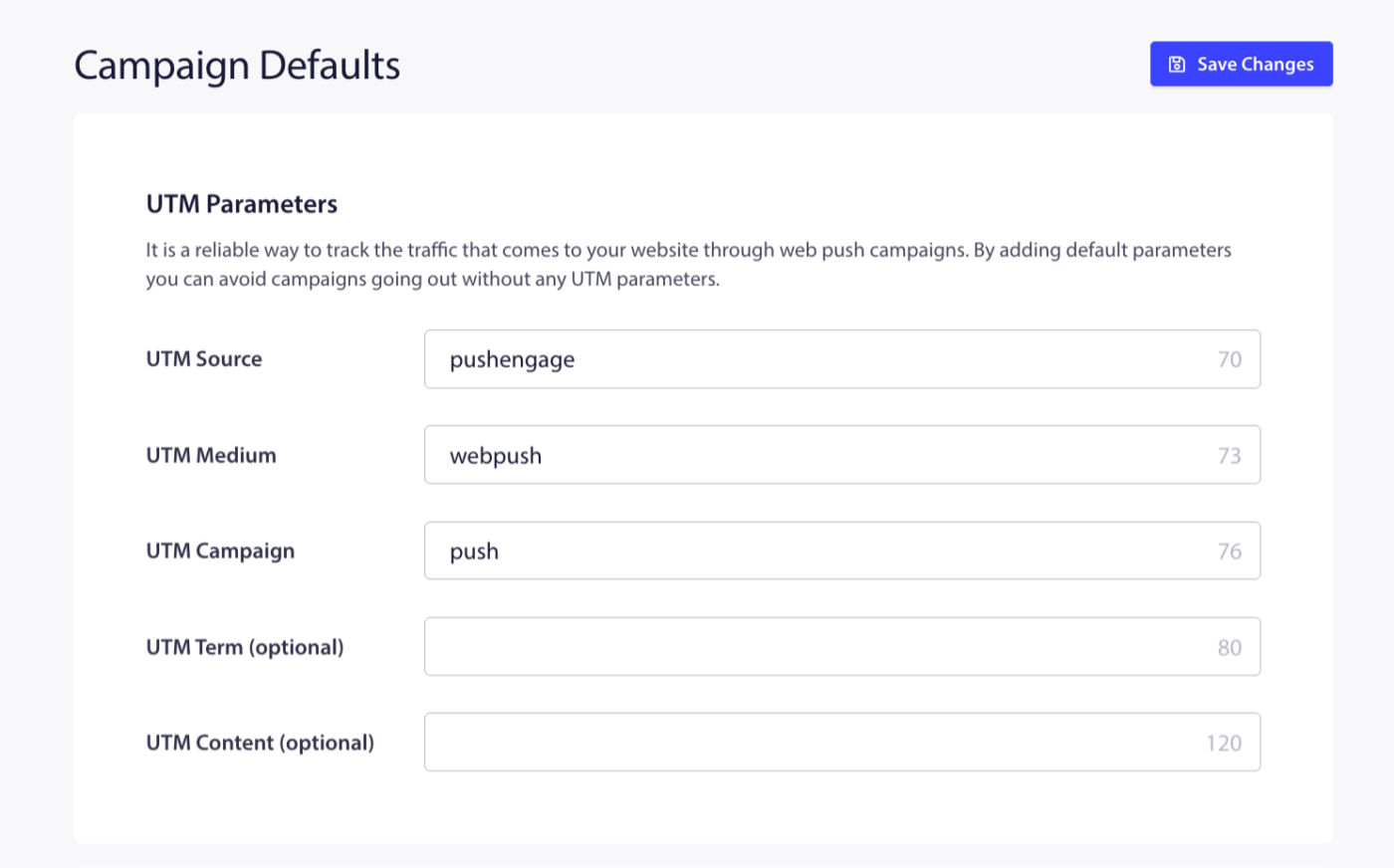
| Felt | Krævet | Anbefalet værdi for Shopify |
|---|---|---|
| UTM-kilde | Ja | pushengage |
| UTM-medium | Ja | push |
| UTM-kampagne | Ja | shopify-push eller dit butiksnavn |
| UTM-term | Nej | Lad stå tomt eller brug til sæsonbestemte tags |
| UTM-indhold | Nej | Lad stå tomt (indstil pr. kampagne i stedet) |
Når de er gemt, vil alle kampagner bære disse tags, medmindre en specifik kampagne indstiller sine egne værdier.
Trin 2: Tilsidesæt UTM pr. kampagne
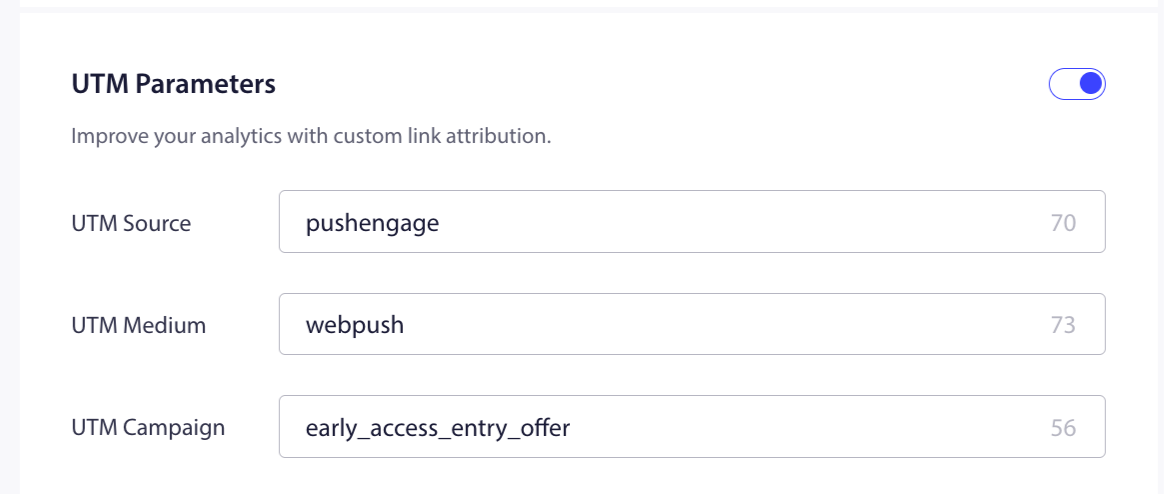
Indstil UTM'er på kampagneniveau for at skelne trafik fra forskellige kampagnetyper i Google Analytics. Brug utm_campaign til at identificere typen og utm_content til at identificere det specifikke meddelelsestrin.
Push-udsendelser
- Åbn en udsendelse i Kampagner » Push-udsendelser.
- I kampagneeditoren skal du finde fanen UTM-indstillinger eller Kampagneindstillinger.
- Tilsidesæt
utm_campaignmed et kampagnespecifikt navn.
| Kampagne | utm_campaign | utm_content |
|---|---|---|
| Lynsalg | flash-salg-juni | — |
| Nye varer | nye-varer | — |
| Sæsonbestemt tilbud | sommersalg | — |
Forladt indkøbskurv (Udløserkampagne)
Brug utm_content til at skelne mellem de 3 notifikationer i sekvensen.
| Notifikation | utm_campaign | utm_content |
|---|---|---|
| Push 1 — Påmindelse | forladt-indkøbskurv | push1-påmindelse |
| Push 2 — Hastende | forladt-indkøbskurv | push2-hastende |
| Push 3 — Rabat | forladt-indkøbskurv | push3-rabat |
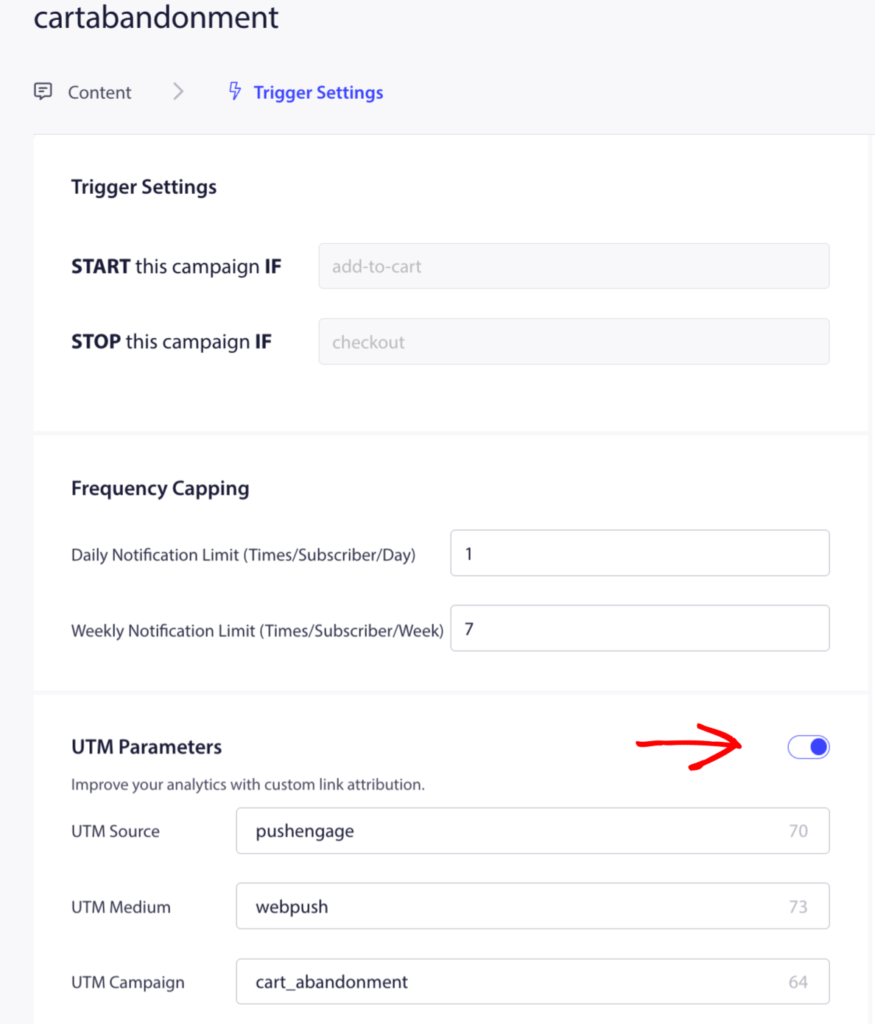
- Gå til Kampagner » Udløserkampagner og åbn Forladt indkøbskurv.
- Klik på hver notifikation, og tilføj UTM-parametre direkte til URL-feltet, eller brug kampagnens UTM-indstillingspanel, hvis det er tilgængeligt.
Forladt browsing (Udløserkampagne)
| Notifikation | utm_campaign | utm_content |
|---|---|---|
| Push 1 | forladt-browsing | push1 |
| Push 2 (hvis brugt) | forladt-browsing | push2 |
Prisfald og Tilbage på lager (Udløserkampagner)
Dette er enkeltstående notifikationskampagner. Indstil utm_campaign i notifikations-URL'en.
| Kampagne | utm_campaign |
|---|---|
| Prisfaldsadvarsel | prisfalds-advarsel |
| Tilbage på lager-advarsel | tilbage-paa-lager-advarsel |
Velkomst-drip (Drip Autoresponder)
- Åbn din velkomst-drip under Kampagner » Drip Autorespondere.
- Klik på Drip Settings.
- Angiv UTM-værdier. Brug
utm_contenttil at adskille de 3 pushes.
| Notifikation | utm_campaign | utm_content |
|---|---|---|
| Push 1 — Velkomst | velkomst-drip | push1-velkomst |
| Push 2 — Bedst sælgende | velkomst-drip | push2-bedstsellere |
| Push 3 — Rabat | velkomst-drip | push3-rabat |
Tjek resultater i Google Analytics
Når UTM'er er på plads, kan du finde din push-trafik på:
- Erhvervelse » Al trafik » Kilde/Medium — filtrer efter
pushengage / push - Erhvervelse » Kampagner — se resultater efter
utm_campaignnavn - Sekundær dimension: Tilføj
Ad Contentfor at seutm_content-opdeling efter notifikationstrin
Ofte stillede spørgsmål
Vil UTM-parametre blive vist i selve notifikationen? Nej. De tilføjes kun til destinations-URL'en. Abonnenten ser notifikationens titel og besked som normalt.
Anvendes standard-UTM automatisk på trigger-kampagner? Ja. Hvis du ikke angiver en overskrivning pr. kampagne, bruges standard-UTM-værdierne fra webstedsindstillingerne.
Kan jeg bruge UTM-parametre med variablen {notificationurl}? Variablen {notificationurl} henter produktets URL fra din butik og understøtter ikke automatisk tilføjelse af UTM-tags. For trigger-kampagner, der bruger produktvariable, skal du tilføje UTM'er manuelt eller tjekke, om din kampagneeditor har et UTM-felterpanel adskilt fra URL-feltet.
Hvis du støder på problemer, er du velkommen til at kontakte os ved at klikke her. Vores supportteam vil kunne hjælpe dig.


