PushEngage er et værktøj, der hjælper dig med at sende push-notifikationer til brugere af deres hjemmeside. Push-kampagner er korte beskeder, der kan sendes til en brugers enhed, uanset om de er på din hjemmeside eller ej. Antag, at du har en WordPress-hjemmeside og ønsker at bruge push-notifikationer til at informere dine brugere om nyt indhold, kampagner eller andre opdateringer. I så fald kan du downloade PushEngage Plugin og komme i gang med fire enkle trin.
Så snart du er færdig med installationen, bør indsamlingen af abonnementer starte, da pluginet automatisk tilføjer javascript-koden og service worker til din hjemmeside.
1. Opsæt automatisk afsendelse
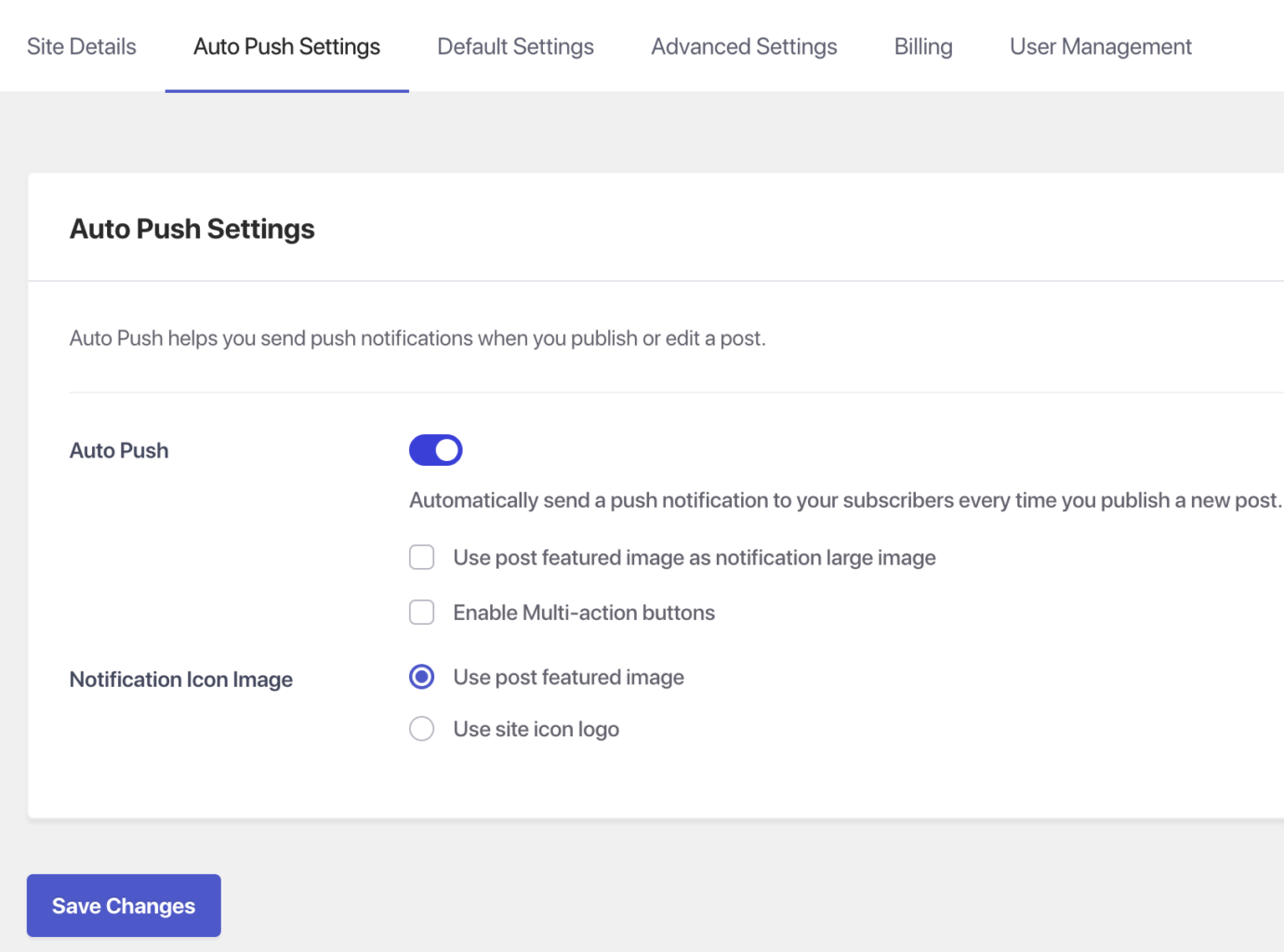
Vælg PushEngage Plugin fra dit WordPress Dashboard og naviger til Indstillinger > Auto Push Indstillinger
- Aktivér skifteknappen for automatisk at sende en push-notifikation til dine abonnenter, hver gang du udgiver et nyt indlæg, og vælg den type notifikationsbillede, du ønsker til dine kampagner
- Når dette er gjort, skal du vælge Gem ændringer
2. Konfigurer abonnements-popup
Abonnements-opt-in eller popup-modal er det første, en besøgende på hjemmesiden ser, når de besøger din side. Du kan tilpasse udseendet af abonnements-popupen, så den matcher din hjemmesides tema. Der findes flere forskellige stilarter til abonnements-popupen, som er som følger –
- Safari-stil boks
- Flydende bjælke
- Bjælke med klokke
- Stor Safari-stil boks
- Stor Safari-stil med segment
- Et-trins opt-in.
Før du implementerer ændringer, er det vigtigt at overveje, hvilken stil der vil være mest effektiv for din hjemmeside og dens besøgende.
For at få adgang til designmulighederne for Popup Modals, gå til fanen Design > Popup Modals. Derfra kan du vælge den ønskede stil og klikke på Rediger Popup for at tilpasse dens udseende.
I sektionen Popup Design kan du ændre placeringen af opt-in, baggrundsfarven og udseendet af tilladelses- og blokeringsknapperne. For at gøre popupen mere i overensstemmelse med dit brand eller hjemmesidetema kan du tilpasse disse designelementer, så de matcher din ønskede æstetik.
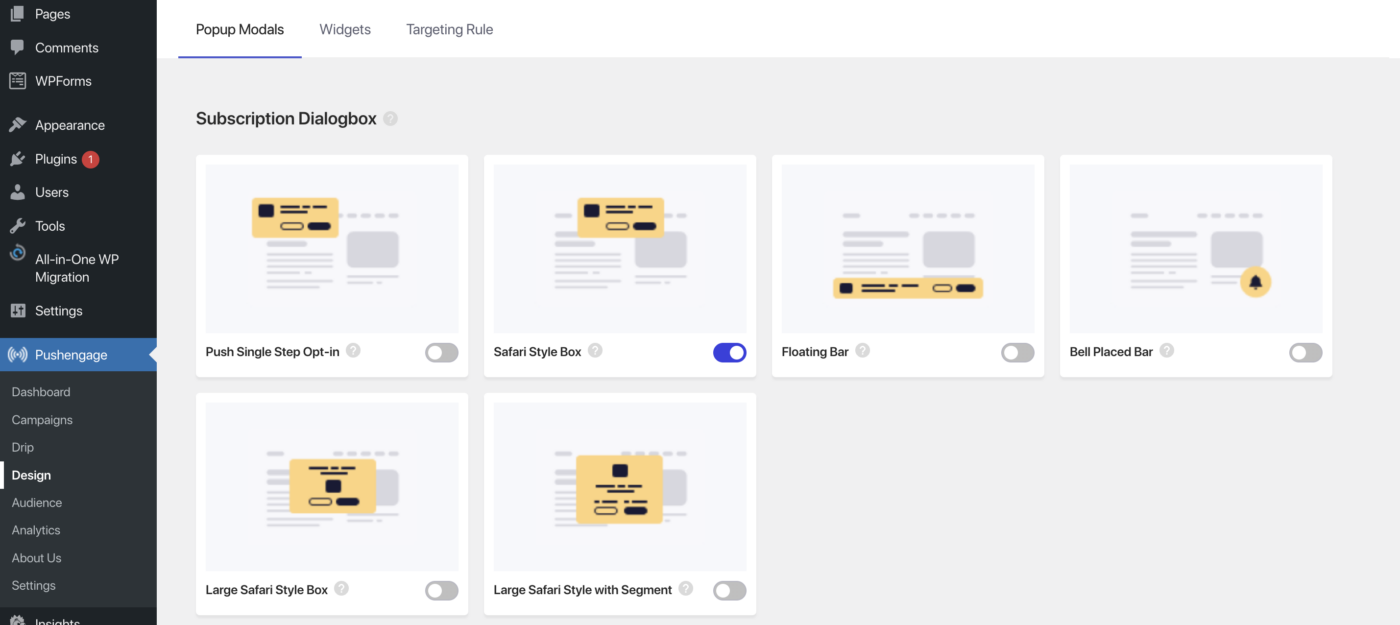
Aktivér skifteknappen for popup-modalen og begynd at indsamle abonnenter.
3. Aktiver velkomst-drip
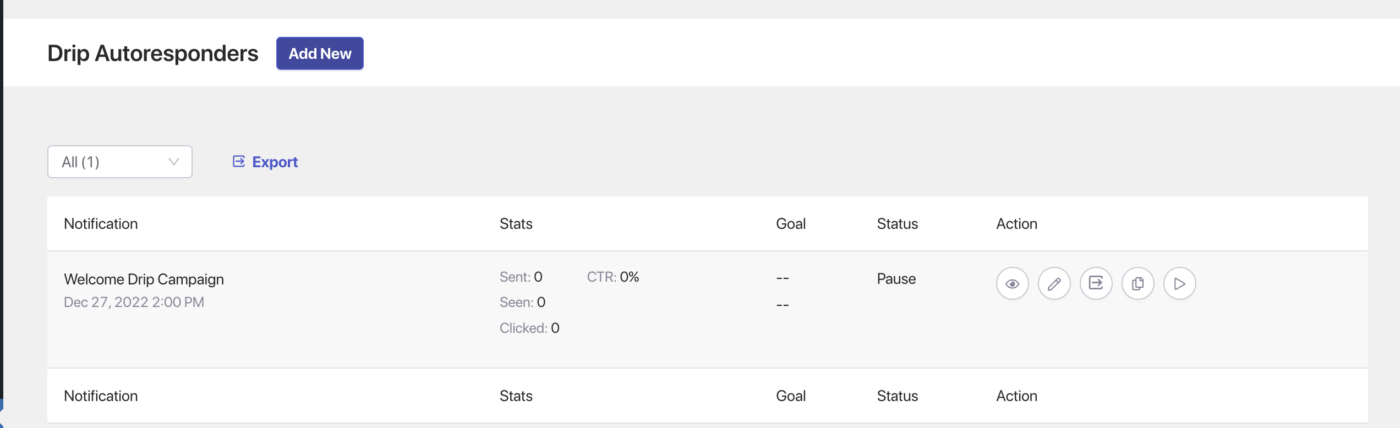
- Naviger til Drip og aktiver velkomst-drip-kampagnen ved at klikke på Play-knappen.
4. Opret din første kampagne
Naviger til Kampagner > Tilføj ny, og nu kan du begynde at oprette din første Push-kampagne
Når du opretter en udsendelsesbesked, kan du inkludere en besked på op til 135 tegn, inklusive emojis, og en titel på op til 85 tegn. Du kan også have et billede på op til 1 MB og angive en landings-URL, der skal åbnes, når beskeden klikkes på.
Multi-Action Kampagne – I kampagnens designproces kan du tilføje multi-action notifikationsknapper, som giver yderligere call-to-action-muligheder for dine kampagner. Det anbefales generelt at inkludere yderligere call-to-action-knapper, da de kan øge engagementet med dine kampagner.
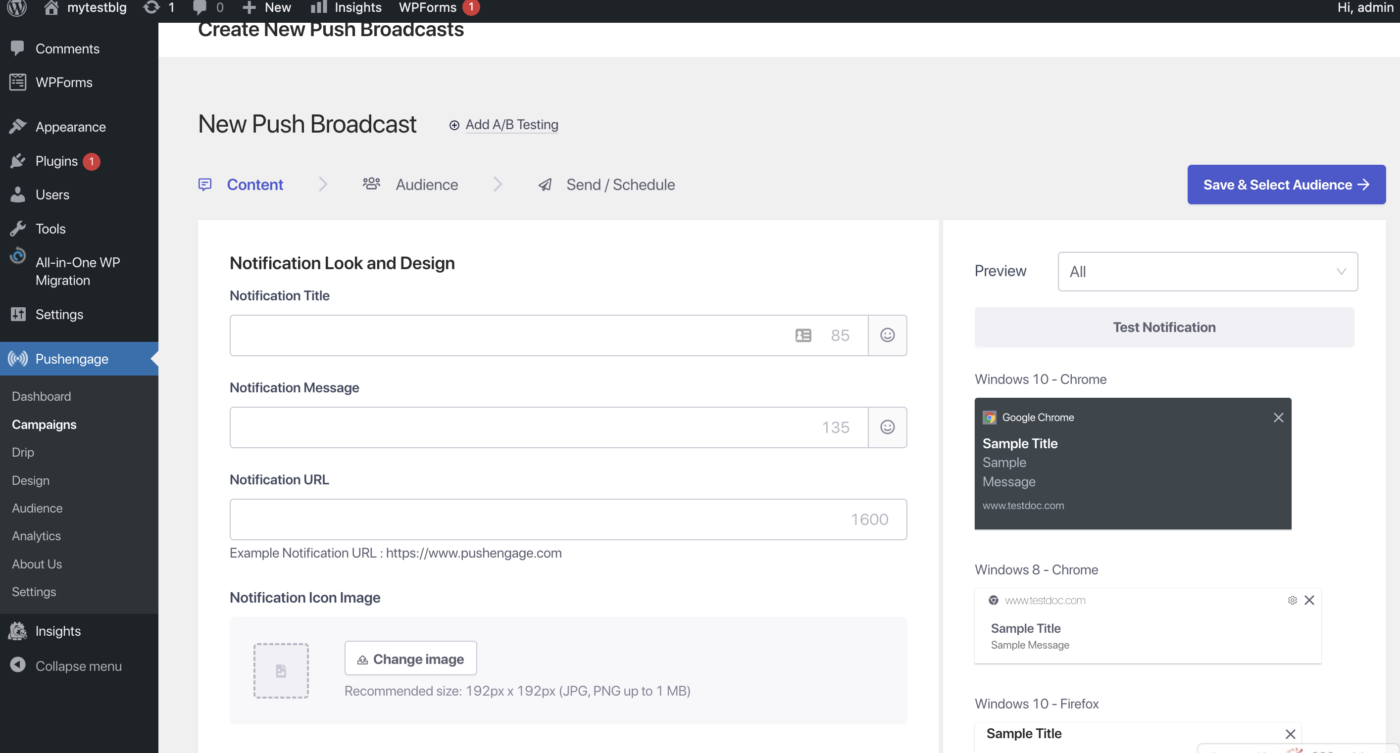
Stort billede – Brug af et stort billede i dine notifikationer kan hjælpe med at fange dit publikums opmærksomhed og øge klikraten. Når du tilføjer et stort billede til dine notifikationer, kan du uploade et billede med en maksimal størrelse på 360×180 pixels til desktop-enheder og 360×80 pixels til mobile enheder.
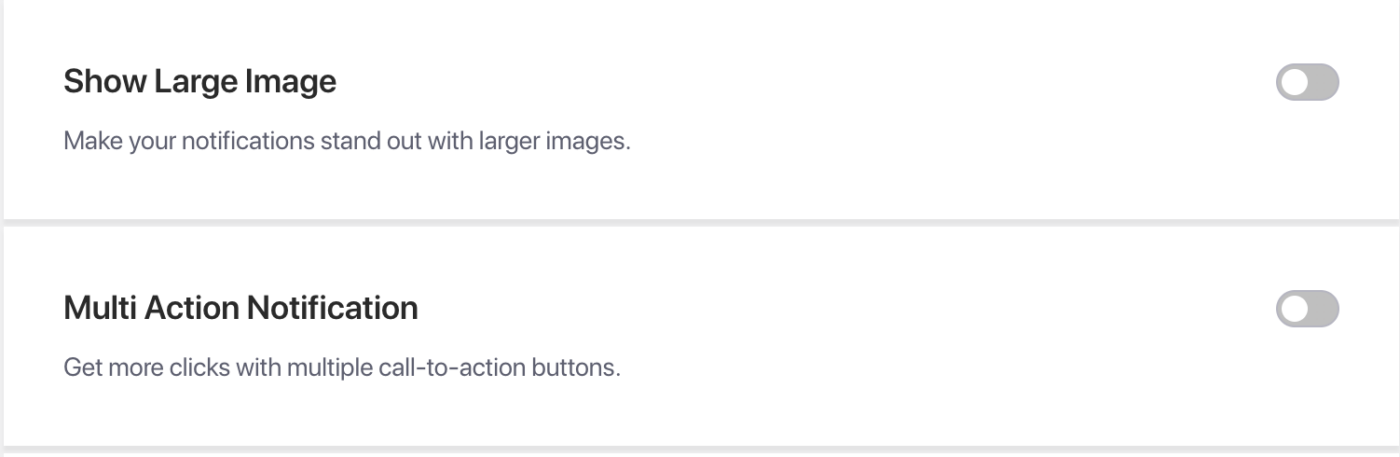
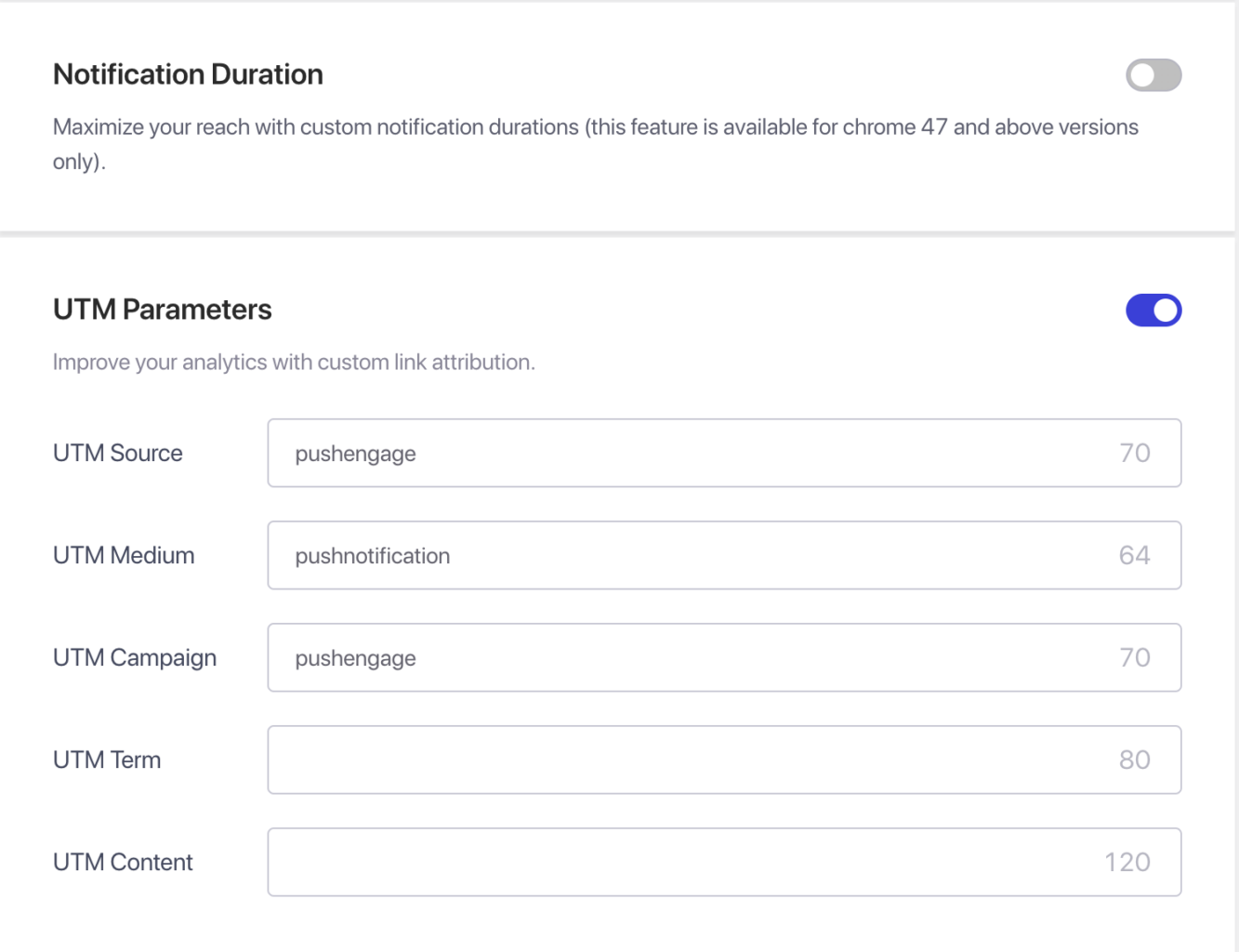
I indstillingerne for Kampagneadfærd, sporing og målgruppe kan du angive varigheden af dine kampagner for at undgå at overvælde dine abonnenter. Den maksimale varighed for notifikationers udløb er 28 dage, men bedste praksis er at have den kortere baseret på den næste kampagne, du planlægger at sende.
Du kan også bruge UTM-parametre til at spore data i Google Analytics og sende målrettede notifikationer til specifikke målgrupper, hvilket øger visninger og kliks for de notifikationer, du sender. Denne funktion er kun tilgængelig i Business-planen og derover.
Planlægning – Med planlægningsfunktionen kan du indstille dine notifikationer til at blive sendt på et senere tidspunkt, selv når du ikke er tilgængelig eller på ferie. Du kan også gentage planlægningen på bestemte ugedage og indstille tidspunktet for, hvornår notifikationerne skal sendes. To filtre er tilgængelige til planlægning: muligheden for at planlægge til en bestemt dag og tid og muligheden for at planlægge en tilbagevendende kampagne.
Når du har oprettet kampagnen, skal du vælge fanen Gem og planlæg, og derefter kan du sende kampagnen til dine abonnenter.
Du har nu med succes installeret PushEngage-pluginnet. Du kan begynde at indsamle abonnenter og sende push-kampagner.
Hvis du støder på problemer, er du velkommen til at kontakte os ved at klikke her. Vores supportteam vil kunne hjælpe dig.