Bemærk: Der findes ingen ældre dokumentation tilgængelig for dette element, så du ser den aktuelle dokumentation.
Det mest almindelige problem, som enhver e-handelsbutik står over for, er kurv-afbrud og gennemgangs-afbrud. Tabte salgsmuligheder opstår, når kunder forlader din butik uden at gennemføre et køb. Hvis du er i stand til at løse dette, genvinder du potentiel omsætning og forbedrer konverteringsraterne.
PushEngage Shopify App hjælper dig med at aktivere automatiserede kampagner, der ikke kræver kodning. Den integreres direkte med dit produktfeed og henter produktnavn, pris og billede, hvilket hjælper dig med at designe kampagnen. Du kan simpelthen aktivere den og derefter analysere resultaterne.
Du kan gennemgå denne guide eller se denne video for at aktivere kampagnerne:
Før du starter
Her er et par ting, du skal vide, før du går i gang:
- Denne guide antager, at du allerede har PushEngage-appen og Shopify-butikken til din hjemmeside.
- Vores Shopify-integration kræver et PushEngage Growth-abonnement for at oprette en kampagne for kurv- og gennemgangs-afbrud ved hjælp af vores Trigger Campaign-funktion.
Aktivering af Shopify automatiserede kampagner
Log ind på din PushEngage-konto. Fra dashboardet skal du gå til Kampagner » Trigger Kampagner.
PushEngage integreres problemfrit med din butik og tilbyder færdige skabeloner til kurv- og gennemgangs-afbrud.
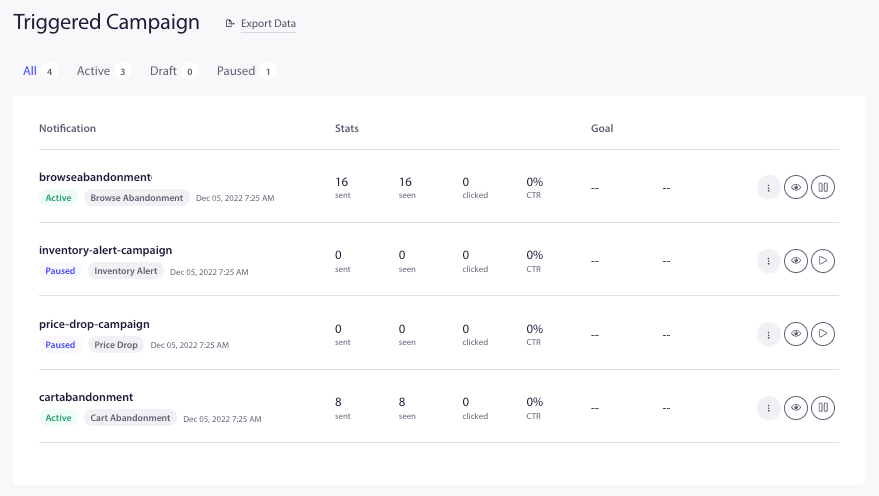
Disse kampagner integreres direkte med dit produktfeed og henter alle de nødvendige variabler.
Du kan klikke på knappen Genoptag udløser.

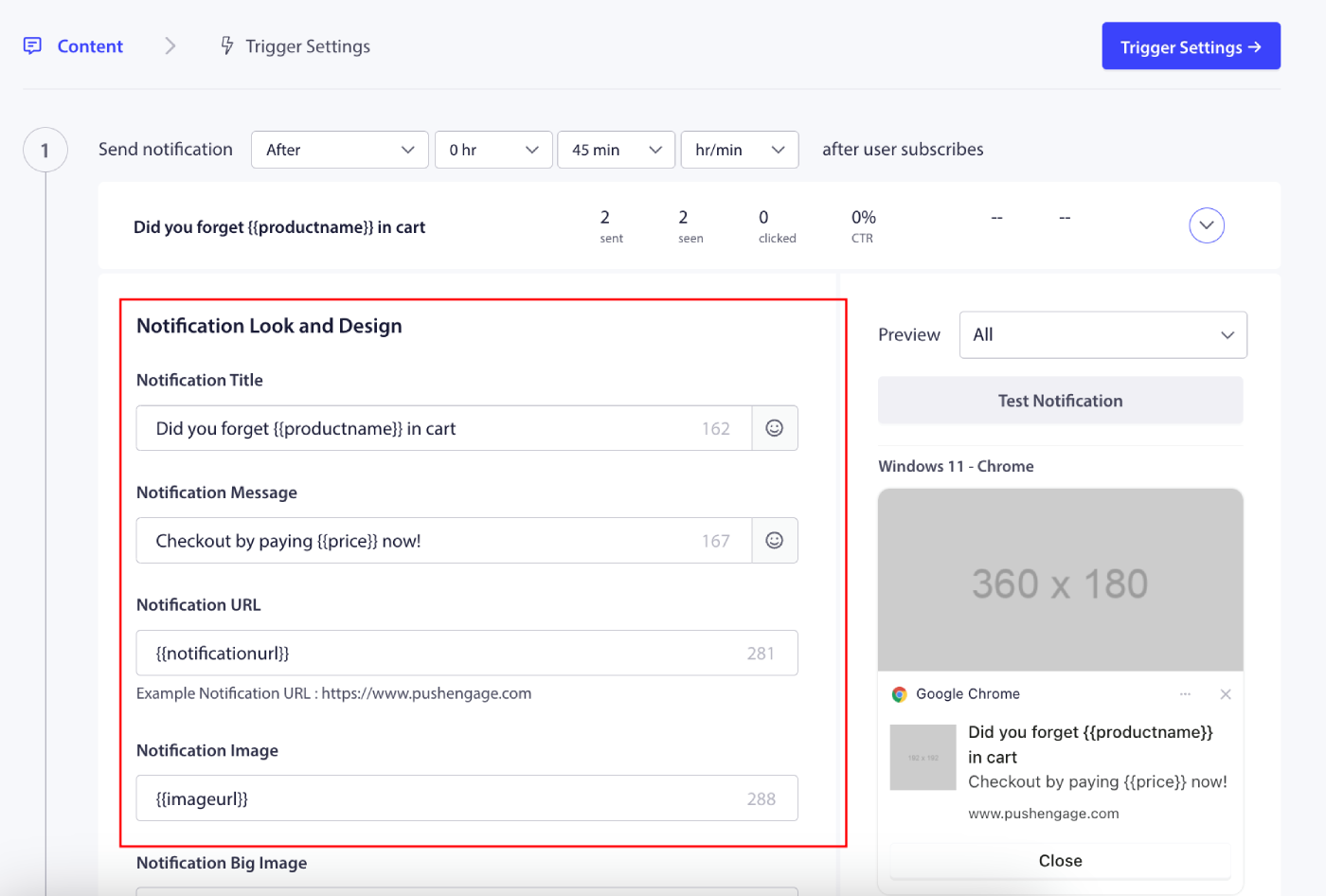
Du kan også redigere de allerede oprettede kampagner. Når du klikker på rediger, vil du have et par push-notifikationer tilføjet i kampagnen.
Bemærk: Fjern venligst ikke variablerne for produktnavn, pris, billede og URL for at sikre, at dynamisk indhold vises for brugerne.
Variablerne, der er tilgængelige til brug i beskederne, er:
- produktnavn: Dette henter det produkt, der blev forladt efter besøg eller i kurven baseret på kampagnen.
- pris: Dette henter den angivne produktpris.
- notificationurl: Dette er produktdetaljesiden for gennemgangs-afbrud og kurvsiden for kurv-afbrudskampagnen.
- imageurl: Webstedslogoet hentes til denne variabel.
- bigimageurl: Her bruges produktbilledet.
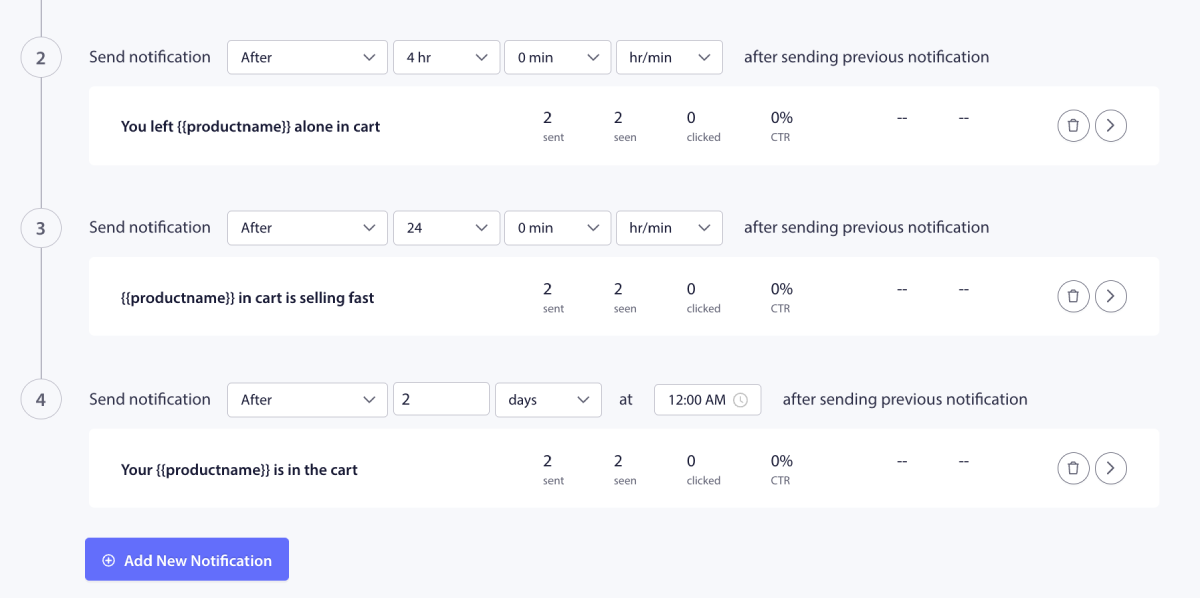
Du har mulighed for at planlægge kampagnens flow for hver notifikation. Du kan enten tilføje nye/fjerne kampagner.
Optimering af indstillinger for notifikationer
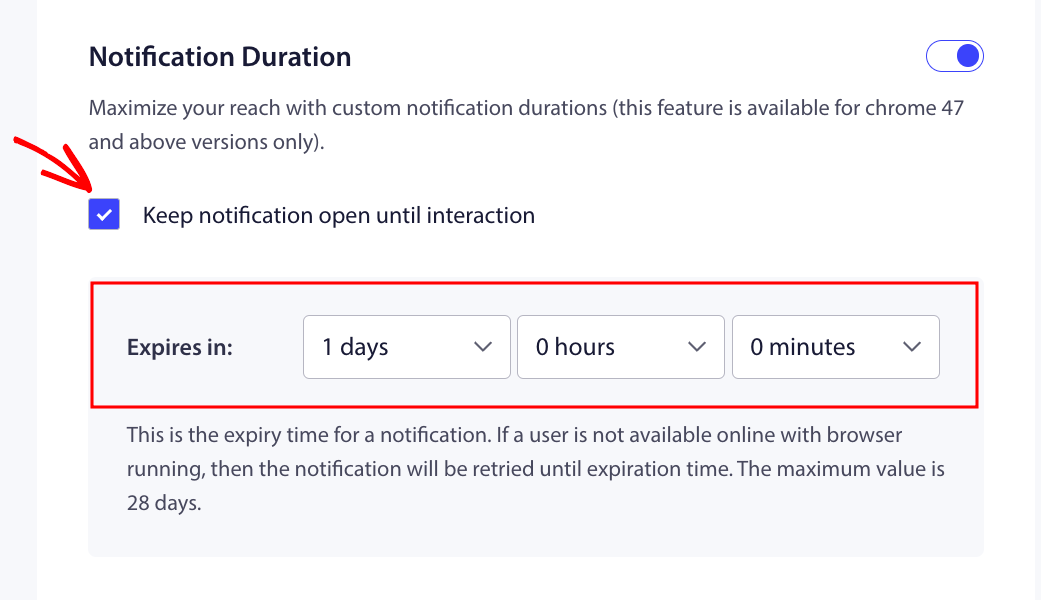
Notifikationsvarighed hjælper med at opsætte kampagnens varighed for, hvor længe kampagnen lever. Bedste praksis er at have den baseret på den næste planlagte. Det betyder, at hvis den første notifikation skulle sendes ud efter 1 dag, og den anden notifikation skal sendes ud efter 2 dage, skal udløbsvarigheden være 48 timer/2 dage for den første notifikation.
Du bør også altid have notifikationen åben indtil reaktion, så kampagnen ikke forsvinder fra skærmen og forbliver i handlingscenteret, hvis der ikke er nogen handling fra abonnenten.
Indstil frekvensbegrænsning
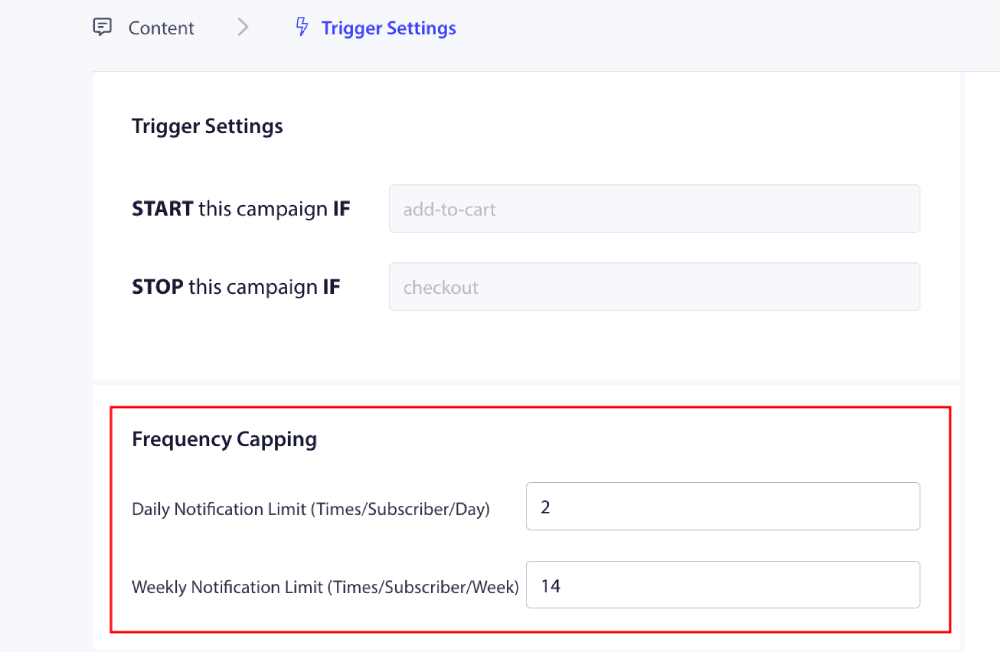
Dette er en meget vigtig faktor for at undgå at spamme brugere, når de har tilføjet flere notifikationer. Du kan navigere til Udløserindstillinger.
Du kan tilføje en ugentlig og månedlig grænse for notifikationer. For eksempel – Hvis en daglig grænse er 2, kan du tilføje 14 for en ugentlig grænse. Dette betyder, at det er en begrænsning pr. abonnent/dag.
Spor kampagnens ydeevne
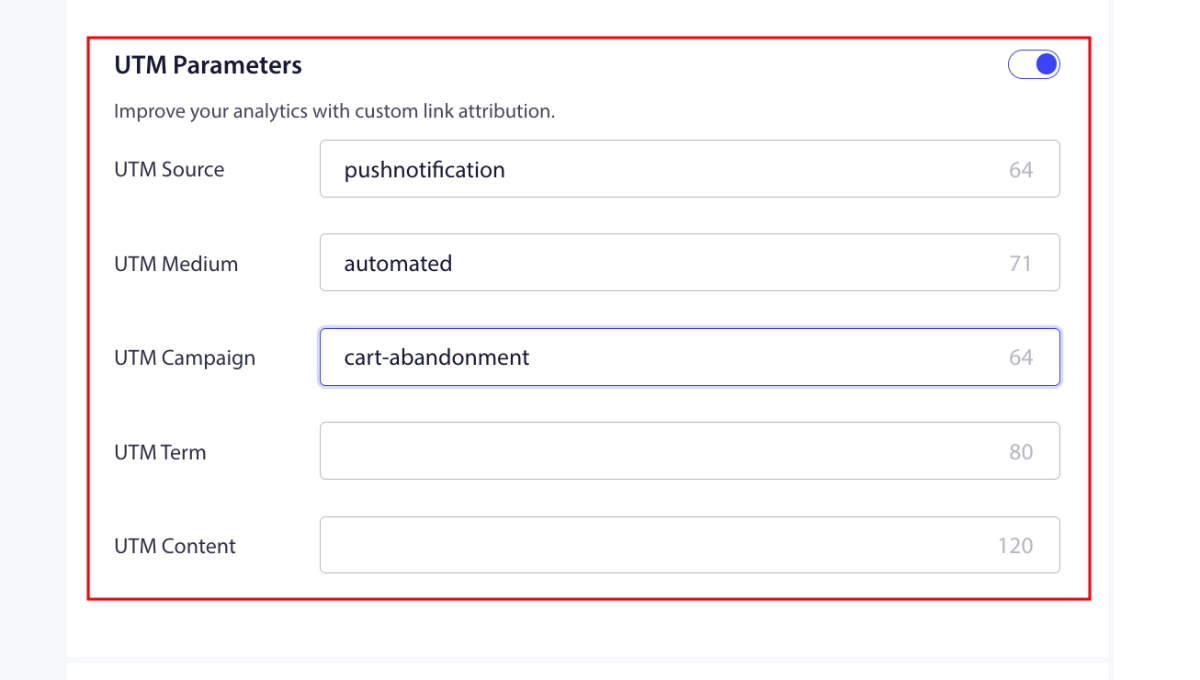
Du kan bruge UTM-parametre og målsætning til at overvåge dine kampagners ydeevne. Udover det kan vi også aktivere målsætning. Her er guiden, der vil hjælpe dig med at aktivere målsætning.
Det var det; du har aktiveret Shopify automatiserede kampagner for din butik med PushEngage.
Hvis du støder på problemer, er du velkommen til at kontakte os ved at klikke her. Vores supportteam vil kunne hjælpe dig.


