PushEngage chat-widget, der sender beskeder til e-mail, SMS eller WhatsApp uden en anden indbakke. Du møder kunderne, hvor de allerede er tilgængelige.
Du skal sikre dig, at PushEngage-installationsscriptet er tilføjet til webstedet. Hvis du ikke har fået det tilføjet, skal du følge instruktionerne nedenfor og opsætte chat-widgetten.
Opsætning af chat-widget
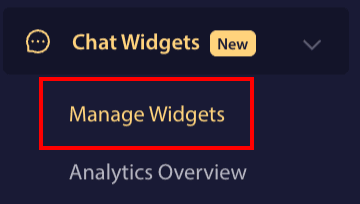
Log ind på PushEngage Dashboard og naviger til Chat Widgets
Du kan klikke på siden Manage Widgets.
Hvis du endnu ikke har installeret PushEngage på dit websted. Du kan navigere til Site Settings
Fra elementerne kan du klikke på fanen Installation. Vælg en hvilken som helst webstedsfane, hvis du har et brugerdefineret websted eller dit CMS-system inden for fanerne.
Du behøver kun at placere PushEngage-installations JavaScript-koden på dit websted, hvilket ville være det første trin. Du behøver kun at fuldføre det andet trin, hvis du også har til hensigt at aktivere Web Push Notifications for din virksomhed.
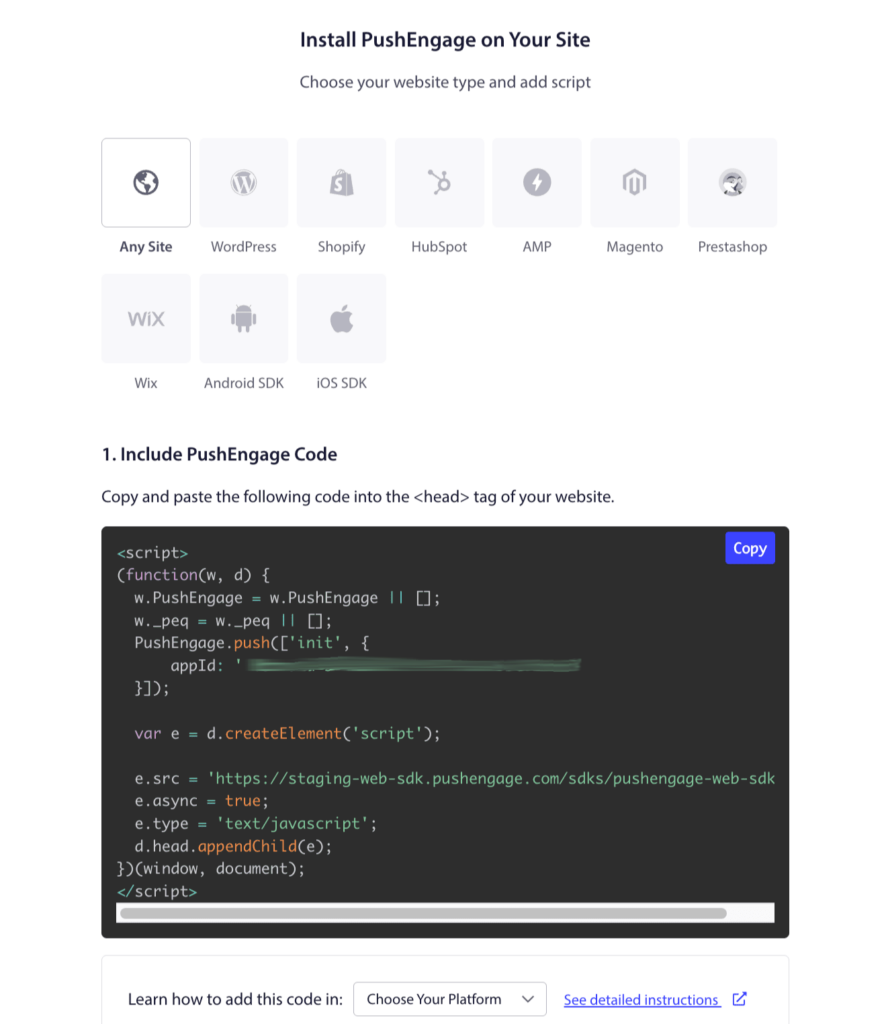
Nu hvor du har fuldført installationen, kan vi gå videre til opsætning af chat-widgetten.
Under siden Manage Widgets. Du kan klikke på knappen Create Widget eller hvis du allerede har widgets, kan du vælge de eksisterende widgets.
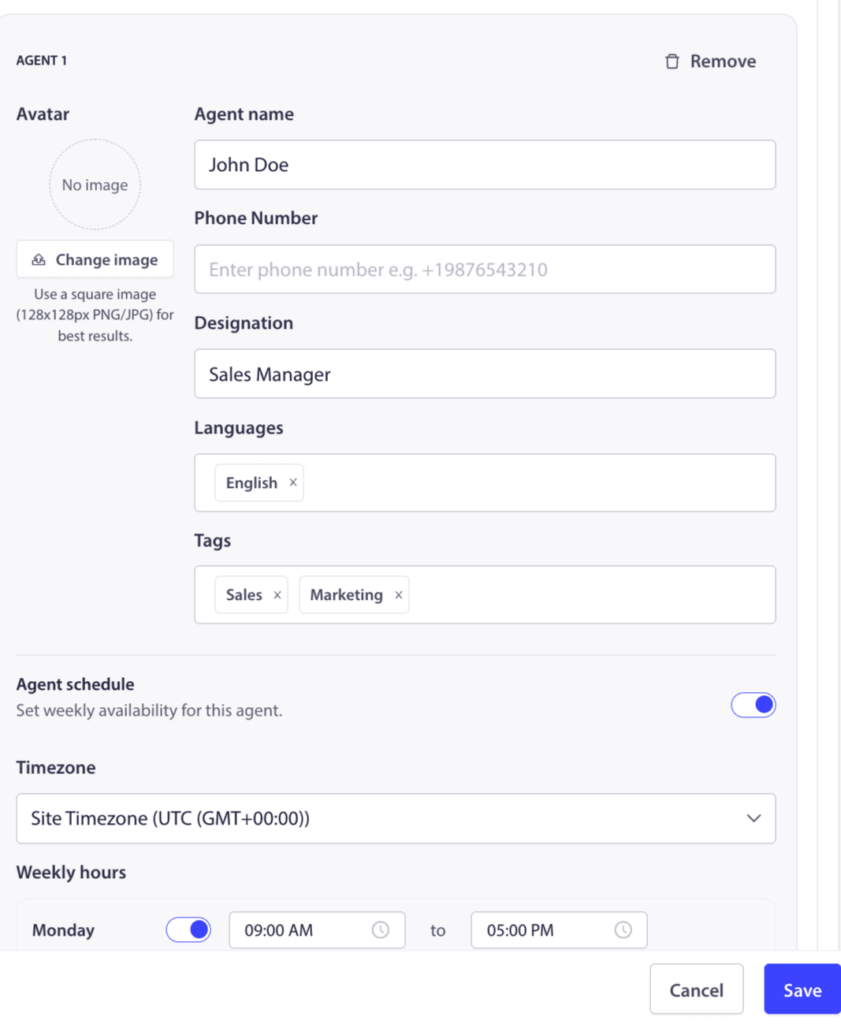
Tilføj agenter for at personliggøre chat
Når du ruller ned til sektionen Agents, kan du tilføje profiler for dine teammedlemmer, inklusive deres navn, titel og et billede. Dette giver din widget et personligt præg og lader kunderne vide, hvem de taler med.
Du kan tilføje så mange kanaler, som du har brug for, inklusive Messenger, TikTok, SMS, Instagram Message, X, Slack, Discord og mere. Forhåndsvisningen til højre opdateres i realtid.
Analyser for agenter
Log ind på PushEngage Dashboard og naviger til Chat Widgets
Du kan klikke på siden Analytics Overview.
Dette analyseoverblik hjælper med at give detaljer om samlede interaktioner, klik og CTR.
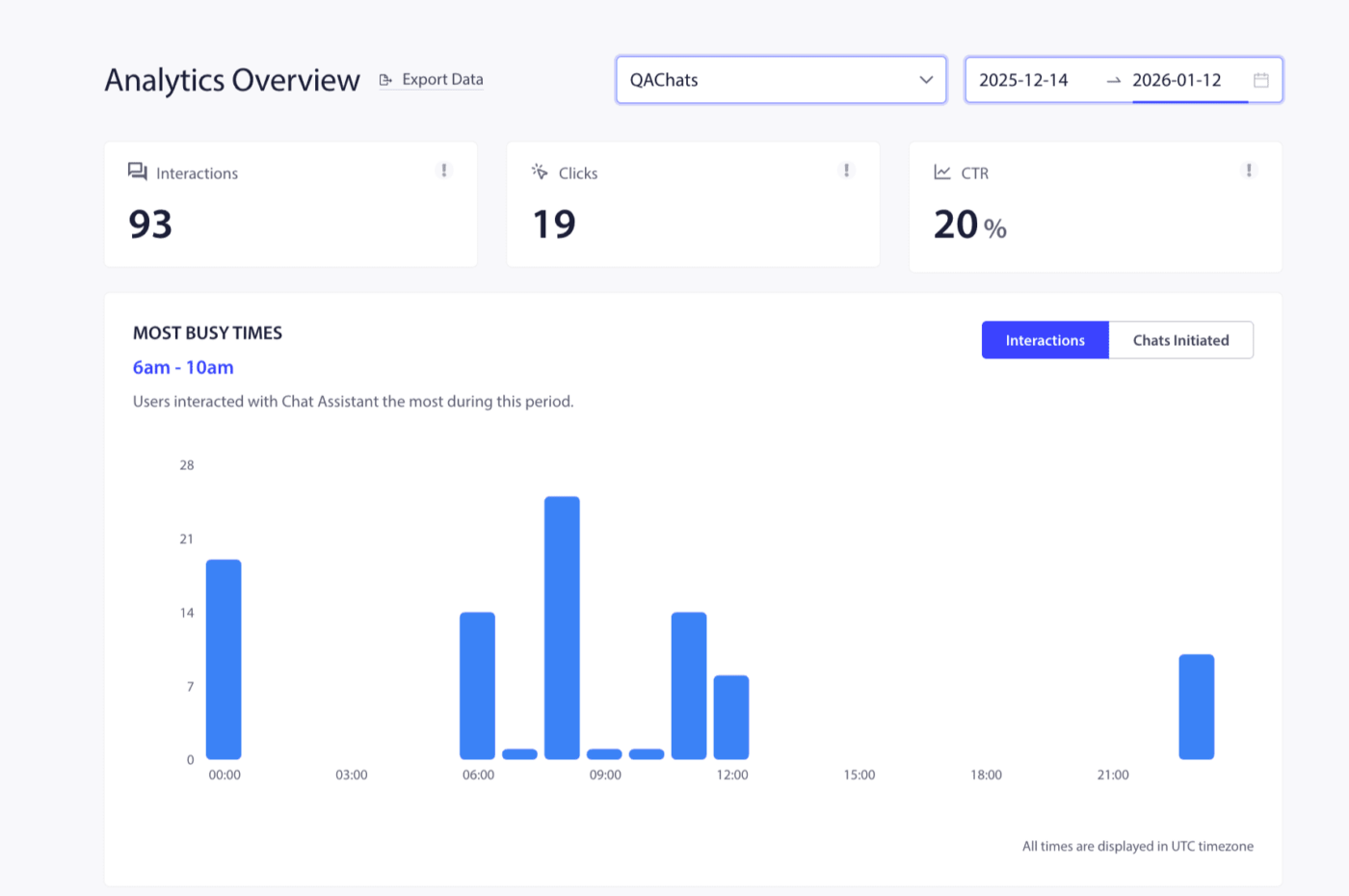
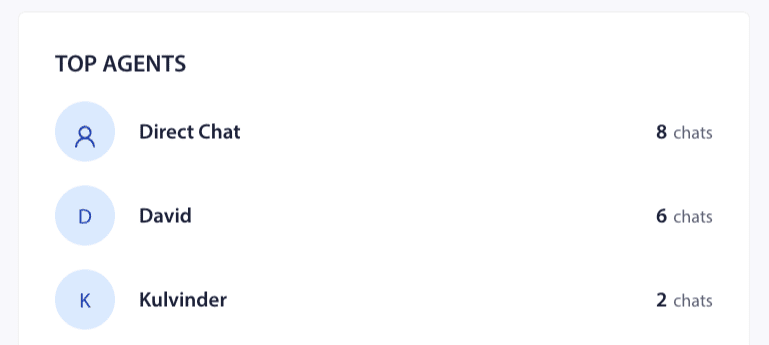
Du kan også se fordelingen af Top Agenter & Populære Kanaler på denne skærm. På denne måde kan din trafik eller kundeattribution måles.
Du kan også tildele forskellige agenter og se hver enkelt agents præstation, så du kan se, hvem de bedst præsterende agenter er i dit team.
Det var det, du kan nu administrere agenterne og også tjekke deres analyser.
Hvis du støder på problemer, er du velkommen til at kontakte os ved at klikke her. Vores supportteam vil kunne hjælpe dig.