At forbinde med dine kunder bør være nemt. Denne guide vil vise dig, hvordan du bruger PushEngage Chat Widgets til at give dine hjemmesidebesøgende mulighed for at starte en samtale med dig på deres foretrukne sociale medier og beskedapps.
Hvad er en On-Site Chat Widget?
Chat Widget er en enkelt, tilpasselig widget, som du kan tilføje til din hjemmeside. Når en besøgende klikker på den, præsenteres de for en liste over kommunikationskanaler, du har aktiveret. Dette giver dem mulighed for øjeblikkeligt at komme i kontakt med dig på platforme, de allerede bruger hver dag, såsom WhatsApp, Facebook Messenger, Instagram, TikTok og mange flere.
Brug af en multikanals chat-widget kan markant forbedre din kundekommunikation og leadgenerering.
Opsætning af chat-widget
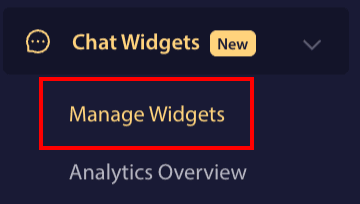
Log ind på PushEngage Dashboard og naviger til Chat Widgets
Du kan klikke på siden Manage Widgets.
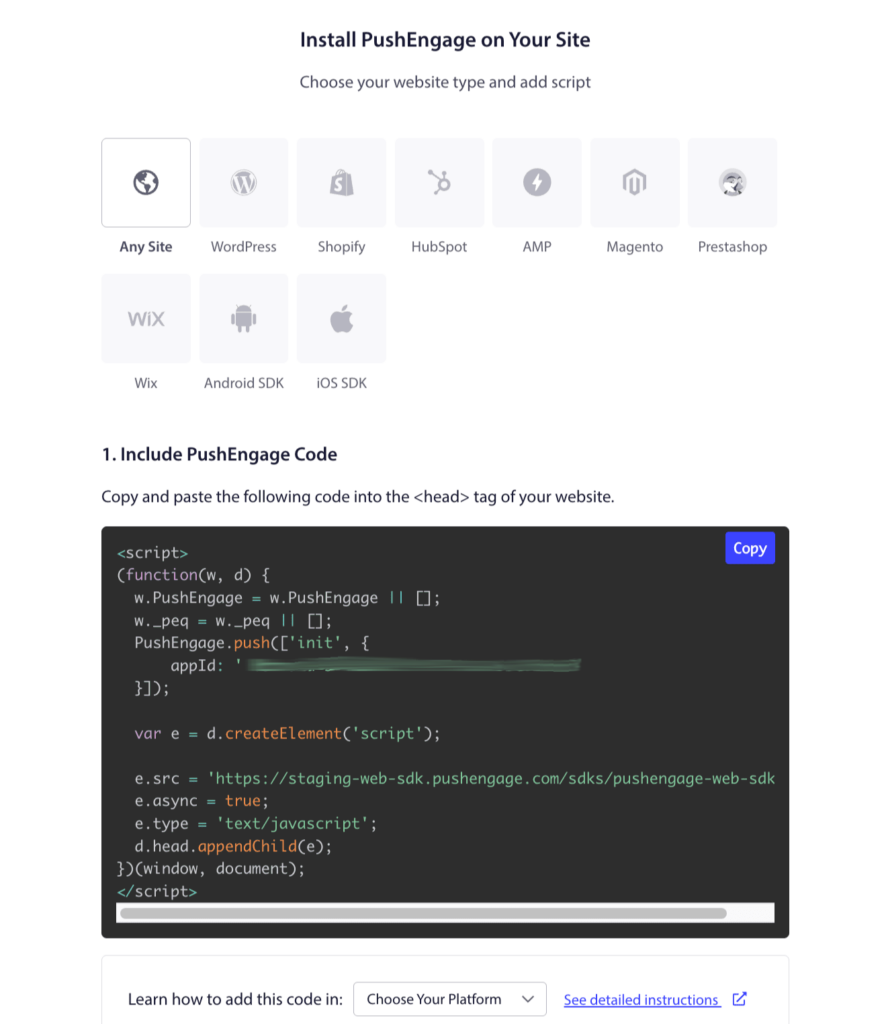
Hvis du endnu ikke har installeret PushEngage på dit websted. Du kan navigere til Site Settings
Fra elementerne kan du klikke på fanen Installation. Vælg en hvilken som helst webstedsfane, hvis du har et brugerdefineret websted eller dit CMS-system inden for fanerne.
Du behøver kun at placere PushEngage-installations JavaScript-koden på dit websted, hvilket ville være det første trin. Du behøver kun at fuldføre det andet trin, hvis du også har til hensigt at aktivere Web Push Notifications for din virksomhed.
Nu hvor du har fuldført installationen, kan vi gå videre til opsætning af chat-widgetten.
Under siden Administrer widgets. Du kan klikke på knappen Opret widget.

Nu under fanen Indhold kan du tilføje navnet på widgetten.
Vælg dine kanaler
Du kan fortsætte og vælge de kanaler, du vil tilføje, så kunden kan starte samtalen. Når du har valgt en kanal eller flere kanaler, kan du udfylde de påkrævede oplysninger.
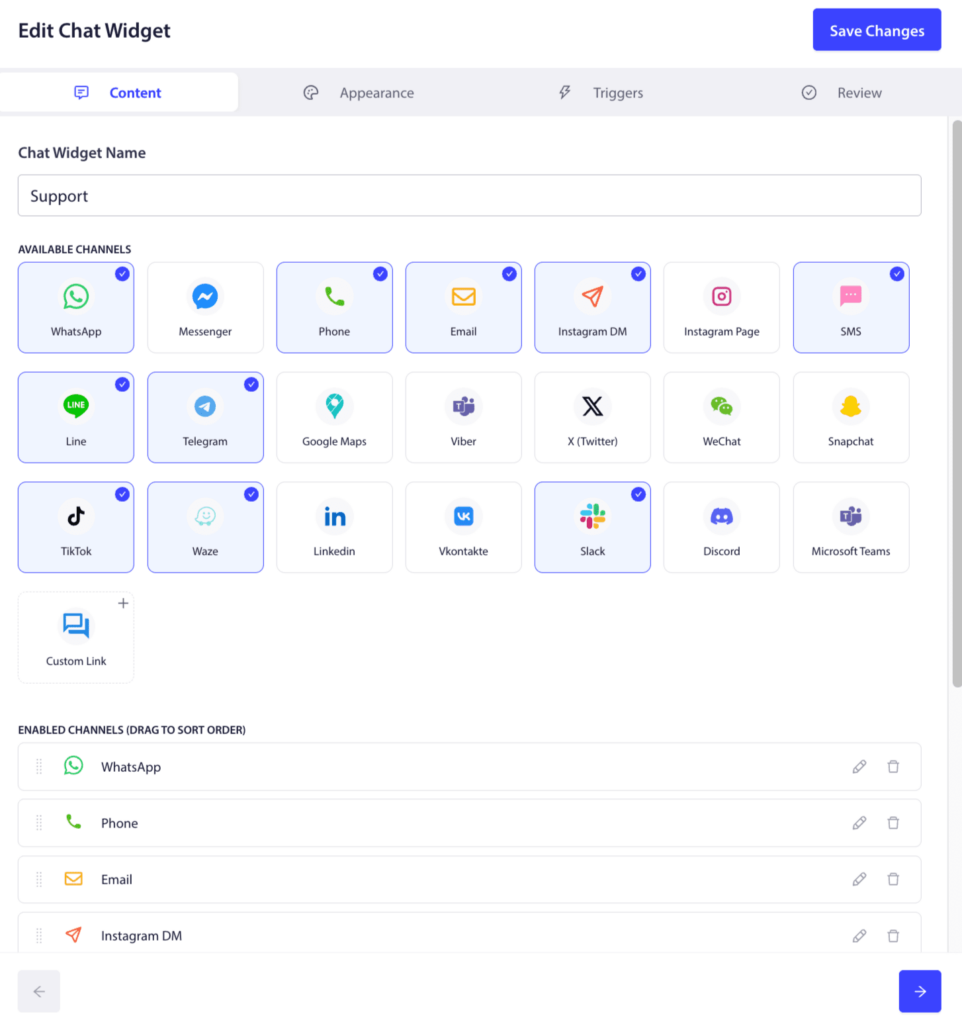
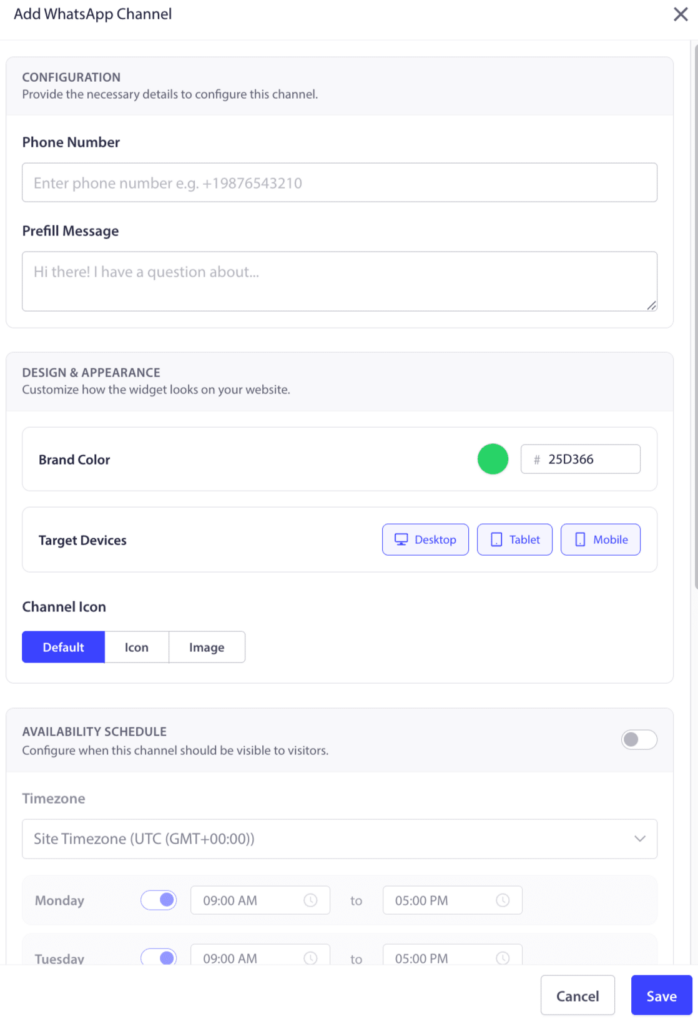
Detaljerne vil være forskellige for hver enkelt. Hvis du vælger WhatsApp, skal du tilføje virksomhedsejerens WhatsApp-telefonnummer. Hvis du vælger Instagram-besked, skal du linke din profil.
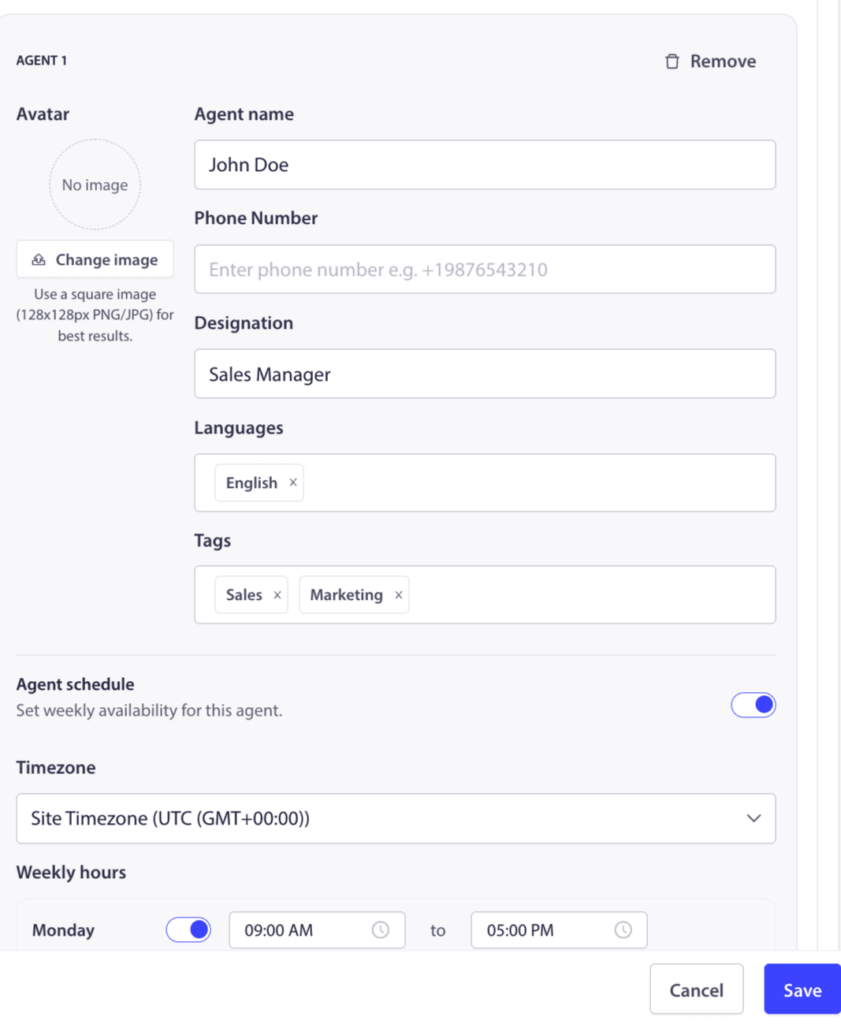
Tilføj agenter for at personliggøre chat
Når du ruller ned til sektionen Agents, kan du tilføje profiler for dine teammedlemmer, inklusive deres navn, titel og et billede. Dette giver din widget et personligt præg og lader kunderne vide, hvem de taler med.
Du kan tilføje så mange kanaler, som du har brug for, inklusive Messenger, TikTok, SMS, Instagram Message, X, Slack, Discord og mere. Forhåndsvisningen til højre opdateres i realtid.
Opsætning af widget-udseende
Naviger til fanen Udseende. Her kan du ændre widgettens farve, så den passer til dit brand, justere dens position på skærmen, størrelse, skrifttype og endda tilføje animationseffekter, der passer til din brandstil.
Avanceret visning vil også hjælpe dig med din widgets stil.
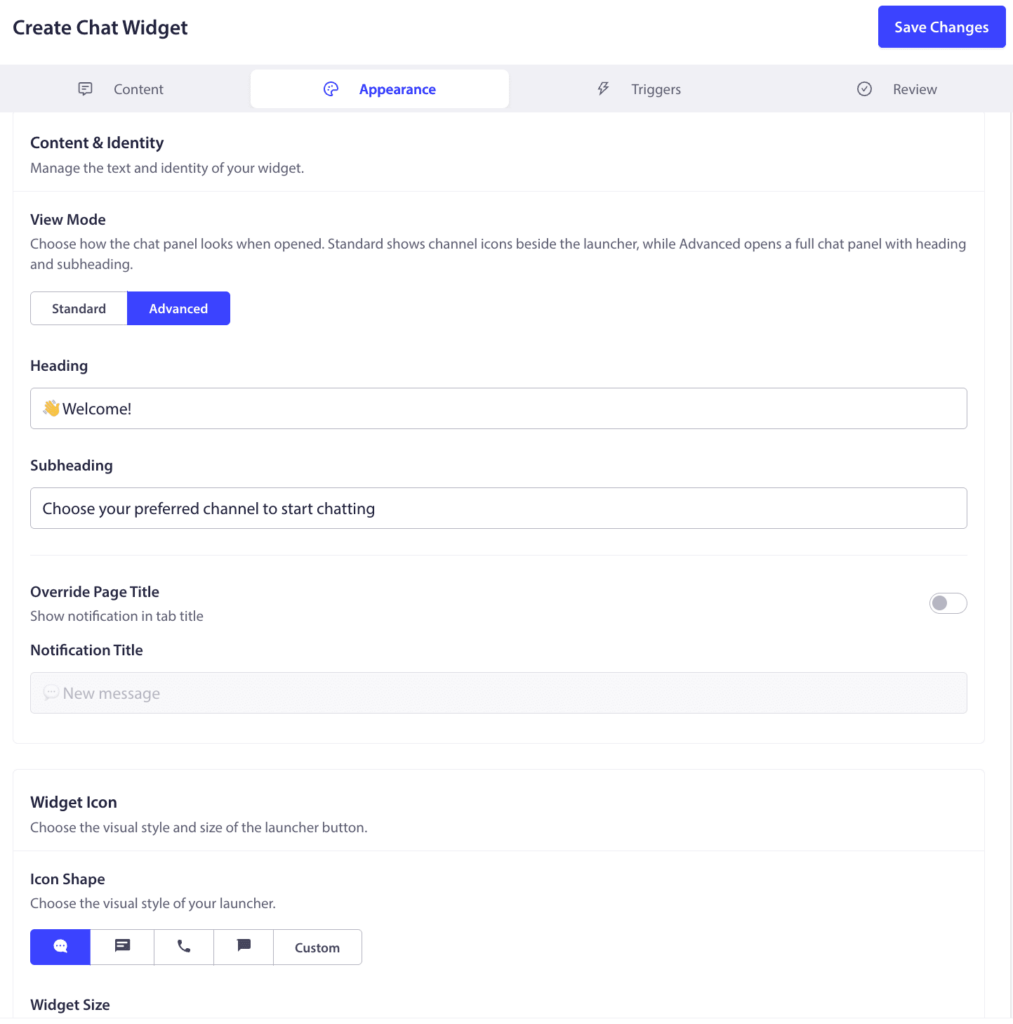
Udover standardvisningen har du i avanceret visning også mulighed for at aktivere Google Analytics til at spore besøgende genereret gennem disse widgets.
Tilføj baggrundssløringseffekt, så når brugeren begynder at chatte, er fokus kun på widgets.
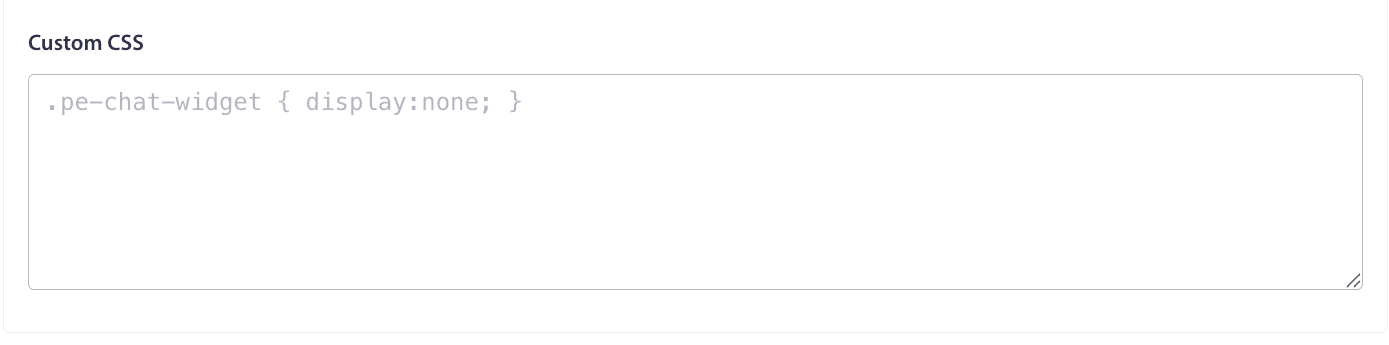
Du kan også tilføje brugerdefineret CSS for at tilsidesætte standarddesignet & tilpasse din widget.
Når du har klikket på Gem indstillinger, kan du gå videre til sektionen Udløsere.
Konfigurer visningstriggere
Gå til fanen Triggers for at styre, hvornår og hvor widgetten vises. Du kan få den til at vises øjeblikkeligt ved indlæsning af siden, efter et par sekunder eller endda når en bruger er ved at forlade din side ved hjælp af Exit-Intent-triggeren. Du kan også målrette specifikke URL'er for kun at vise widgetten på relevante sider.
Her kan du opsætte, hvilken triggertype widgets vises på din side. Det kan være efter få sekunder, efter en bestemt scrollprocent eller ved Exit Intent.

Du kan også tilføje regler for målretning, hvis du ikke ønsker at vise dem på alle sider.
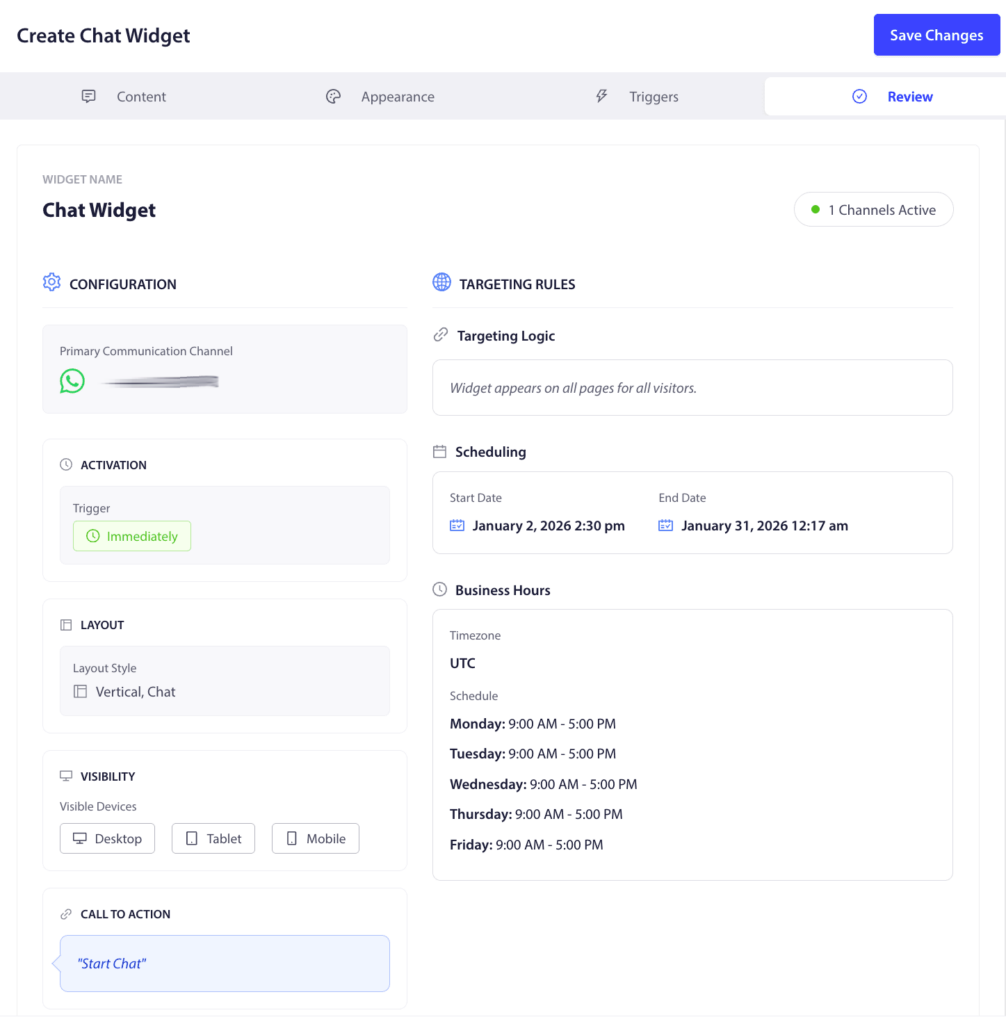
Desuden vil du kunne planlægge visningsvarigheden af denne widget sammen med specifikke åbningstider.
Du kan foretage en endelig gennemgang af din opsætning. Når du er tilfreds med opsætningen, skal du klikke på knappen Gem indstillinger. Widgetten vil nu være live på din side.
Hvis du støder på problemer, er du velkommen til at kontakte os ved at klikke her. Vores supportteam vil kunne hjælpe dig.