Velkommen ombord! Du er klar til at engagere dine abonnenter ved at sende dem Push-udsendelser til dit websted i WordPress.
Denne artikel vil hjælpe dig med en trinvis proces til at oprette & sende udsendelsesbeskeder til dine abonnenter.
Bemærk: Du kan benytte dig af den gratis kampagne til at udsende til de abonnenter, du har samlet. Hvis det endnu ikke er gjort, så kontakt [email protected] & vi opretter den for dig gratis!
Log venligst ind på dit WordPress-dashboard, naviger til listen Installerede plugins, og klik på PushEngage Plugin.
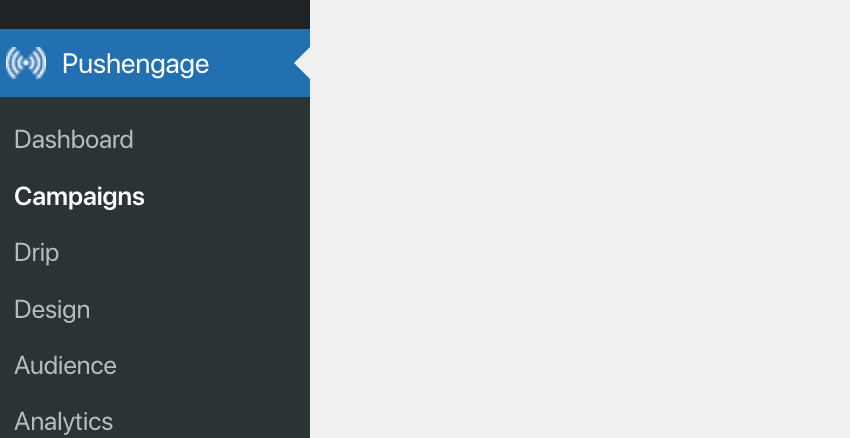
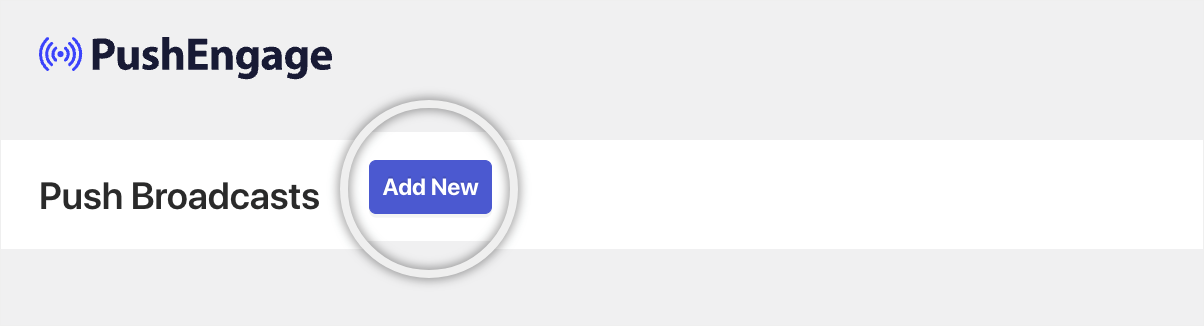
Du kan derefter gå til knappen Kampagner » Tilføj ny øverst.
Før du starter
For at begynde at oprette kampagner skal du sikre dig, at du har fuldført installationen på dine websteder. Kampagnerne når ingen, før du samler abonnenter til dit websted. Se dette link for at fuldføre installationen, hvis du ikke allerede har gjort det. Du kan derefter vende tilbage for at oprette kampagnerne.
Du kan begynde at sende kampagner ud til de abonnenter, du hidtil har samlet. Du kan udsende beskeder sendt til alle abonnenter eller et segmenteret sæt af abonnenter.
Segmentering er tilgængelig i vores Business-plan & derover.
Hvis du ikke ønsker at oprette push-kampagnen manuelt, kan du også bruge WordPress Auto Push-funktionen til at sende kampagner ud, når du udgiver kampagnen.
Oprettelse af en grundlæggende push-kampagne
Du skal navigere til Kampagner » Klik på knappen Tilføj ny øverst.
Nu kan du gå videre og tilføje indholdet til Push-kampagnen.
Du kan starte med at tilføje en notifikationstitel og besked i henhold til din blog/indholdet af indlægget.
Senere kan du tilføje Notifikations-URL'en med linket til indlægget, hvor dine abonnenter vil lande, når de klikker på disse kampagner, når de modtager dem. På denne måde vil der være gentagen trafik på dit websted.
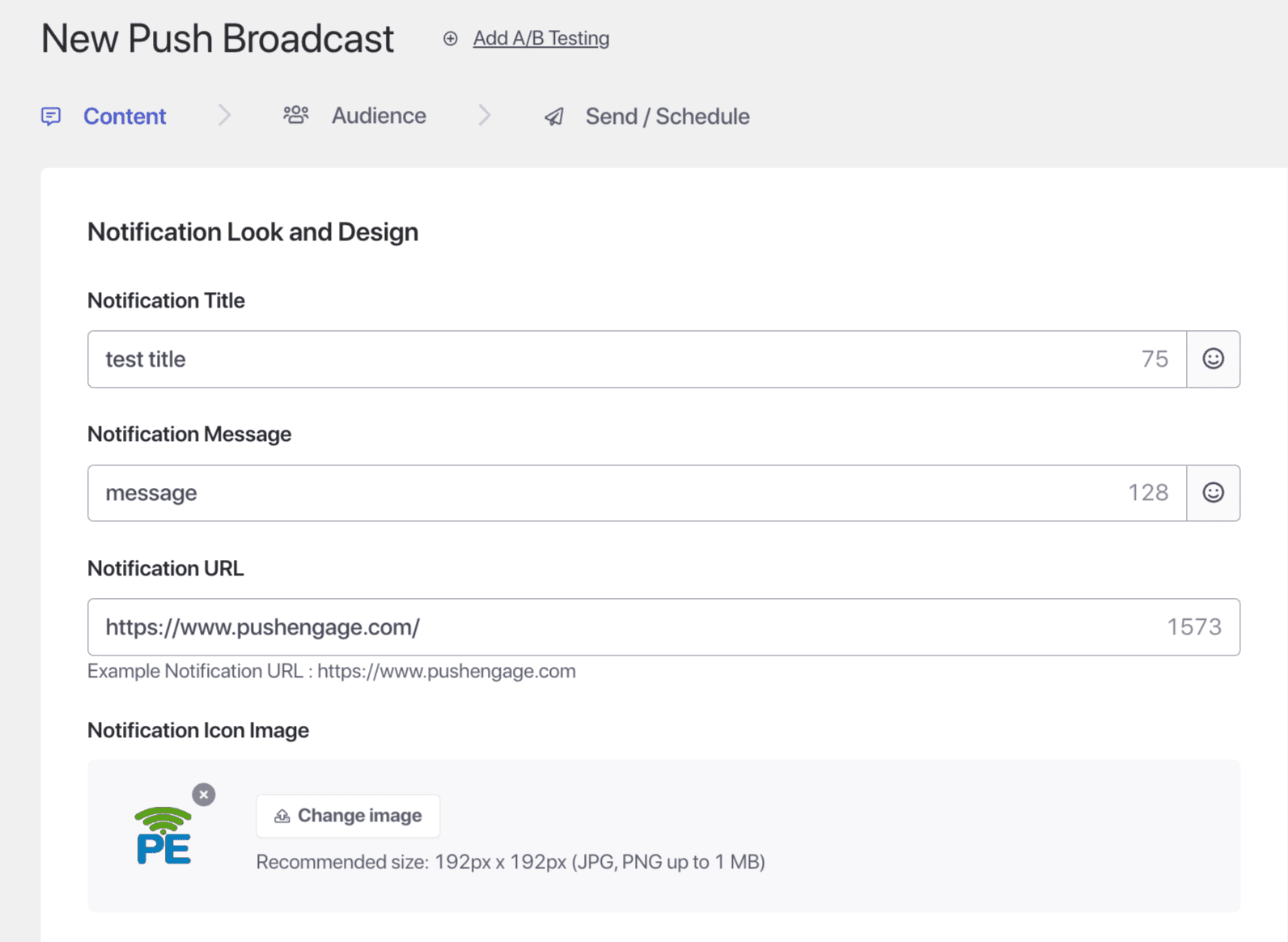
Et par punkter at bemærke, mens du opretter kampagnen –
- Du kan oprette enhver udsendelsesbesked på op til 135 tegn (inklusive emojis 😊)
- Tilføj en titel på op til 85 tegn.
- Et rigt billede på op til 1 MB til store billeder med størrelsen 240 px X 180 px
- Et notifikationsbillede eller firmalogo som notifikationsbillede med størrelsen 192px x 192px
Stylingsmuligheder for Push-kampagne
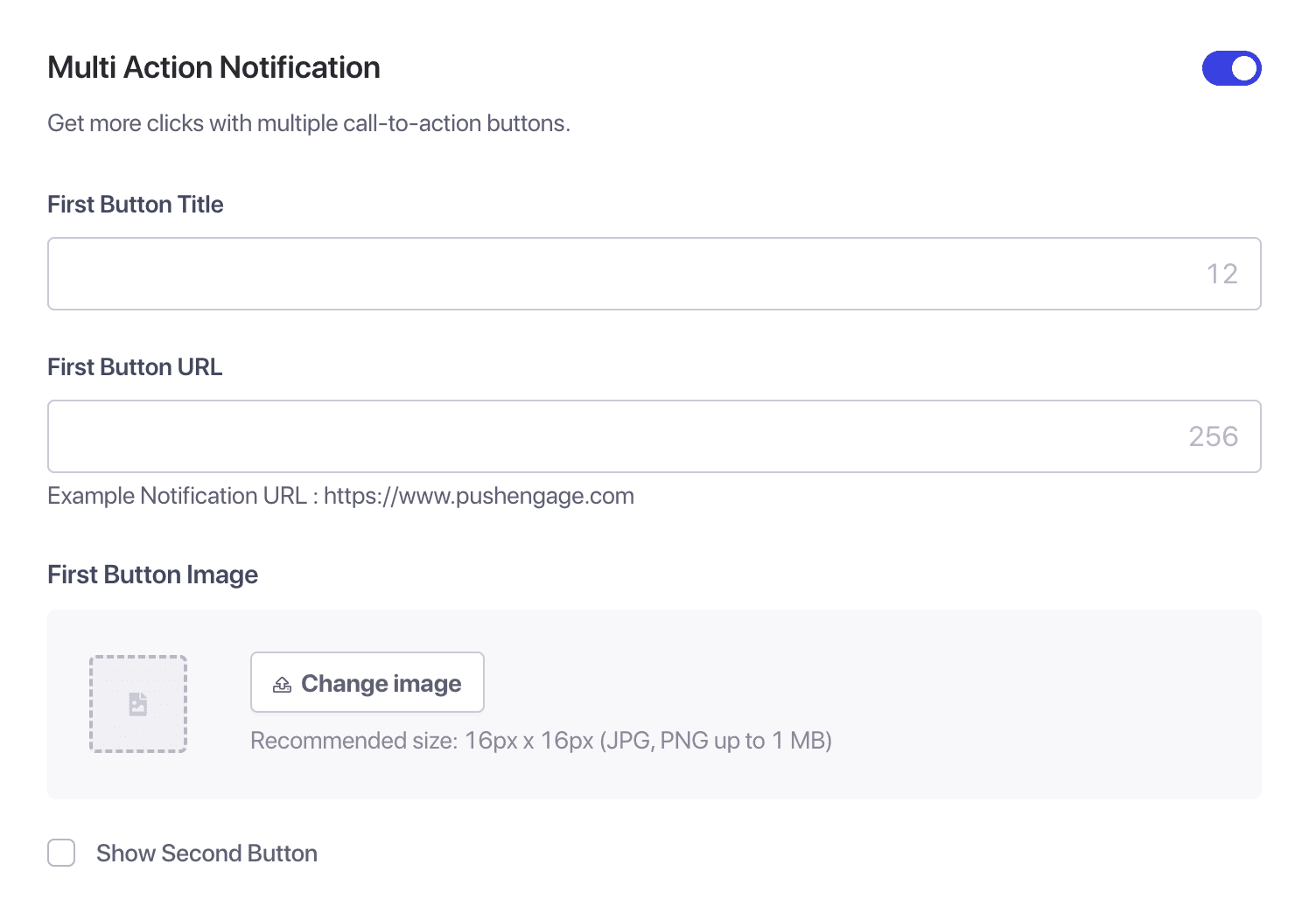
Multi-Action Knapper: Du kan oprette en Multi-Action Notifikation ved at aktivere knapperne. Disse knapper er yderligere call-to-action for dine kampagner. Vi anbefaler altid at have en yderligere call to action, da det hjælper dig med at opnå højere engagement med dine kampagner.
Du kan tilføje op til to knapper til en kampagne og kan have forskellige landings-URL'er for begge disse knapper.
Et par eksempler kunne være at omdirigere folk til din Pinterest-side med en PIN IT-knap, andre sociale mediekanaler eller relaterede blogindlæg.
Stort billede: Tilføjelse af et stort billede ved afsendelse af notifikationer kan fange seernes opmærksomhed og øge klikraten. Her kan du uploade et billede kun op til en størrelse på 360×180 px til desktops og 360X80 px til mobile enheder.
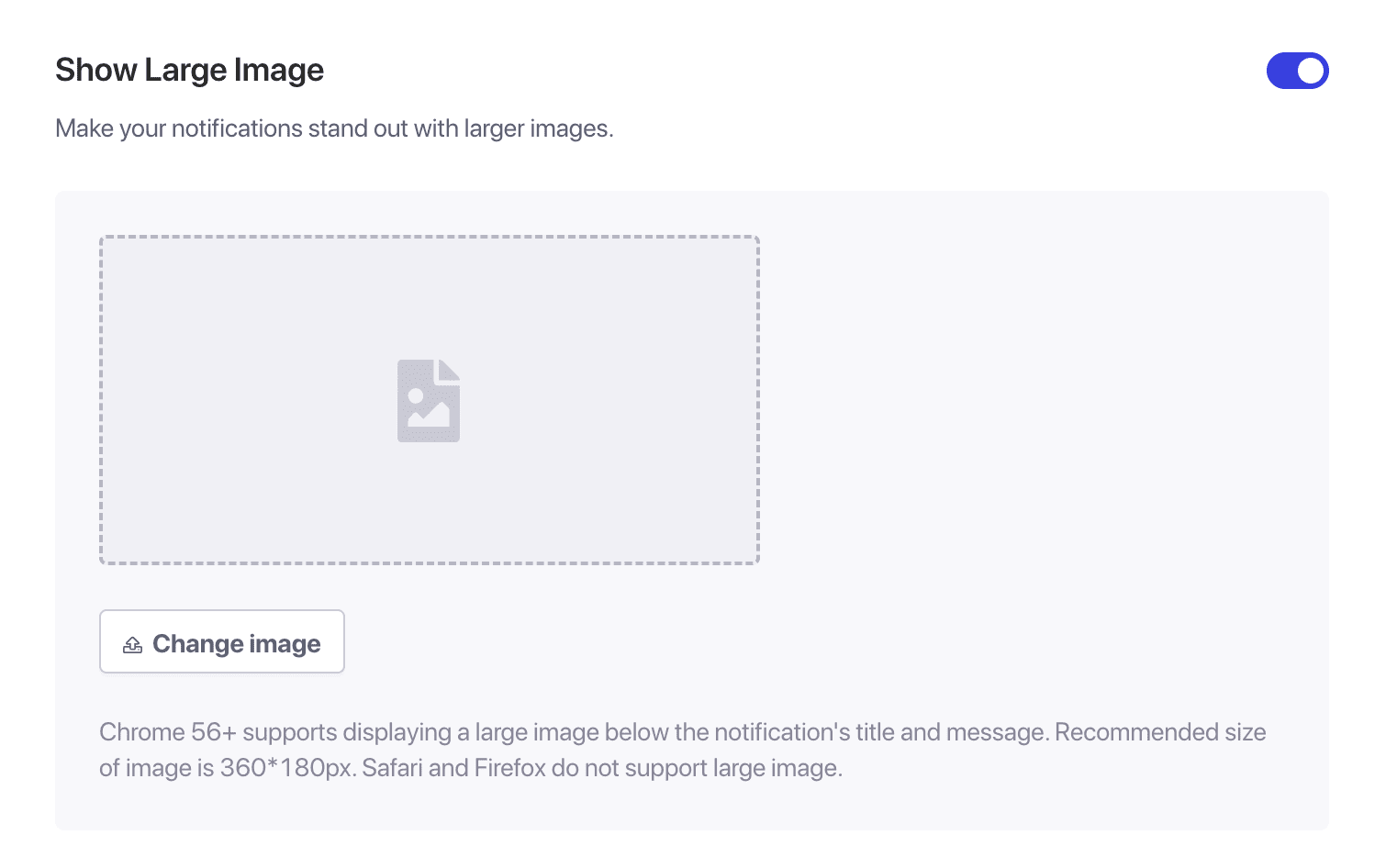
Du kan kun se knapperne til multi-handling eller store billeder i udvalgte operativsystemer og browserkombinationer. Du kan se det i forhåndsvisningen for desktop; du vil se det i Windows 10 og Chrome, og på mobil kan du kun se det i Android, Chrome.
Håndtering af kampagneadfærd & Sporing
Notifikationsvarighed: Du skal indstille varigheden af alle notifikationer, før du sender dem, for at undgå at overvælde dine abonnenter med notifikationer. Dette oversvømmer dine abonnenter med masser af notifikationer og baner vejen for øget antal afmeldte. Vi anbefaler en kortere udløbstid for bedre ydeevne, hvis du sender 1 kampagne om dagen, så kan 24 timer udløbe.
Du kan indstille notifikationens udløb til maksimalt 28 dage, hvilket også er standard udløbstid, og vi anbefaler kraftigt at ændre dette.
UTM-parametre til Google Analytics Sporing: Tilføjelse af UTM-parametre giver dig mulighed for at analysere data i Google Analytics. Når du sender notifikationer ud, vil opsætning af UTM-parametre hjælpe med at fange de data, der vises i GA. Du kan angive de obligatoriske felter – UTM Source, UTM Medium & UTM Campaign.
Valg af målgruppe til kampagnen
Dette hjælper dig med at vælge målgruppen, som er tilgængelig i Business-planen og derover. Valg af målgruppe giver dig mulighed for at sende målrettede notifikationer, hvilket igen øger visninger og klik på de sendte notifikationer.
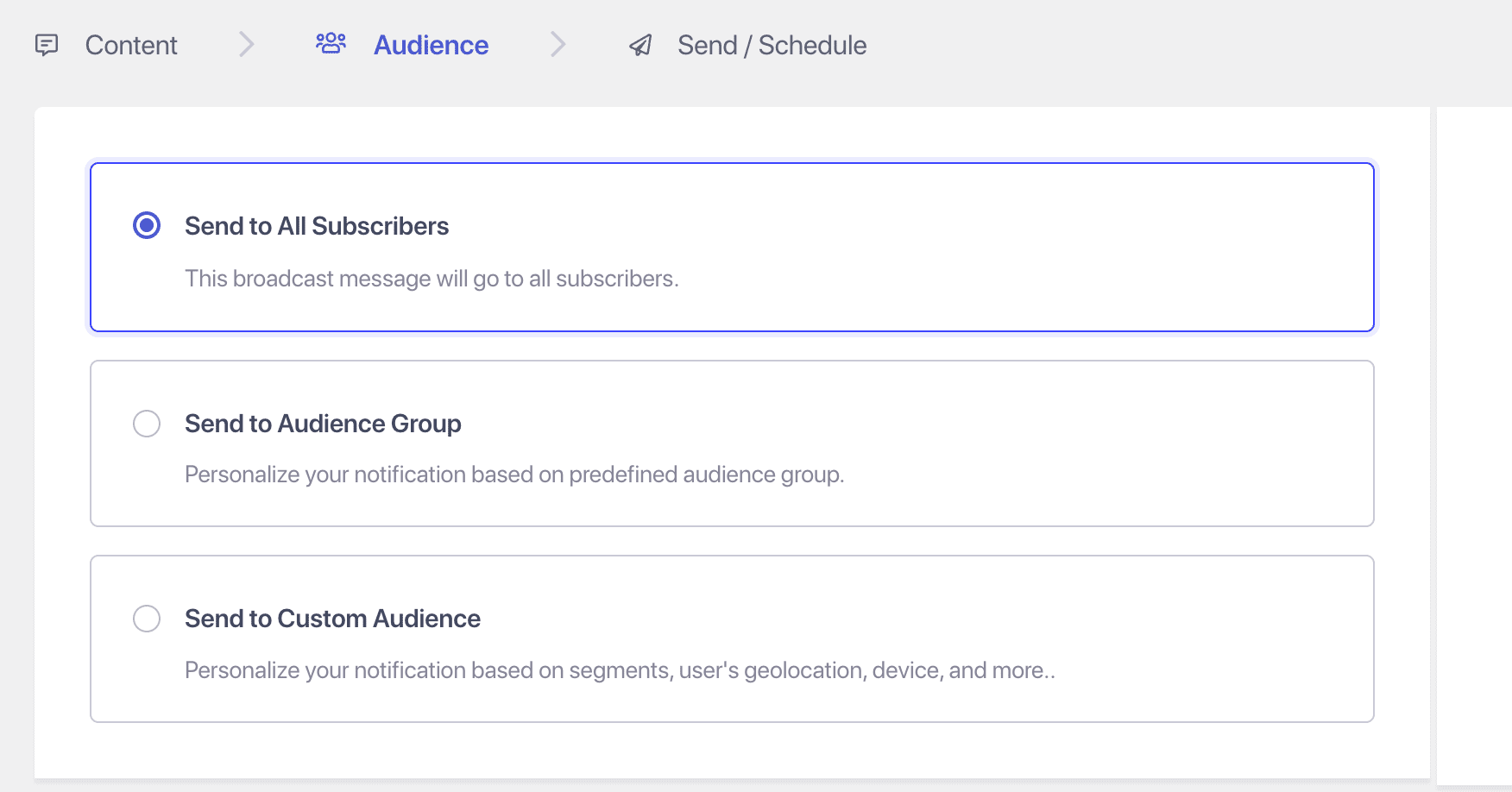
Der er tre muligheder for dig, når du vælger målgruppen –
1. Send til alle abonnenter – Dette sender en udsendelse til alle dine abonnenter.
2. Afsendelse til en målgruppegruppe. Du kan oprette målgruppegruppen og derefter sende push-kampagner.
3. Send til brugerdefineret målgruppe. Her kan du gruppere forskellige segmenter og nå ud til en målrettet målgruppe i stedet for alle.
Planlægningsmuligheder
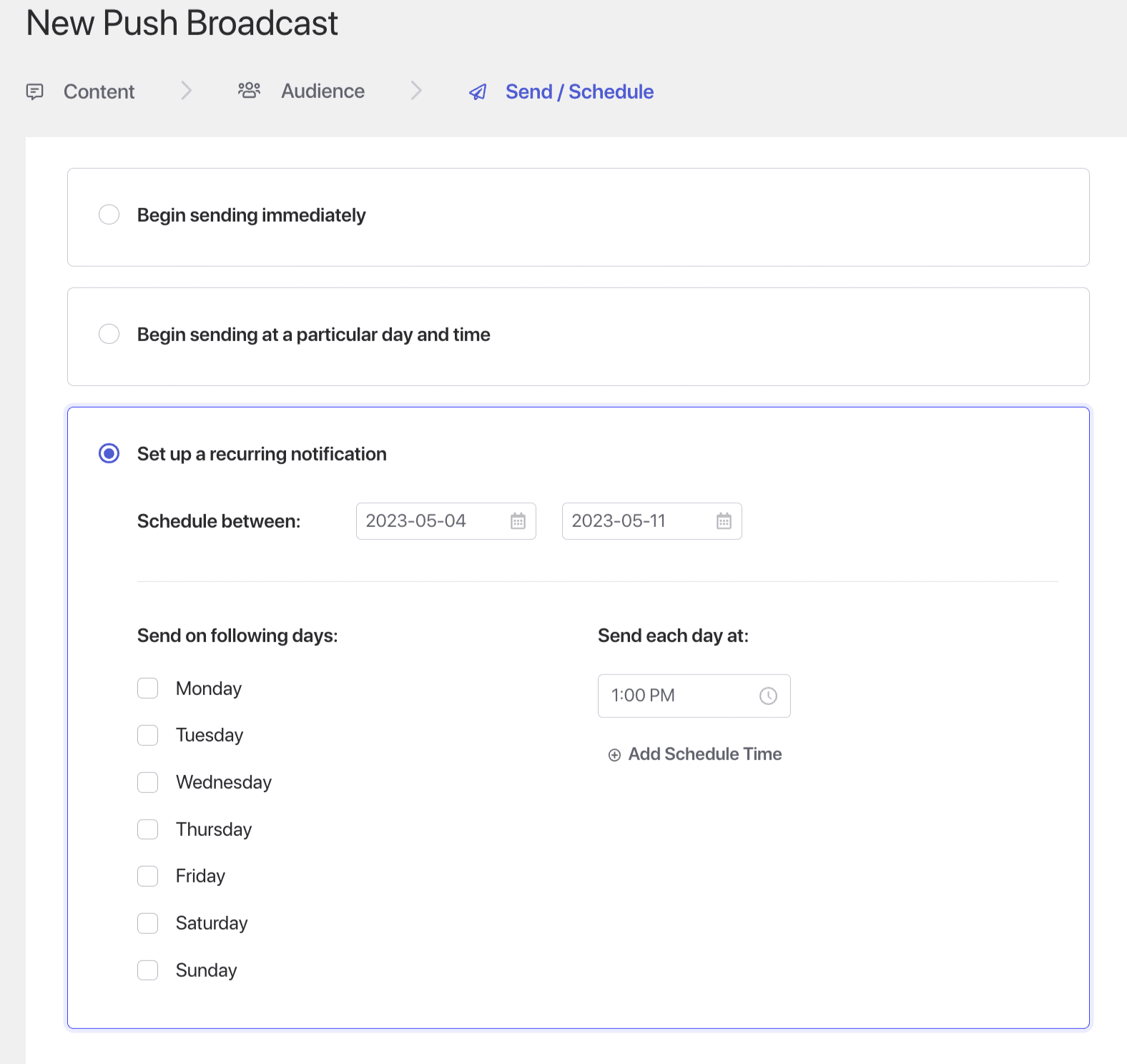
Du kan planlægge notifikationerne til at blive sendt senere, selv når det er uden for din arbejdstid, eller du nyder din ferie. Planlægningen kan også gentages ved at opsætte ugens dage og indstille tidspunktet for afsendelse. Nedenfor er de muligheder, du kan vælge:
- Send straks
- Send på en bestemt dag & tid.
- Gentag planlagt kampagne
Test af kampagner
En testafsendelse vil vise dig, hvordan udsendelsen vil se ud, når den sendes til abonnenterne. Naviger til venstre side af skærmen » rul ned & klik på Test Send Notification. Sørg for, at du har tilladt notifikationer for PushEngage.
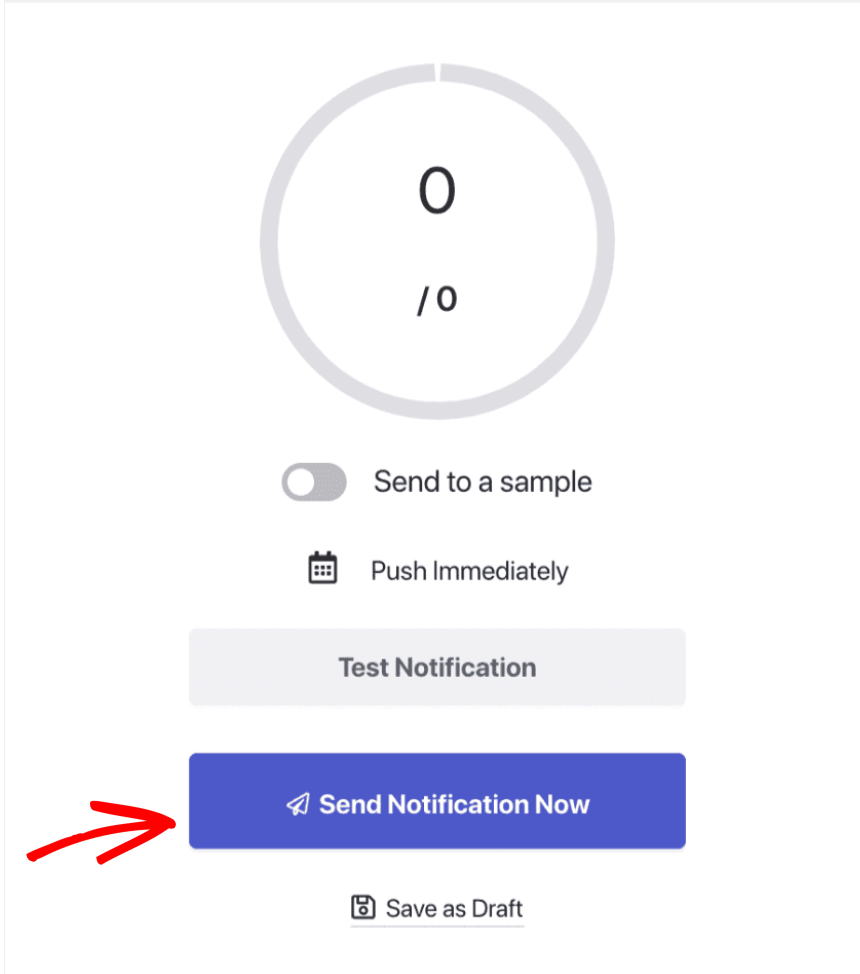
Når du er tilfreds med indholdet og andre detaljer, kan du planlægge eller sende kampagnen. Du har sendt en push-udsendelseskampagne med succes!
Hvis du støder på problemer, er du velkommen til at kontakte os ved at klikke her. Vores supportteam vil kunne hjælpe dig.