Aviso: Não há documentação legada disponível para este item, portanto, você está vendo a documentação atual.
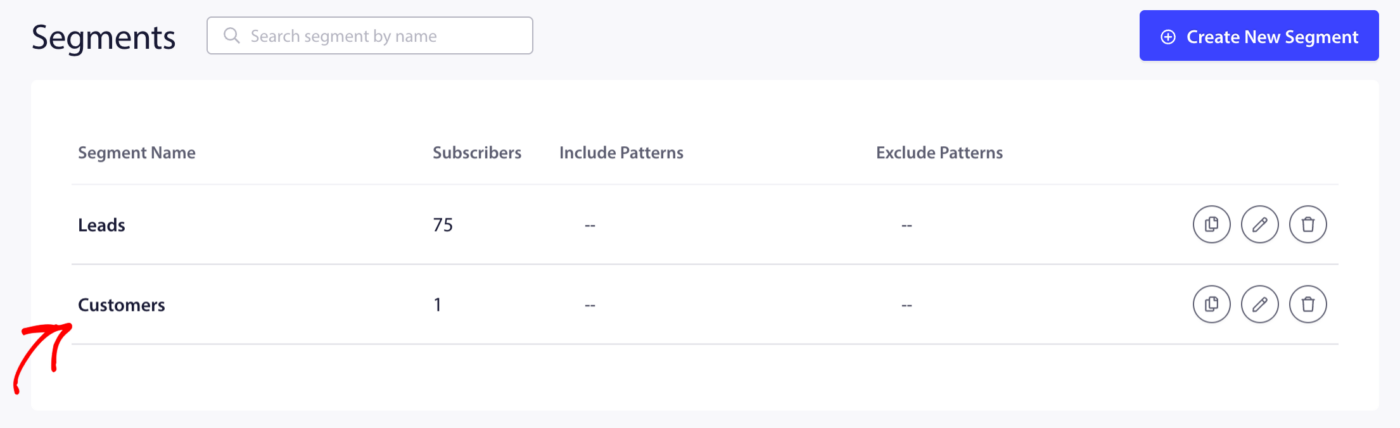
Quando você instala o aplicativo PushEngage Shopify, dois segmentos de assinantes são criados automaticamente para sua loja: Clientes e Leads. Esses segmentos agrupam seus assinantes de push com base em seu comportamento de compra, para que você possa enviar diferentes campanhas para compradores e não compradores sem nenhuma configuração manual.
Este guia explica quais são esses segmentos padrão, como habilitá-los e usá-los, como criar seus próprios segmentos personalizados e como combinar segmentos em Grupos de Audiência para campanhas mais direcionadas.
Antes de Começar
- O PushEngage está instalado em sua loja Shopify e você tem assinantes de push ativos.
- Segmentos estão disponíveis em todos os planos. Grupos de Audiência estão disponíveis nos planos Growth e superiores.
Segmentos Padrão do Shopify
O PushEngage cria dois segmentos automaticamente quando o aplicativo é instalado.
| Segmento | Quem Inclui |
|---|---|
| Clientes | Assinantes de push que completaram uma compra em sua loja Shopify |
| Leads | Assinantes de push que ainda não fizeram uma compra |
Esses dois segmentos juntos cobrem toda a sua base de assinantes. Assinantes se movem de Leads para Clientes automaticamente assim que completam seu primeiro pedido.
Para visualizar seus segmentos padrão:
- Faça login em seu painel PushEngage.
- Vá para Público » Segmentos.
Você verá os segmentos Clientes e Leads listados aqui junto com a contagem de assinantes em cada um.
Habilitando Segmentos Padrão Durante a Configuração
Se você estiver passando pelo fluxo inicial de integração do Shopify, pode habilitar ambos os segmentos na Etapa 3 do assistente de configuração, na etapa Retargeting.
- Ative o segmento Clientes para começar a rastrear assinantes que compraram.
- Ative o segmento Leads para começar a rastrear assinantes que ainda não compraram.
Ambos os segmentos começarão a ser preenchidos a partir do momento em que forem habilitados. Assinantes históricos já em sua lista serão classificados no segmento apropriado no próximo evento de qualificação.
Usando Segmentos ao Enviar uma Campanha
Uma vez que seus segmentos estejam ativos, você pode direcioná-los ao enviar uma Transmissão de Push.
- Vá para Campanhas » Transmissões de Push.
- Clique em Criar Transmissão de Push.
- Componha sua notificação.
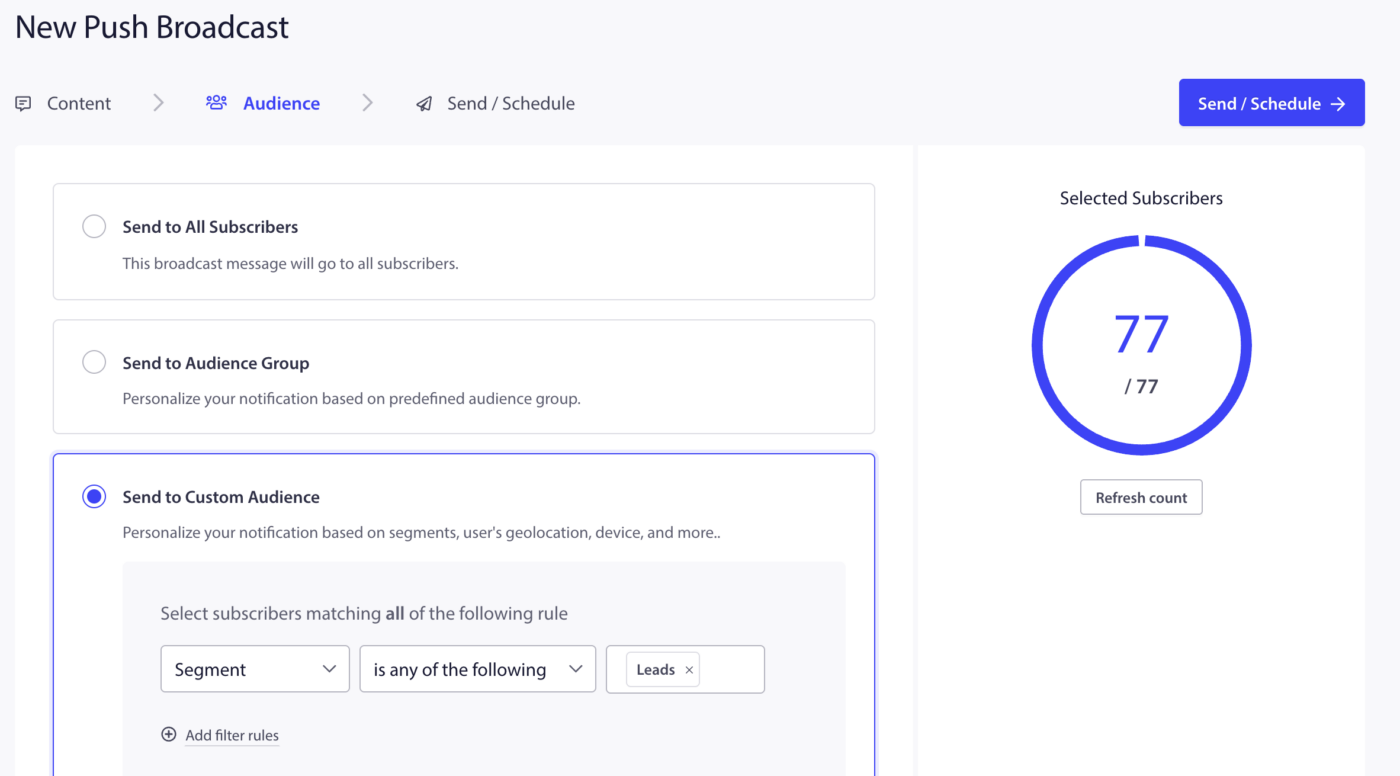
- Na aba Audiência, selecione Segmento e escolha Clientes ou Leads no menu suspenso.
- Somente assinantes nesse segmento receberão a notificação.
Quando Usar Cada Segmento
| Caso de Uso | Segmento de Destino |
|---|---|
| Promoção relâmpago ou anúncio de novo produto | Leads (para impulsionar a primeira compra) |
| Recompensa de fidelidade ou oferta de recompra | Clientes |
| Alerta de reposição de estoque | Ambos (enviar separadamente com conteúdo diferente) |
| Campanha de reengajamento para assinantes inativos | Leads (compradores que ficaram inativos) |
| Acompanhamento pós-compra (solicitação de avaliação, upsell) | Clientes |
Criando um Segmento Personalizado
Você pode criar segmentos adicionais além de Clientes e Leads para um direcionamento mais específico. Segmentos personalizados são úteis para agrupar assinantes por categorias de produtos que eles navegam, páginas que visitam ou qualquer outro comportamento que você queira rastrear.
Etapa 1: Crie o Segmento
- Vá para Público » Segmentos.
- Clique em Criar Novo Segmento.
- Insira um nome para o segmento. Exemplo: Visitantes da Página de Promoção ou Clientes de Alto Valor.
- Opcionalmente, adicione padrões de URL para adicionar automaticamente assinantes a este segmento quando eles visitarem uma página correspondente.
- Clique em Salvar Segmento.

Etapa 2: Adicione Assinantes ao Segmento
Para segmentos baseados em visitas a páginas, os assinantes são adicionados automaticamente quando visitam um URL que corresponde ao padrão que você definiu.
Para segmentos baseados em eventos personalizados (como valor de compra ou categoria de produto), você pode adicionar assinantes programaticamente usando a API JavaScript do PushEngage:
window._peq.push(["add-to-segment", "High Value Customers"]);
Coloque este snippet na página de confirmação do pedido ou em qualquer página de evento onde a ação qualificadora ocorra.
Observação: Para lojas Shopify, segmentos baseados em URL não exigem código. Segmentos baseados em eventos personalizados exigem a adição de um snippet ao seu tema Shopify. Se precisar de ajuda com isso, entre em contato com nossa equipe de suporte.
Entendendo Grupos de Audiência
Um Grupo de Audiência é diferente de um segmento. Um segmento agrupa assinantes por um único critério. Um Grupo de Audiência combina múltiplos critérios, como segmentos, geografia, tipo de dispositivo, data de assinatura e histórico de engajamento em um único grupo reutilizável.
Use Grupos de Audiência quando quiser direcionar uma combinação específica à qual você enviará repetidamente. Por exemplo: Clientes nos Estados Unidos que não clicaram em uma notificação nos últimos 30 dias.
Criando um Grupo de Audiência
- Vá para Audiência » Grupo de Audiência.
- Clique em Criar Novo Grupo de Audiência.
- Insira um nome e uma descrição opcional para o grupo.
- Adicione critérios selecionando entre os filtros disponíveis:
| Tipo de Filtro | Exemplos |
|---|---|
| Segmentos | Clientes, Leads, qualquer segmento personalizado |
| Geografia | País, Estado, Cidade |
| Dispositivo e Navegador | Celular, Desktop, Chrome, Safari |
| Data de Assinatura | Assinou antes ou depois de uma data específica |
| Engajamento | Data do último clique, notificações totais enviadas, cliques totais |
- Clique em Salvar quando seus critérios estiverem definidos.
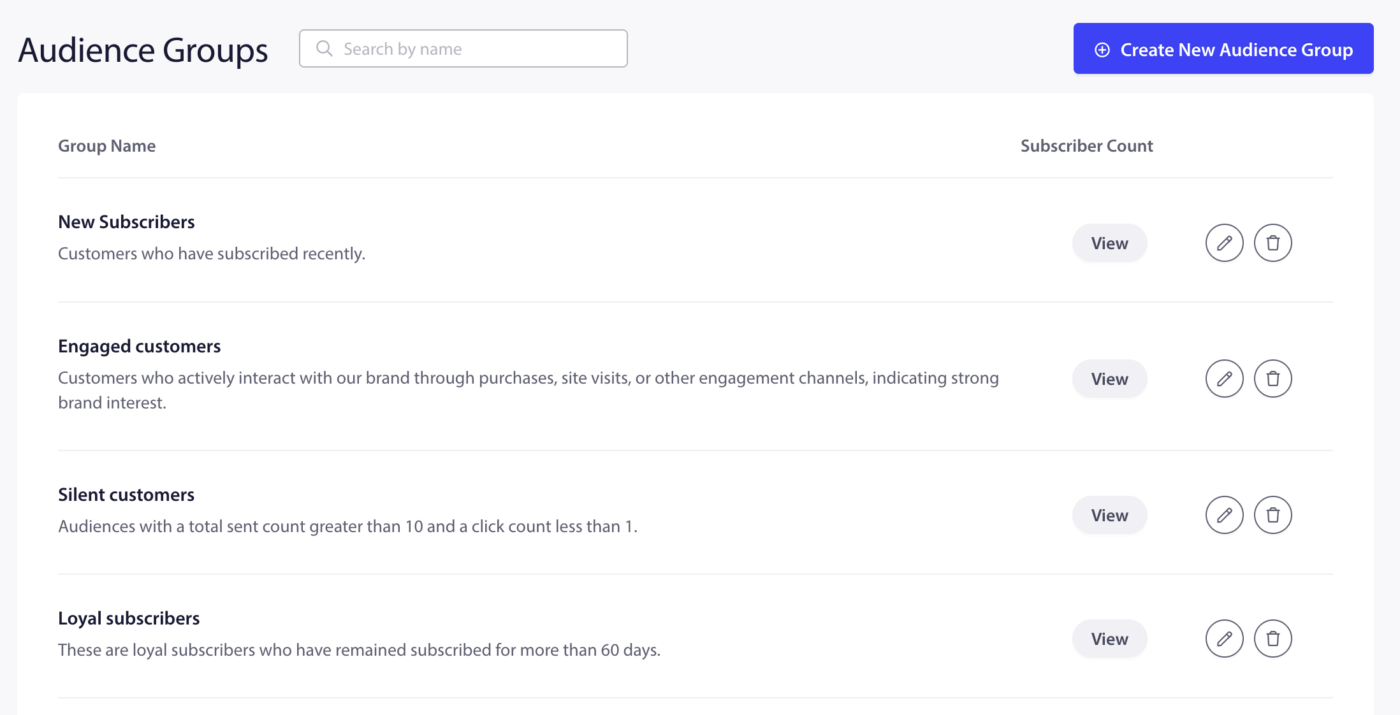
Dica: Clique no botão Ver após adicionar critérios para ver quantos assinantes correspondem ao grupo antes de salvar.
Exemplos de Grupos de Público para Shopify
| Nome do Grupo | Critérios | Caso de Uso |
|---|---|---|
| Reengajar Leads | Segmento = Leads + Data do Último Clique maior que 30 dias | Envie um desconto para não compradores que ficaram inativos |
| Clientes dos EUA | Segmento = Clientes + País = Estados Unidos | Oferta de venda ou frete grátis específica da região |
| Leads de Celular | Segmento = Leads + Dispositivo = Celular | Campanha otimizada para celular para compradores de primeira viagem |
| Clientes Recentes | Segmento = Clientes + Data de Assinatura nos últimos 30 dias | Sequência de boas-vindas para novos compradores |
Enviando uma Campanha para um Grupo de Público
- Vá para Campanhas » Transmissões de Push.
- Clique em Criar Transmissão de Push.
- Componha sua notificação.
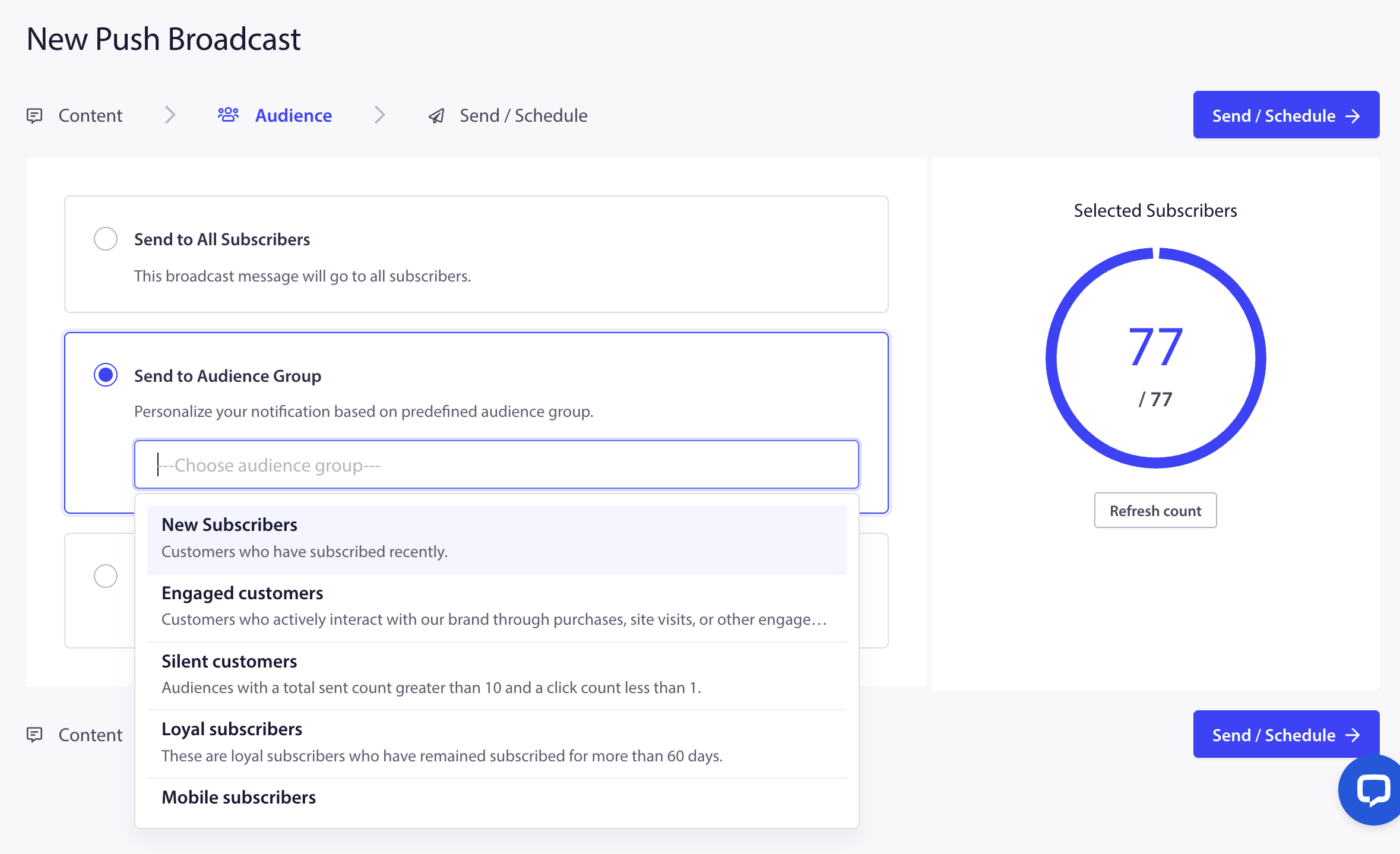
- Na aba Público, selecione Grupo de Público e escolha o grupo no menu suspenso.
- Envie ou agende a campanha.
Perguntas Frequentes
Quando um assinante se move de Leads para Clientes? Um assinante é movido para o segmento de Clientes automaticamente quando completa uma compra em sua loja Shopify. Isso acontece em tempo real conforme o pedido é processado.
Um assinante pode estar em Clientes e Leads ao mesmo tempo? Não. Os segmentos de Clientes e Leads são mutuamente exclusivos. Assim que um assinante completa uma compra, ele é movido para Clientes e removido de Leads.
Posso criar mais de dois segmentos? Sim. Não há um limite rígido para o número de segmentos personalizados que você pode criar. O número de segmentos disponíveis pode variar de acordo com o plano.
Qual a diferença entre um Segmento e um Grupo de Público? Um segmento agrupa assinantes por um critério. Um Grupo de Público combina múltiplos critérios em um único grupo reutilizável para um direcionamento mais preciso. Você pode usar segmentos por conta própria ou combiná-los dentro de um Grupo de Público.
Posso usar Grupos de Público em Campanhas de Gatilho ou Campanhas de Gotejamento? Grupos de Público estão disponíveis para Transmissões Push. Para campanhas de gatilho e campanhas de gotejamento, você pode usar segmentos individuais para filtrar quem recebe a campanha.
Segmentos personalizados são atualizados automaticamente? Segmentos baseados em padrões de URL são atualizados automaticamente quando um assinante visita uma página correspondente. Segmentos baseados em eventos JavaScript personalizados são atualizados quando o evento dispara. Segmentos que você gerencia manualmente exigem que você adicione ou remova assinantes.
Se você encontrar algum problema, por favor, sinta-se à vontade para entrar em contato conosco clicando aqui. Nossa equipe de suporte poderá ajudá-lo.


